Jak opravit lepící klíč k notebooku

Mnoho z nás používá svůj počítač každý den, někdy i celý den. Je tedy přirozené, že se prach, špína a špína dostanou do malých prostorů našich zařízení, včetně klávesnice.
Zaseknuté úlomky často způsobují, že se klíče notebooku zasekají, takže psaní je mnohem obtížnější. Jak bezpečně opravit zaseknutý klíč od notebooku?
Několik předběžných upozornění
Vyjmutí klávesy z klávesnice může být obtížné, ale je nesmírně důležité, abyste při tom nepoužívali ostré předměty. I když se ostrý nástroj může zdát jako nejlepší možnost, jak se dostat pod klávesu, může způsobit značné poškození samotné klávesnice.
Ujistěte se tedy, že pro tento postup (o kterém si povíme později) použijete tupý objekt.
Kromě toho byste měli k čištění oddělených klíčů používat pouze vodu. Vodu ale držte dál od samotného notebooku, protože se špatně mísí s elektřinou. Před čištěním kláves je také nejlepší notebook vypnout. Tímto způsobem nebudete náhodně spouštět funkce na vašem notebooku při stisku kláves a celkově to celý proces usnadní.
Nyní přejdeme k tomu, jak opravit zaseknuté klíče na notebooku.
1. Použijte stlačený vzduch

Pokud je klíč vašeho notebooku jen mírně lepkavý, můžete se dostat pryč pomocí neinvazivních metod čištění, jako je stlačený vzduch. Plechovky na stlačený vzduch jsou skvělé pro čištění zařízení, protože se mohou dostat do malých rohů zařízení, aniž by jej poškodily.
Mnoho lidí používá stlačený vzduch k čištění stolních počítačů, herních konzolí a dalšího křehkého vybavení. Chcete-li to provést, pomalu pohybujte plechovkou kolem klíče a neustále aplikujte stlačený vzduch, dokud neucítíte, že se klíč uvolnil.
Ke snadnému čištění klávesnice můžete použít další nástroje, jako je jemný kartáček nebo vysavač na klávesnici. Mějte však na paměti, že tyto produkty spolu se stlačeným vzduchem jsou sice dobré pro odstraňování prachu, drobků a podobných nečistot z vašeho notebooku, ale pravděpodobně nebudou účinné při odstraňování odolnějších nečistot.
Chcete-li důkladně vyčistit zaseknutý klíč notebooku, budete jej s největší pravděpodobností muset odstranit.
2. Vyjměte klíč

Chcete-li vyjmout klíč z notebooku, musíte použít pinzetu nebo šroubovák. Můžete také použít specializovaný nástroj na odstranění klíče, ale nemusíte si jej kupovat.
Tyto položky jsou ideální pro umístění pod klíče bez poškození. Pokud nemáte po ruce pinzetu nebo šroubovák, můžete použít tupý nůž například na potírání másla. Ale při práci s křehkými zařízeními byste měli být opatrní a používat takové nástroje opatrně.
Klíč notebooku můžete také vyjmout jednoduše pomocí prstů, ale to může být trochu obtížné a bolestivé. Chcete-li klíč vyjmout, opatrně jej vypáčte nástrojem.
Poté nakloňte nástroj nahoru a jemně vyjměte klíč. Nezasunujte nástroj příliš hluboko pod klaviaturu, mohlo by dojít k poškození klaviatury. Jednoduše naklánějte nástroj, dokud se klíč neuvolní ze základny.
3. Čištění klíče

Pokud chcete klíče důkladně vyčistit, vložte je do teplé vody s gelem na mytí nádobí. Nechte je chvíli působit, aby se odstranily všechny nečistoty. K odstranění odolných nečistot ze zadní strany kláves můžete také použít Q-tip.
Při odstraňování nečistot může být také velmi užitečné tření hadříkem s alkoholem nebo pomocí vatového tamponu. Alternativně lze použít isopropylalkohol. Můžete dokonce použít dárkovou balicí pásku ke snadnému odstranění nečistot z klíčů, i když to nemusí být účinné pro všechny typy nečistot.
Po vyčištění musí být klávesy před opětovným připojením ke klávesnici důkladně vysušeny. Můžete je nechat několik hodin zaschnout nebo je osušit hadříkem nebo papírovou utěrkou.
Lepkavé klávesy notebooku jsou nepříjemné, ale lze je vyčistit
Pokoušet se psát s jednou nebo více zaseknutými klávesami notebooku může být velmi frustrující. Ale nemusíte trpět. Pomocí výše uvedených tipů můžete bezpečně opravit zaseknuté klávesy notebooku, odstranit nečistoty a vrátit se k psaní. Všechna tato doporučení zkrátka platí pro běžnou klávesnici.
Podle statistik připadá hlavní část zátěže v moderních elektronických zařízeních na klávesnici. Mechanický náraz často vede k různým typům poruch tohoto počítačového prvku.
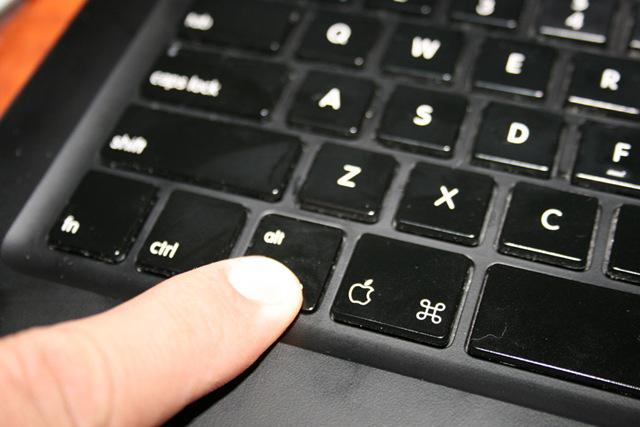
Hlavní typy problémů, které vznikají
Konstrukce klávesnice na stacionárních i mobilních PC je stejná. Tato část počítače zůstává extrémně citlivá na částice prachu a nečistot, úlomky jídla, vlasy a především tekutiny. I když na klávesnici polijete vodu, může se stát, že úplně selže nebo přestane reagovat na jednotlivé klávesy.
V mnoha případech po jednoduchém vysávání přestanou fungovat klávesy na klávesnici. Příčinou poruchy může být často hra dítěte s počítačem nebo aktivita domácího mazlíčka, který omylem utrhl klíč. Ve všech těchto případech budou vyžadovány restaurátorské práce, ale není nutné vzít notebook do servisního střediska. Klávesnici můžete vrátit k životu sami.
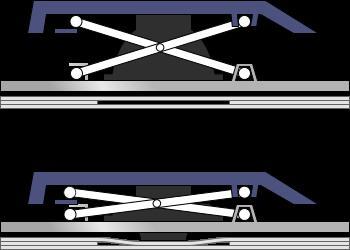
Jak je klíč uspořádán
Abyste správně umístili tlačítko na klávesnici, musíte se seznámit s jeho upevněním a strukturou.
Kromě samotného klíče je součástí konstrukce přídržný mechanismus a pružina pro změnu výšky. Klávesnice má také speciální zónovou fólii.
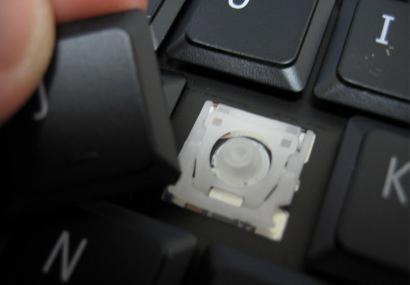
Tlačítko je připevněno pomocí páru fragmentů spojených „mikro anténami“. Jsou uloženy ve vnitřní polovině upevnění a vycházejí do vnějších drážek. Tento design zajišťuje pohyb při stlačení. Zadní strana je vlastně klíč.
Bohužel dnes neexistují žádná univerzální pravidla pro změnu tlačítka na notebooku, protože každý model počítače se liší od jeho analogů. Ale v situaci samoopravy můžete věnovat pozornost základním principům postupu.
Vložte klíč do notebooku
Jedním z nejuniverzálnějších a nejužitečnějších nástrojů pro odstranění rozbitého tlačítka a instalaci nového klíče je překvapivě kancelářská sponka. Nejprve byste měli opatrně a pomalu odstranit starou část. Zároveň netlačte silně na sousední tlačítka, protože by se také mohla zlomit. Klíč se odstraní následovně:
- Kancelář je zcela neohnutá a ostrá hrana je zasunuta pod spodní část poškozené části klávesnice.
- Zatáhněte za kancelářskou sponku směrem k sobě, abyste uvolnili tlačítko ze základny.
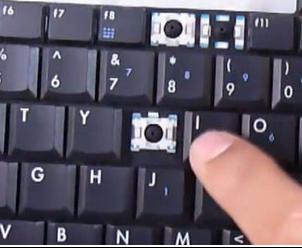
Dále se musíte rozhodnout o umístění nového klíče. Předtím však zkontrolujte, zda drážky a „antény“ klávesnice nejsou závadné. Pokud tam nejsou, není třeba dělat mnoho práce.
- Umístěte díl do horní polohy základny pod držák.
- Jakmile je klávesa na svém místě, stiskněte ji plynulým pohybem. Při práci s klávesami byste neměli používat nadměrnou sílu; je lepší, aby každé gesto bylo lehké.
- Zkontrolujte spolehlivost upevnění.
Při nákupu nových tlačítek vždy zkontrolujte jejich kompatibilitu s modelem vašeho notebooku. Při změně více kláves pracujte postupně, jinak hrozí záměna umístění tlačítek na klávesnici.
Před vložením dílu zkontrolujte také plastové upevnění pod klíčem. Pokud je ve správné poloze, bude velmi snadné jej zarovnat pomocí tlačítka.
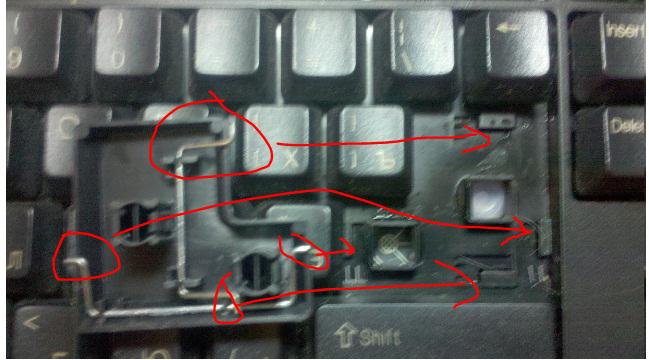
Výměna součástí velké klávesnice
Velké klávesy jako Space, Enter, Tab nelze tak snadno vložit. Mají nejen plastové „kolébky“ pro „fousy“, ale také kovový stabilizátor pro rovnoměrné stisknutí tlačítka. Vnitřní část je opatřena dvojicí uší pro uchycení kovové části. Nejprve umístěte okraje stabilizátoru za uši, poté vložte antény do drážek a stisknutím umístěte klíč.
Mezerník drží na místě několik „vahadel“ se stabilizátorem. Někdy nastane situace, kdy je jedna „houpačka“ rozebrána. Je snadné obnovit jeho funkčnost; vše, co potřebujete, je párátko nebo jehla. Pro instalaci kolébky vložte jednu stranu do drážky a druhou stranu provlékněte pomocí nástroje.
Podívejme se, jak jsou tlačítka instalována na notebooku, kde jsou klíče zajištěny nikoli plastovými houpačkami, ale kovovými držáky. Tento design také není nijak zvlášť složitý. Upozorňujeme, že klávesnice tohoto typu se vyznačují vysokou hlučností.
Jak opravit tlačítko na notebooku
Před zahájením postupu opravy je důležité pochopit, že riziko poškození součásti, které nelze opravit, je poměrně vysoké. V podstatě máme pouze jeden pokus o opravu, takže pro co nejbezpečnější a nejúčinnější opravu si pořiďte následující nástroje:
- nůž nebo kleště;
- páječka s tenkým hrotem;
- kompaktní svěrák pro malé díly;
- injekční jehla;
- lepidlo;
- lehčí;
- kleště;
- běžná šicí jehla.
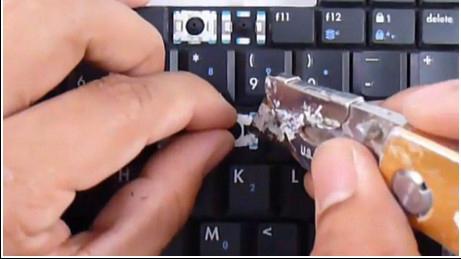
Nejprve nainstalujte poškozený držák zpět na místo, kde by měl být funkční. Přerušený úponek nahraďte jehlou a umístěte ji tak, aby hrana zasahovala o několik milimetrů do technické drážky. Poté zahřejte jehlu páječkou a vložte ji do držáku antény. Lehce roztaví plast a zůstane tak. K odříznutí části jehly, která bude trčet, použijte kleštičky. Pomocí nože seškrábněte přebytečný plast, který brání klíči v činnosti.
Existuje další způsob, jak vrátit klíč na notebooku do pracovní polohy. K tomu se jehla zahřeje plamenem zapalovače a s jeho pomocí se vytvoří drážka pro umístění chmýří nebo podobného předmětu. Poté se vloží do vytvořené drážky a zajistí se superlepidlem.
Jak si sami vyrobit nové tlačítko
Tlačítko, které přestalo fungovat, není nutné vyhazovat. Možná se jen zasekla ve své pozici a snadno se vrátí do své normální polohy. V opačném případě zvažte tlačítko. Pokud by kvůli malé prasklině začala vypadávat, lze ji slepit stejným vteřinovým lepidlem. Hlavní věc je, že pracovní kontakt zůstane ve své původní poloze.
Pokud klíč nelze obnovit, můžete vytvořit nový. K tomu potřebujete plastelínu a epoxidovou pryskyřici. Nejprve je díl vyroben z prvního materiálu a poté vyplněn druhým. Kontakt lze také spustit do klíče, pokud jej lze umístit do správné polohy. Chcete-li vytvořit hladký povrch a hladké okraje po zaschnutí epoxidu, můžete použít brusný papír. Někdy je tento postup nejúspornější a nejjednodušší možností opravy.
Pokud tlačítko právě vypadlo
Ještě jednodušší je opravit tlačítko, které vypadlo z notebooku. Podívejte se na to ze zadní strany – jsou zde západky a štěrbiny pro upevnění a v nich jsou „uši“ kolébky, přes které je tlačítko připojeno ke klávesnici. Pokud klíč vypadne spolu s kolébkou, musíte odstranit „uši“ a vrátit kolébku na místo. Poté je na něj nainstalován klíč, který je s krytem spojen drážkami.
Nyní víte, jak nainstalovat tlačítko na notebook, aniž byste museli jít do servisního střediska a vynaložit velké náklady. Tento jednoduchý postup je v dosahu téměř každého člověka bez jakýchkoliv specifických znalostí nebo dovedností.
- Jak řešit problémy s obrazovkou notebooku 57
- Jak sami opravit napájecí zdroj notebooku 1
- Displej pro iPhone: čemu byste měli věnovat pozornost 1
- Čtečka karet: zařízení pro usnadnění přenosu dat 0
- Pruhy na obrazovce smartphonu: způsoby, jak vyřešit problém 155764
- Jak odstranit žlutou skvrnu z displeje telefonu 66495
- Odstranění škrábanců z obrazovky smartphonu 52770
- Baterie v telefonu je oteklá: postup 49474
