Jak otevřít soubor HEIC ve Windows, Mac a na webu
Pokud používáte iPhone, všimnete si, že vaše obrázky mají příponu HEIC. Soubory HEIC jsou obrazové formáty vytvořené společností Apple. Toto je jejich verze HEIF (High-Efficiency Image File). Soubory HEIC jsou navíc komprimované obrazové soubory ve vysoce kvalitním formátu. Protože jsou však soubory HEIC pouze pro zařízení Apple, nemůžete soubory HEIC nativně otevírat ve Windows a na webu. Jaký je tedy nejlepší způsob otevřete soubor HEIC ve Windows a internet má používat strategie uvedené v tomto článku.

Část 1. Jak otevřít soubor HEIC ve Windows
Otevření souboru HEIC ve Windows není možné; takže potřebujete nástroj, který vám pomůže otevřít soubor HEIC v systému Windows. Pokud však chcete otevřít svůj HEIC v systému Windows, můžete jej převést na soubor JPG, který systém Windows podporuje. JPG je formát souboru, který může Windows ve výchozím nastavení otevřít, a je to nejznámější formát obrázkového souboru. Naštěstí jsme našli nejlepší převodník HEIC na JPG pro otevírání souborů HEIC v systému Windows.
Převodník HEIC na JPG zdarma FVC
Pokud hledáte nejlepší online převodník HEIC na JPG, už nehledejte! FVC Free HEIC to JPG Converter je online HEIC to JPG konvertor, který dokáže převádět soubory bez ztráty kvality. Je to uživatelsky přívětivý nástroj, protože má na rozdíl od jiných online nástrojů, ke kterým máte přístup na internetu, snadno srozumitelné grafické uživatelské rozhraní. Pomocí webového nástroje sem můžete přidat dva nebo více souborů a dávkově převést pro produktivnější proces převodu jedním kliknutím.
I když nástroj vyžaduje připojení k internetu, než jej budete moci používat, proces převodu je nepochybně extrémně rychlý ve srovnání s jinými online a offline nástroji. Není webový konvertor skvělý? Pokud se chcete o tomto nástroji dozvědět více, měli byste si přečíst níže uvedené informace o tomto nejlepším webovém převodníku HEIC na JPG.
– Umožňuje dávkový převod souborů HEIC do formátu JPG.
– Má snadno použitelné softwarové rozhraní.
— Kompatibilní se všemi dostupnými prohlížeči.
– Má ultra-rychlý proces konverze pro konverzi rychlostí blesku.
Jak převést HEIC na JPG pomocí FVC Free HEIC to JPG Converter:
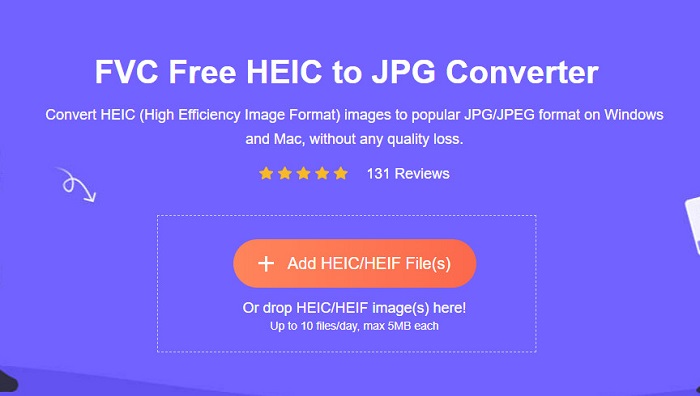
Krok 1: Ve svém prohlížeči vyhledejte FVC Free HEIC to JPG Converter. Poté vás přesměruje na jejich webovou stránku. Takto vypadá jejich webová stránka:
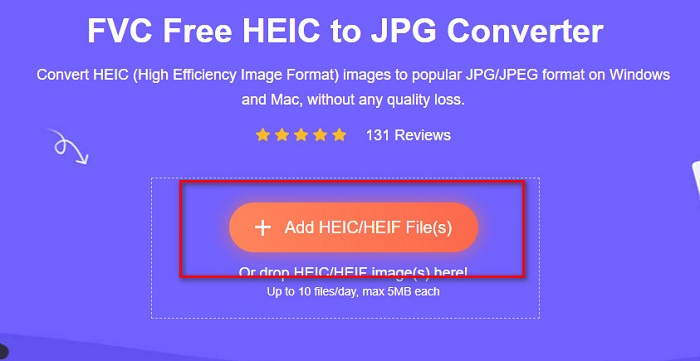
Krok 2. Po kliknutí na tlačítko Přidat soubor(y) HEIC/HEIF. Zobrazí se soubory vašeho počítače a poté vyberte soubor HEIC, který chcete nahrát.
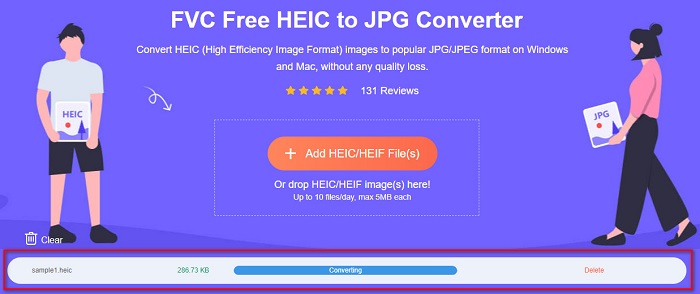
Krok 3: Jakmile je soubor stažen, začne proces převodu HEIC na JPG. Poté počkejte několik sekund na dokončení.
Krok 4. Nakonec kliknutím na tlačítko Stáhnout stáhněte soubor JPG a poté jej vyhledejte v části Soubory v počítači.
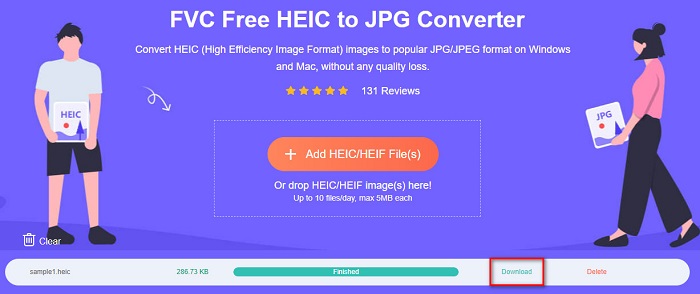
A to je vše! Nyní si můžete prohlédnout fotografii HEIC převedenou do formátu souboru JPG.
Část 2. Jak otevřít soubor HEIC na Macu
Otevření HEIC na Macu je snadné, protože Apple podporuje obrázky HEIC. Pokud však stále chcete znát postup krok za krokem k otevření souborů HEIC na Macu, přečtěte si níže uvedené kroky.
Krok 1: Na svém zařízení Mac vyhledejte soubor HEIC.
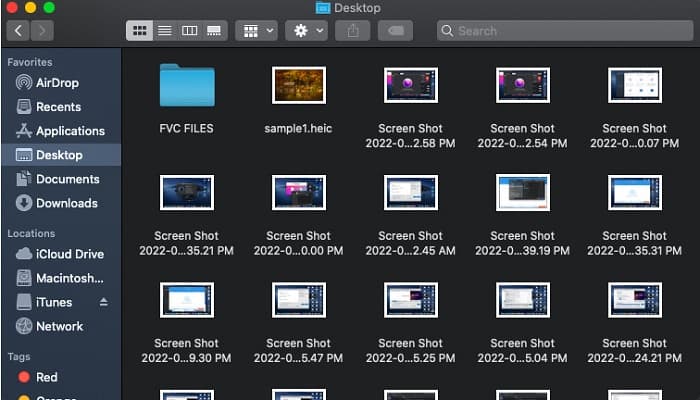
Krok 2: Poté dvakrát klepněte na soubor HEIC.
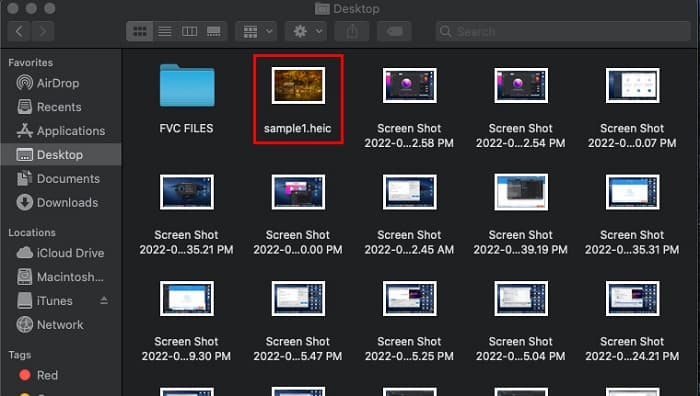
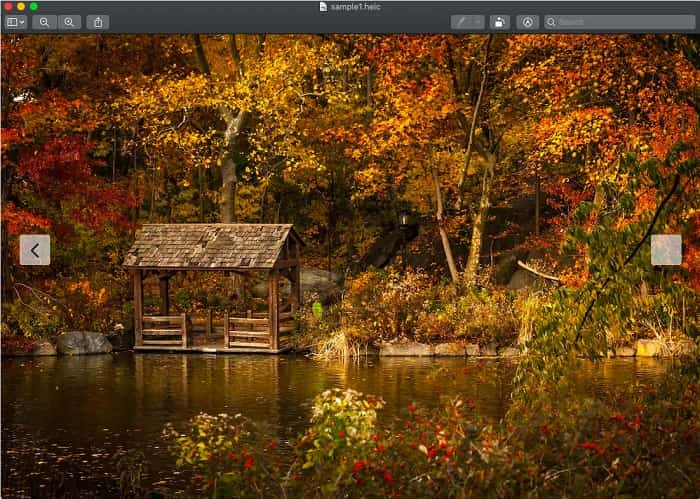
Krok 3. A nyní si můžete prohlížet a užívat si soubor HEIC.
Část 3. Jak otevřít HEIC online
Jedním z nejúčinnějších způsobů, jak otevřít soubor HEIC, je otevřít jej online. Existuje pouze několik nástrojů, které můžete použít k otevření souborů HEIC online; našli jsme však nástroj, který vám umožňuje otevřít soubor HEIC online.
Compressjpg.net
Compressjpg.net je nástroj, který vám umožní snadno otevřít soubory HEIC na internetu. Navíc s tímto nástrojem můžete prohlížet fotografie HEIC a HEIF z vašeho mobilního telefonu nebo Windows.
Krok 1: Ve svém prohlížeči vyhledejte Compressjpg.net, poté se dostanete na jejich webovou stránku. Poté klikněte na tlačítko Vybrat soubor nebo přetáhněte soubor HEIC do hlavního rozhraní softwaru.
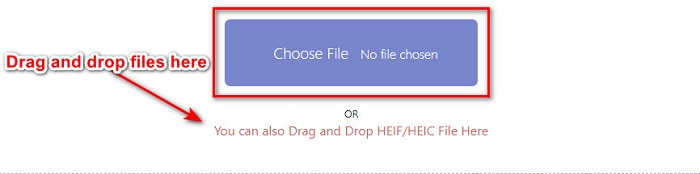
Krok 2: Jakmile kliknete na tlačítko „Vybrat soubor“, zobrazí se soubory vašeho počítače, kde vyberete soubor HEIC. Poté kliknutím na tlačítko Otevřít stáhněte soubor HEIC.
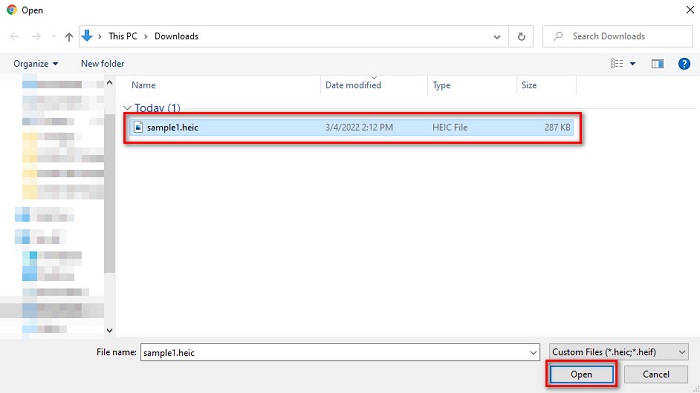
Krok 3: Konečně si nyní můžete prohlížet svůj soubor HEIC online. Snadné, že?

- Snadné použití
- Dokáže rychle načíst váš obrázek HEIC.
- Neobsahuje žádné rušivé reklamy.
- Protože je závislý na internetu, můžete mít problémy se zobrazením obrázku HEIC.
Dekodér HEIC Image Viewer
Dalším online prohlížečem, který stojí za to použít, je HEIC Image Viewer Decoder. Tento online prohlížeč vám umožní vidět váš soubor HEIC v několika krocích. Je to velmi pohodlné použití a mnoho lidí tento nástroj používá. Tento online prohlížeč však obsahuje spoustu otravných reklam, které mohou narušit váš zážitek z prohlížení. Je to však jeden z nejčastěji používaných online prohlížečů HEIC.
Krok 1: Nejprve vyhledejte ve vyhledávacím poli HEIC Image Viewer Decoder.
Krok 2: Poté přetáhněte soubor HEIC do obdélníkového pole nebo kliknutím na tlačítko Vybrat soubor nahrajte soubor HEIC. Poté přejděte k poslednímu kroku.

Krok 3: Nakonec počkejte, až se váš obrázek HEIC načte, pak si můžete prohlédnout obrázek HEIC, který chcete vidět.
- Má snadno použitelné softwarové rozhraní.
- Dostupné v libovolném prohlížeči.
- Obsahuje spoustu znepokojivých reklam.
- Načtení obrázku HEIC chvíli trvá.
FileAboutInformation
FileProInfo je online prohlížeč HEIC, který vám umožní okamžitě zobrazit váš soubor HEIC. Tento bezplatný online prohlížeč nevyžaduje registraci ani instalaci žádného softwaru. Navíc je jeho použití 100% bezpečné. Nevýhodou je, že obsahuje otravné reklamy, které překážejí. Navzdory omezení velikosti souboru si mnoho lidí prohlíží své soubory HEIC pomocí tohoto online nástroje.
Krok 1: V prohlížeči, který používáte, najděte online prohlížeč FileProInfo HEIC.
Krok 2. V hlavním rozhraní programu klikněte na tlačítko Vybrat soubor HEIC, poté se zobrazí soubory vašeho počítače, kde vyberete soubor HEIC, který chcete zobrazit.
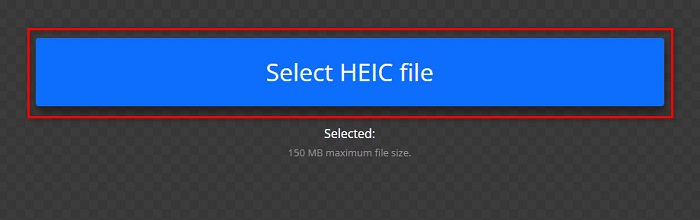
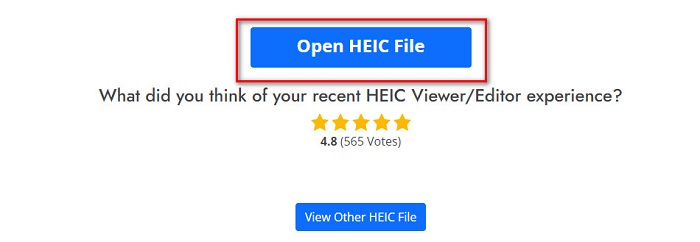
Krok 3: Nakonec klikněte na tlačítko „Otevřít soubor HEIC“ a zobrazte soubor HEIC online. Pak už jen počkejte, až se načte váš obrázek HEIC.
- Může snadno zobrazit soubor HEIC.
- Zdarma přístup k internetu.
- Křivka učení není drsná.
- Limit velikosti souboru.
- Z ničeho nic se objevují vyskakovací okna.
Část 4: Další informace o souboru HEIC
Soubory HEIC jsou obrazové formáty souborů, které lze nalézt v obrázcích pořízených ze zařízení Apple. HEIC je zkratka pro High-Efficiency Image Container. Tyto typy souborů jsou navrženy pro lepší kompresi bez obětování vysoké kvality obrazu.
Navíc, protože tento soubor obrázku má lepší kompresi s vysokým rozlišením, jsou tyto soubory nejlepší pro focení, živé fotografie a tvorbu animací. Navíc může podporovat 16bitové barvy pro lepší úpravy. Protože však Apple navrhuje soubory HEIC, nejsou kompatibilní s mnoha aplikacemi a zařízeními.
Část 5: Často kladené otázky o tom, jak otevřít soubory HEIC
Můžete otevřít soubory HEIC na zařízeních Android?
Žádný. Soubory HEIC jsou pouze pro zařízení Apple. Otevření těchto obrazových souborů v systému Android není možné; musíte použít nástroj nebo online převodník.
Ovlivňuje převod souboru HEIC na soubor JPG kvalitu?
Převod souboru HEIC do formátu souboru JPG neovlivní kvalitu obrazu. To však ovlivní velikost souboru, protože soubory HEIC jsou komprimované soubory, zatímco soubory JPG nikoli.
Mohu otevřít formát JPG na zařízeních Apple?
Ano. Mnoho zařízení Apple, jako je iPhone a iPad, má vestavěnou aplikaci, která dokáže otevřít soubory JPG. Jedním ze způsobů je otevřít soubor JPG pomocí iCloud Photos.
Můžete převést soubor HEIC do formátu souboru PNG?
Mnoho nástrojů vám samozřejmě umožňuje převádět soubory HEIC do formátu souboru PNG.
Výkon
Nyní se tedy nemusíte obávat, pokud chcete otevřít soubory HEIC ve Windows, Mac a online, protože všechna řešení a metody jsou vám uvedeny výše. Existuje mnoho způsobů, jak otevřít soubor HEIC. Ne všechny však mají k použití stejné funkce. Pokud však chcete zobrazit soubor HEIC na jakémkoli zařízení, je vhodné převést soubor HEIF do formátu JPG. A v tomto případě vám FVC Free HEIC to JPG Converter pomůže vyřešit tento problém.
Pokud jste tedy uživatelem Windows, jediný způsob, jak otevřít soubor HEIC, je převést jej na JPG pomocí nejlepšího převodníku HEIC na JPG, jmenovitě FVC Free HEIC to JPG Converter.
Aria Davis 29. srpna 2022
Hodnocení: 4.0/5 (na základě 100 hlasů)

Poslední aktualizace: 23. května 2023 od Petera Wooda „Stáhl jsem si nějaké fotky z iPhonu do počítače, ale píše se, že nelze otevřít obrázky HEIC, jak otevíráte a prohlížíte soubory HEIC na PC?“ Když používáte Windows 10, můžete si stáhnout rozšíření obrázku HEIC a otevřít soubory HEIC, ale co Windows 7/8? Protože HEIC je více než soubor fotografií, který může obsahovat více fotografií, jak otevřít HEIC a HEIF? Jaký je rozdíl mezi HEIC a HEIF? Toto je kompletní průvodce, jak otevřít soubory HEIC, které byste měli vědět.
- Část 1: Jak otevřít HEIC/HEIF na Windows/Mac
- Část 2: Je možné otevřít HEIC s fotografiemi ve Windows
- Část 3: Jaký je rozdíl mezi HEIC a HEIF
- Část 4: Často kladené otázky o tom, jak otevřít HEIC
- Je HEIC lepší než JPG?
- Co je přípona obrázku HEIF pro Windows 10?
- Jak otevřít a zobrazit soubory HEIC na Androidu?
Část 1: Jak otevřít HEIC/HEIF na Windows/Mac
WidsMob HEIC je univerzální program pro otevírání souborů HEIC ve Windows a Mac bez stahování dalšího kodeku. Podporuje většinu souborů HEIC, včetně živých fotografií, sekvencí animací, série fotografií a dalších. Ať už potřebujete zobrazit miniatury všech souborů HEIC nebo zkontrolovat podrobnosti v režimu celé obrazovky, soubory HEIC můžete snadno zobrazit v programu. Kromě toho můžete také otáčet obrázky, měnit velikost souborů HEIC nebo převádět HEIC na GIF/JPG/TIFF/PNG.
- Otevřete HEIC, HEIC, HEIF a HEIF z iPhone a dalších zařízení.
- Náhled miniatur a celoobrazovkových obrázků HEIC a HEIF.
- Převeďte HEIC na GIF, JPEG, JPG, TIFF, PNG a další formáty.
- Změňte velikost HEIC z iPhone pomocí 4 různých režimů nebo zvětšete soubory.
Krok 1: Jakmile nainstalujete WidsMob HEIC do počítače, můžete spustit program a importovat soubory HEIC. To vám umožní otevřít soubory HEIC v miniaturách. Klikněte na Přidat fotku importujte další soubory, nebo vyberte jeden a klikněte na tlačítko Smazat fotku pro odstranění.

Krok 2: Chcete-li zobrazit HEIC na celé obrazovce ve Windows, stačí dvakrát kliknout na libovolný soubor HEIC. Všechny fotografie HEIC můžete zobrazit pomocí posuvníku. Pokud jde o HEIC nebo HEIF, můžete otevřít HEIC se všemi fotografiemi a pomocí šipky přejít na tu, kterou chcete.

Krok 3: Když potřebujete otočit vertikální soubory HEIC vodorovně, můžete je otočit nebo změnit jejich velikost v dávce. K dispozici jsou 4 různé režimy změny velikosti, jako je šířka, výška, procento a volné. Kromě toho můžete také zaškrtnout políčko „Zvětšit malý obrázek“ pro zvětšení souborů HEIC.

Krok 4: Pokud potřebujete otevřít soubory HEIC na jiných zařízeních, klikněte na šipku vedle Začněte převádět můžete převést vybrané fotografie nebo všechny fotografie do formátů JPEG, PNG a BMP. Pokud jde o soubory HEIC nebo HEIF, můžete je také převést na animované soubory GIF.

Win Stáhnout Mac Stáhnout
Část 2: Je možné otevřít HEIC s fotografiemi ve Windows
I když Windows 10 již přidal kodek HEIC, nemůžete přímo otevřít obrázky iPhone pomocí předinstalované aplikace Fotky. Naštěstí společnost Microsoft představila oficiální rozšíření, které vám pomůže otevřít soubory HEIC pomocí vestavěných fotografií na počítači.
Krok 1: Přejděte z prohlížeče do obchodu Microsoft Store, vyhledejte příponu obrázku HEIF a otevřete stránku.
Krok 2: Klikněte Dostat Nebo Sada tlačítko pro instalaci rozšíření do počítače.
Krok 3: Po instalaci pluginu zavřete Microsoft Store aplikaci a restartujte počítač.
Krok 4: Počkejte, dokud se počítač znovu nezapne. Poté přeneste obrázky HEIC do počítače a otevřete je pomocí aplikace Fotky ve Windows 10.
Pozor: Po nastavení přípony souboru ve Windows 10 jsou obrázky HEIC nejen dostupné pro aplikaci Fotky, ale také se zobrazují jako miniatury v Průzkumníku souborů. Toto rozšíření je ale dostupné pouze pro Windows 10. Při používání Windows 7/8 můžete soubory HEIC otevírat pouze pomocí profesionálního prohlížeče HEIC.

Win Stáhnout Mac Stáhnout
Část 3: Jaký je rozdíl mezi HEIC a HEIF
HEIC je zkratka pro High-Efficiency Image Container a je to přípona souboru nebo kontejner, který může obsahovat obrázky a zvuky HEIF zakódované ve formátu HEVC. Jeden soubor HEIC může obsahovat jeden obrázek HEIF nebo sekvenci obrázků s metadaty, která každý z nich ilustrují.
Pokud jde o HEIF, což je formát obrázku s příponou názvu souboru .heic nebo .heif. HEIF je založen na vysoce účinné technologii komprese videa, která poskytuje lepší kvalitu obrazu než formát JPEG. Podle Apple a MPEG by obrázky HEIF měly mít poloviční velikost souboru než JPEG, ale měly by mít stejnou nebo lepší kvalitu obrazu.

Win Stáhnout Mac Stáhnout


