Jak přenášet soubory z počítače do počítače
Poměrně často se uživatelé potýkají s potřebou přenášet data z jednoho počítače do druhého. Jaké dostupné a jednoduché metody existují? V tomto článku se podíváme na několik možností.
Přenos souborů z počítače do počítače
Existuje velké množství metod pro přenos dat z jednoho počítače do druhého. Tento článek se bude týkat 3 kategorií. První tvoří metody využívající internetové služby. Druhá skupina je založena na použití standardních fyzických médií (například přenosných pevných disků). Posledním nástrojem na našem seznamu je technologie domácí sítě Windows.
Metoda 1: uTorrent
Pomocí oblíbeného torrentového klienta uTorrent můžete snadno přenášet data libovolné velikosti.
- Spusťte aplikaci.
- Otevřete složku s požadovaným souborem „Badatel“ Windows.
- Klikněte levým tlačítkem na požadovaný objekt a podržte tlačítko a přetáhněte jej přímo do torrent klienta.
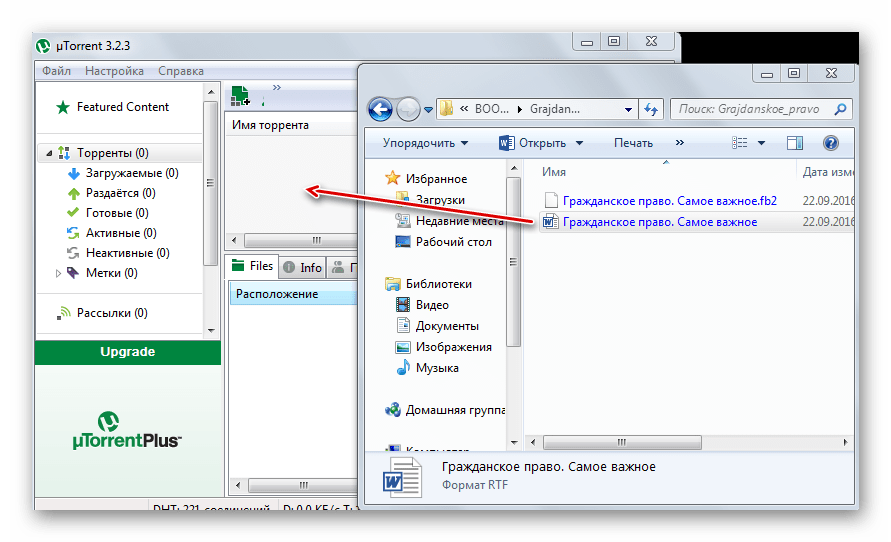
- Zobrazí se okno vytvoření odkazu.
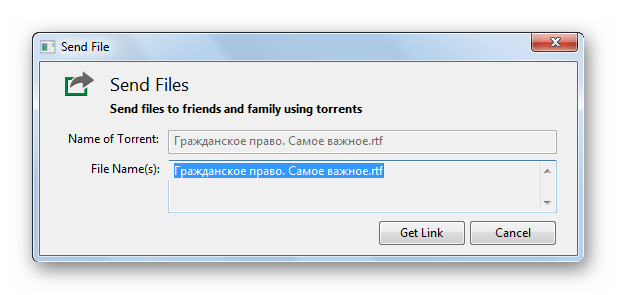
- Stiskněte tlačítko „Získat odkaz“ („Vytvořit odkaz“).
- Po nějaké době bude distribuce připravena. Zobrazí se zpráva oznamující, že operace byla úspěšná.
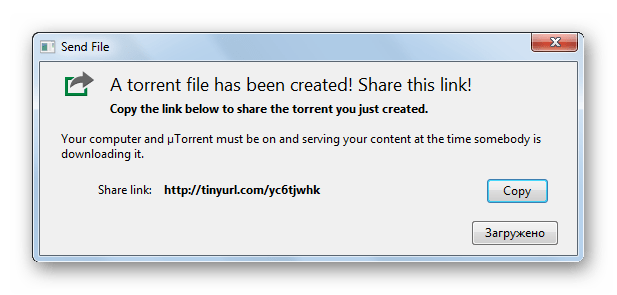
- Toto okno zavřete kliknutím na křížek v pravém horním rohu.
- Přejděte na uTorrent. Naproti distribuci, kterou jsme vytvořili, bude napsáno „Sezení“ („Dosahuje“).
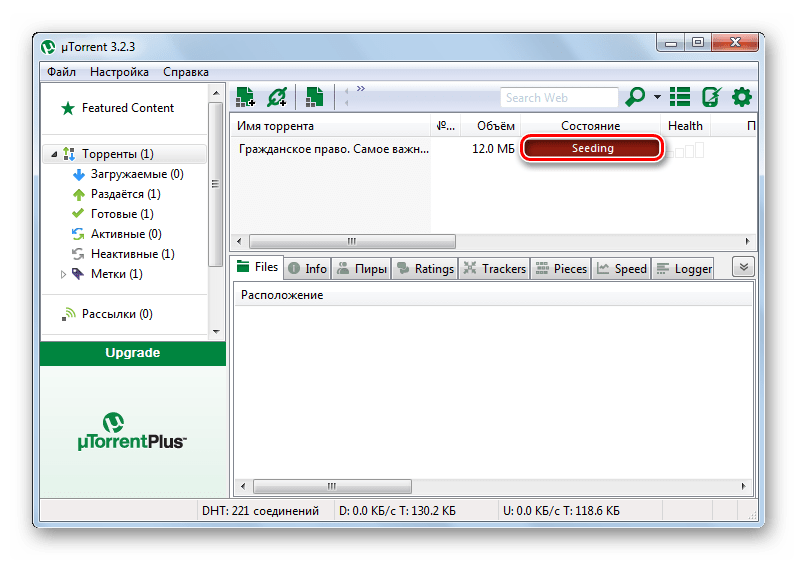
- Klikněte pravým tlačítkem na naši distribuci a vyberte „Kopírovat Magnet-URI“.
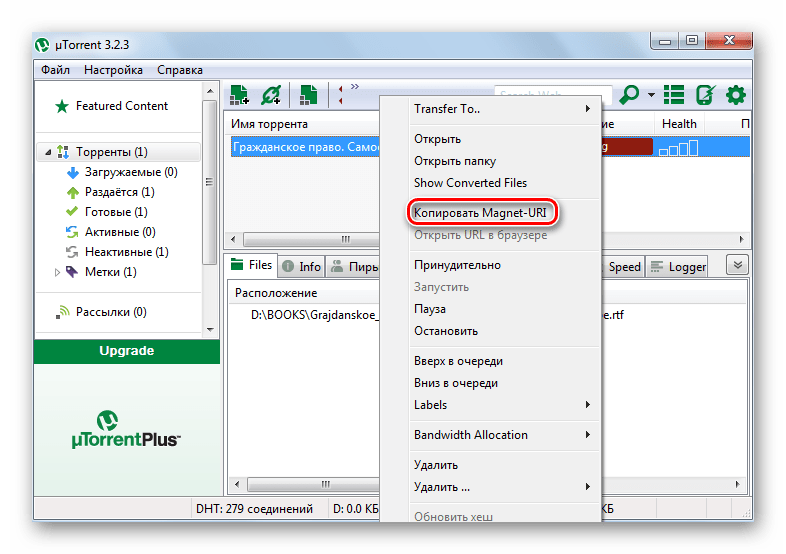
- Nyní bude odkaz na magnet ve schránce, odkud jej můžete vložit kamkoli: do zprávy v messengeru, e-mailu atd.
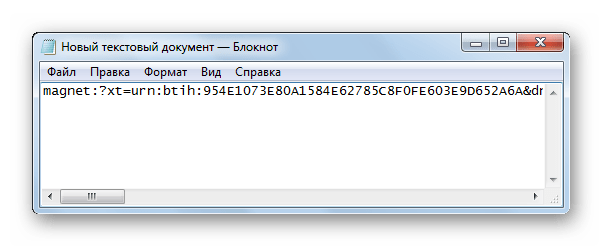
Osoba, které jste dali adresu torrentu, bude muset udělat následující:
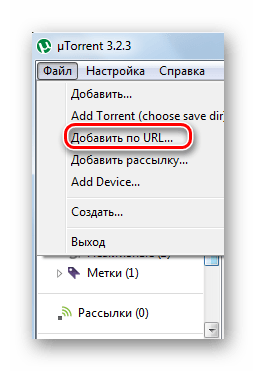
- Ve spuštěné aplikaci muTorrent vyberte „Soubor“ – „Přidat podle URL. „
- V zobrazeném dialogovém okně zadejte přenesenou adresu URL (například kliknutím na „Ctrl“ + „PROTI“).
- Kliknutím na „OK“ (nebo „Otevřeno“), začněte stahovat.
Metoda 2: Cloudové služby
Dnes existuje mnoho cloudových služeb se snadným použitím: Yandex Disk, MEGA, Disk Google, Dropbox, Cloud Mail.ru. Všichni používají ve své práci stejný princip.
Yandex Disk
Maximální limit velikosti souboru pro nahrávání přes webové rozhraní je 2 GB. Pomocí aplikace ale můžete odesílat větší data. Množství volného místa nepřesahuje 10 GB.
- Pojďme na disk Yandex.
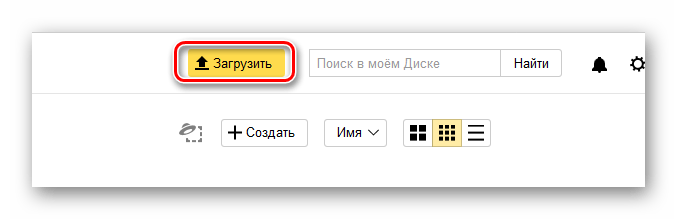
- Po vstupu do cloudové služby klikněte myší „Stažení“.
- Ve standardním okně „Badatel“ Systém Windows vybere požadovaný soubor ke stažení.
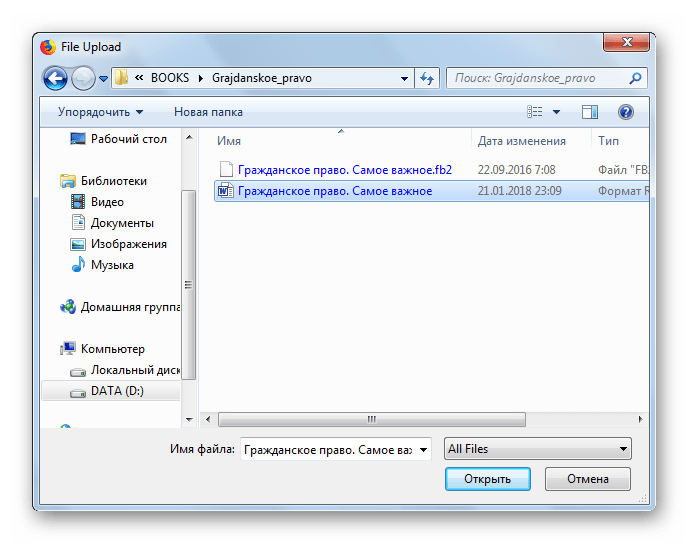
- Po úspěšném přidání dat do cloudové služby se zobrazí panel, kde je třeba kliknout na přepínač (přepnout na „Na“). Tím se otevře veřejný přístup k souboru nahranému do zdroje.
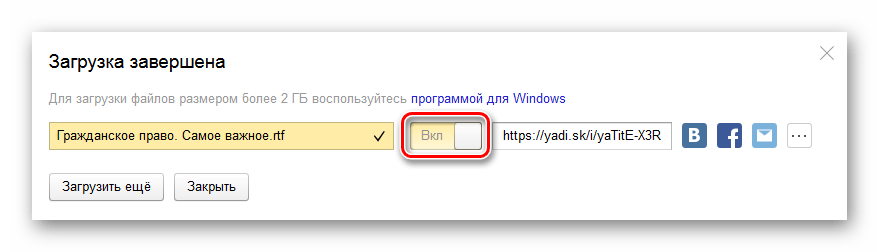
- Výsledný odkaz lze zkopírovat do schránky (1), odeslat na sociální sítě nebo e-mailem (2).
MEGA
Další docela pohodlnou cloudovou službou je Mega. Ve volném režimu má uživatel k dispozici 15 GB místa na disku.
- Přejdeme na web pomocí zadaného odkazu.
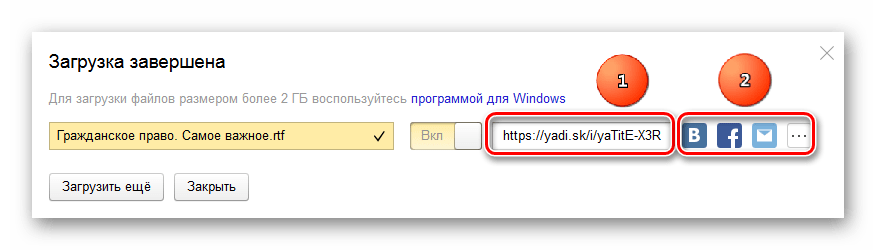
- Zcela nahoře na panelu vyberte „Nahrání souboru“ (Nahrát soubor) nebo „Nahrání složky“ (Nahrát složku).
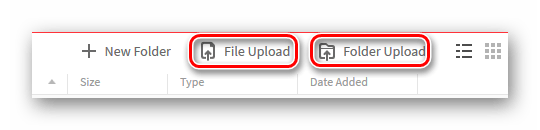
- В „Badatel“ Windows označí, co potřebujete stáhnout, a poté klikněte „OK“.
- Po dokončení operace se v seznamu dostupných objektů objeví nová položka.
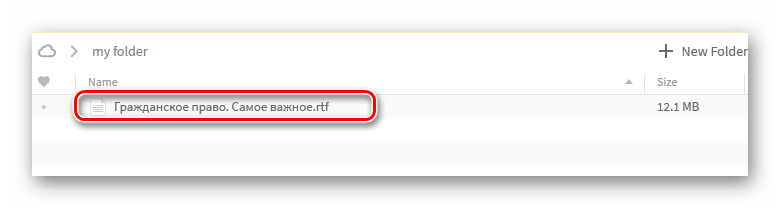
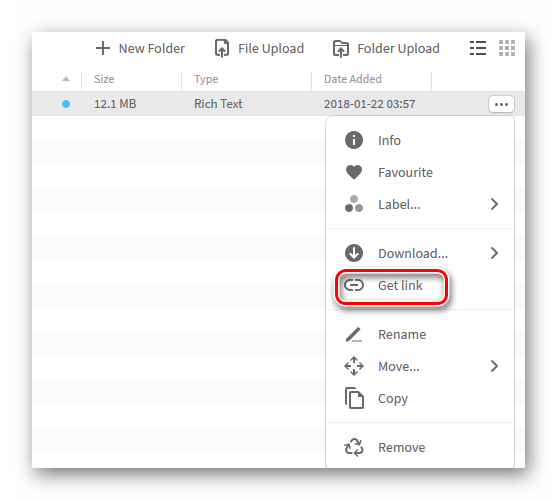
- Chcete-li vytvořit odkaz, přesuňte ukazatel myši na úplný konec řádku a klikněte na tlačítko, které se objeví.
- vybrat „Získat odkaz“.
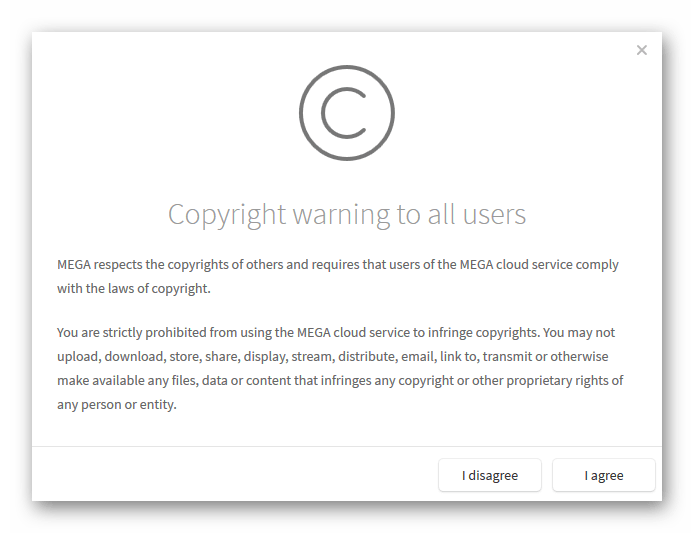
- V dolní části varovné zprávy klikněte na „souhlasím“.
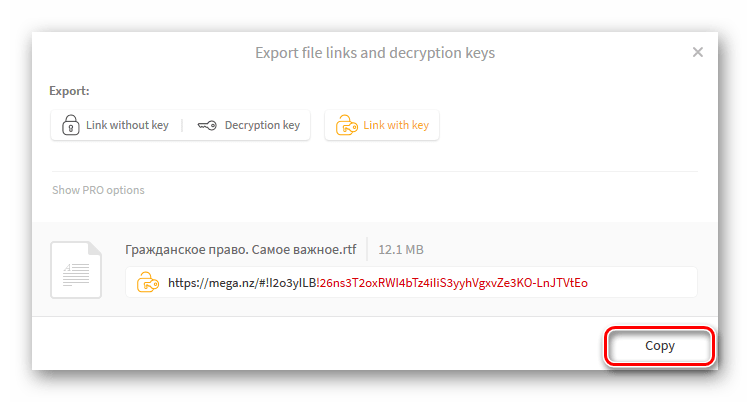
- Na panelu vytváření adresy URL klikněte na „Kopírovat“. Nyní jej lze jakkoli přenést vložením ze schránky.
Metoda 3: E-mail
Téměř všechny e-mailové služby umožňují přenášet soubory spolu se zprávou. Nevýhodou je, že přílohy připojené k dopisu nemohou být velké. Často je maximální povolený limit 25 MB. Na příkladu Yandex Mail ukážeme postup pro odesílání připojených dat prostřednictvím e-mailu.
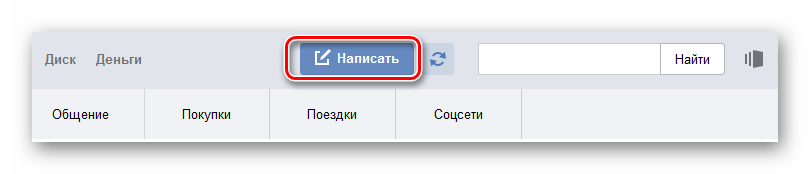
- Kliknutím na výše uvedený odkaz na poštovní službu Yandex klikněte na „Napsat“.
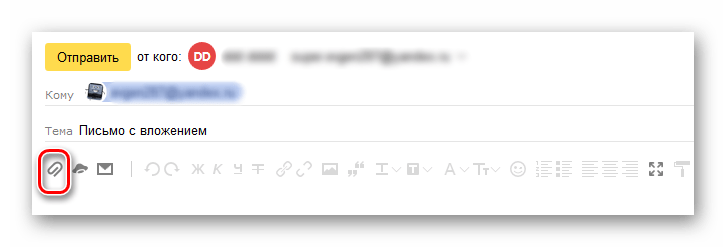
- Zadejte všechny údaje o příjemci a klikněte na ikonu kancelářské sponky.
- Otevře se standardní okno „Badatel“.
- Najděte požadovaný soubor a klikněte „Otevřeno“.
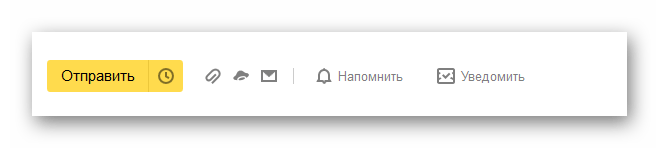
- Stiskněte tlačítko „Poslat“.
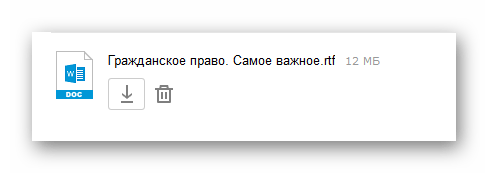
- Příjemce přijatého e-mailu bude muset přílohu stáhnout kliknutím na šipku dolů. Je třeba poznamenat, že pokud velikost souboru překročí povolený limit, uživatel uvidí v okně zprávy odkaz na disk Yandex.
Metoda 4: TeamViewer
TeamViewer je nástroj pro dálkové ovládání, který se primárně používá k pomoci jinému uživateli na jeho PC. Program má širokou funkčnost, včetně pohodlných možností pro přenos dokumentů z počítače do počítače.
- Spusťte aplikaci.
- Zadejte ID partnera (1).
- Nastavte přepínač na „Přenos souboru“ (2).
- Klepněte na tlačítko „Připojit“ (3).
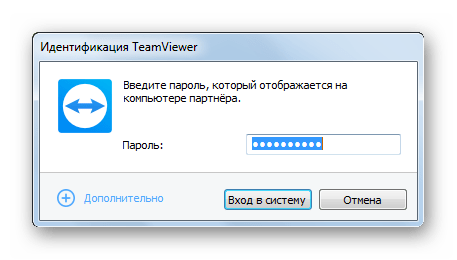
- Do dalšího pole zadejte heslo partnera a klikněte na „Přihlásit se“.
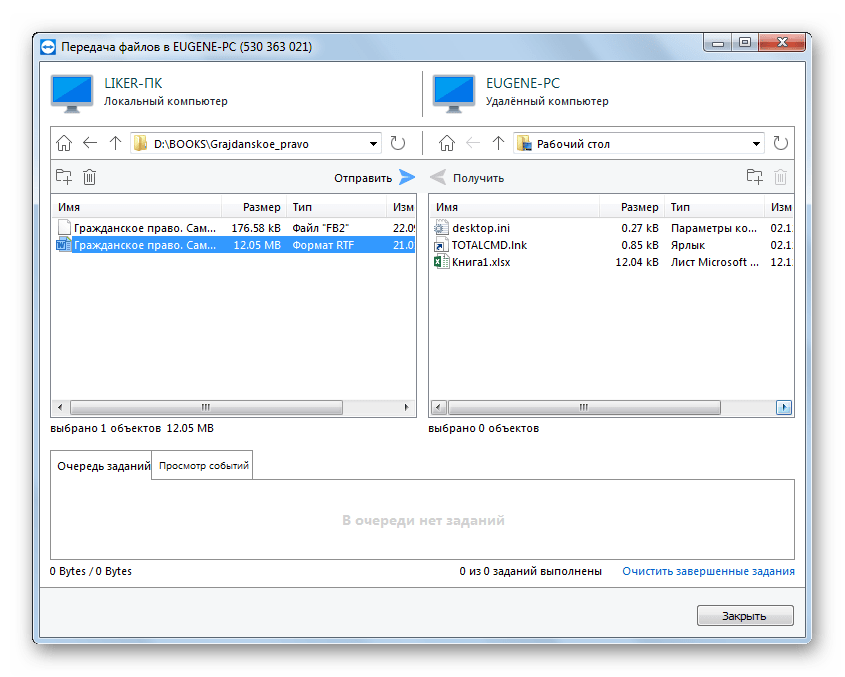
- Objeví se dvoupanelové okno, ve kterém vlevo vybereme data ke kopírování a vpravo cílový adresář (nebo naopak).
Metoda 5: Bluetooth
Pomocí bezdrátové technologie Bluetooth můžete kopírovat soubory z jednoho počítače do druhého. Mnoho počítačů (včetně většiny moderních notebooků) již má vestavěný adaptér Bluetooth. Přenos dat mezi stroji tímto způsobem vyžaduje, aby byla samotná funkce povolena na obou stranách.
- Na druhém počítači (cílovém) klikněte pravým tlačítkem na ikonu Bluetooth v zásobníku.
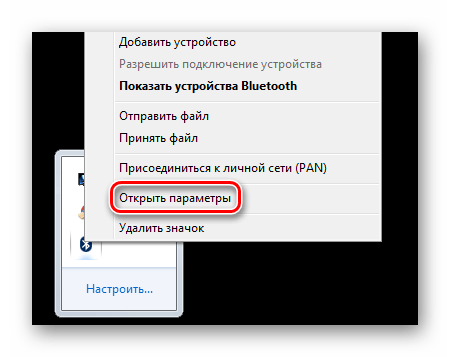
- Vybrat předmět „Otevřít nastavení“.
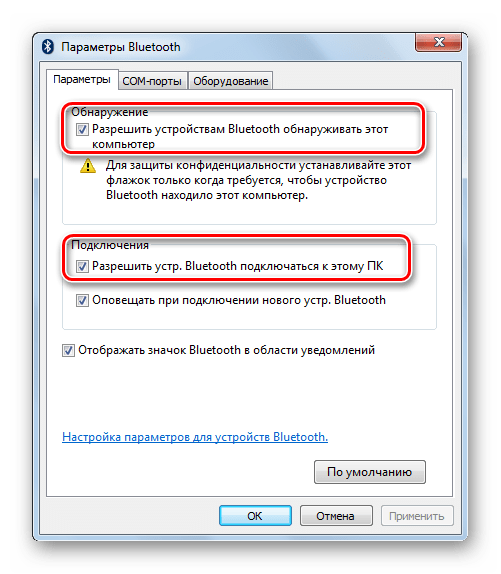
- Zaškrtněte políčka v sekci „detekce“ и „Spojení“.
- Na prvním počítači klikněte na ikonu Bluetooth v zásobníku a poté – „Odeslat soubor“.
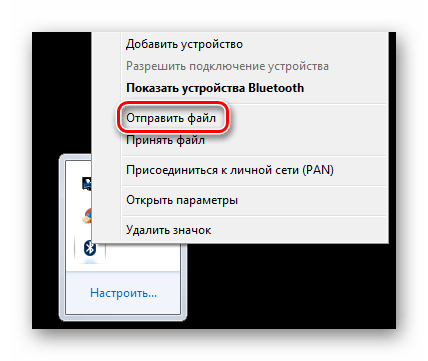
- Označíme požadované zařízení a to, co chceme přenést.
- Na druhém PC provedeme stejnou operaci jako bod 4 výběrem „Přijmout soubor“.
Jednodušší možnost odesílání dat tímto způsobem je následující:
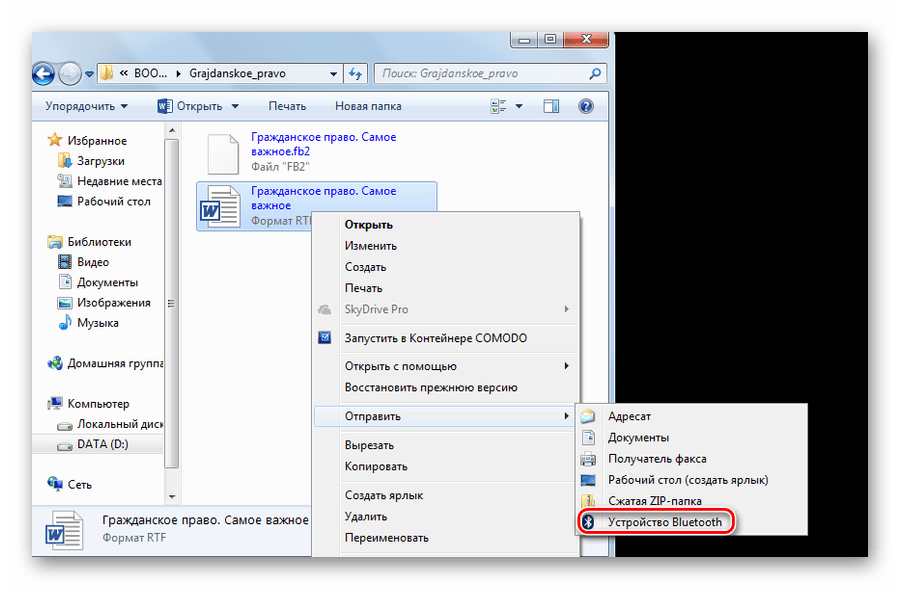
- В „Badatel“ Vyberte požadovaný objekt pravým tlačítkem myši.
- Dále – „Poslat“ – „Bluetooth zařízení“.
- V dialogovém okně zadejte zařízení a cílový soubor.
- Nevýhodou této metody je, že Bluetooth neumožňuje přenášet složky. Řešením může být umístění všech potřebných dokumentů do jednoho archivu.
Metoda 6: Externí úložiště
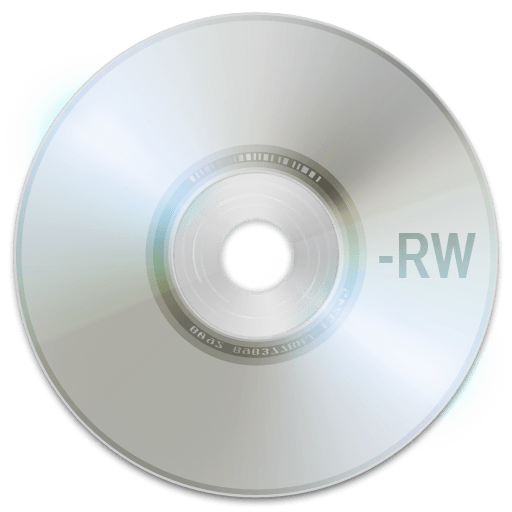
Jedním z nejjednodušších a nejoblíbenějších způsobů přenosu souborů mezi počítači je použití externích disků. K tomuto účelu se nejčastěji používají flash disky, DVD a přenosné pevné disky.
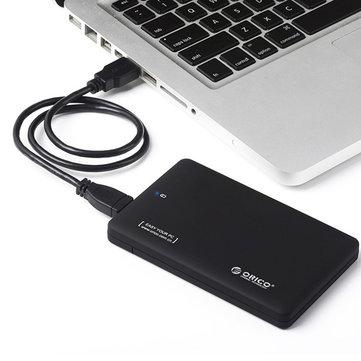
Přenos dat na flash disky a externí pevné disky probíhá standardním způsobem pomocí „Badatel“ nebo správci souborů třetích stran. DVD vyžadují speciální postupy a software k jejich vypálení. Po dokončení operace se médium přenese na jiného uživatele.
Při používání flash disků byste se měli zabývat funkcemi souborových systémů.
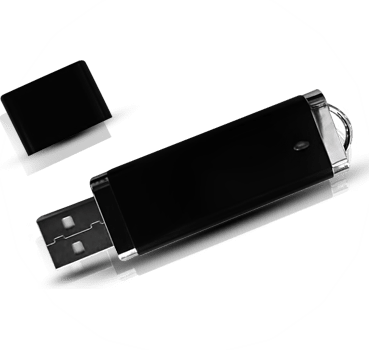
Maximální velikost jednoho souboru ve FAT32 je přibližně 4 GB. NTFS teoreticky nemá žádná omezení. To znamená, že abyste přenesli dostatečně velká jednotlivá data (například distribuce moderních her), měli byste nastavit vhodné označení flash disku. Informace o aktuálních možnostech formátování disku lze získat kliknutím na kontextové menu „Vlastnosti“ v okně „Můj počítač“.
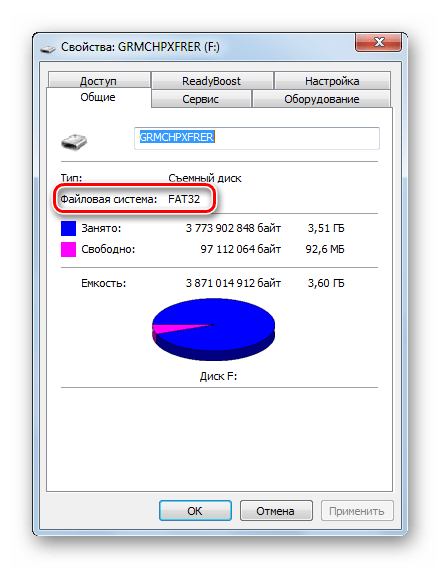
Chcete-li používat NTFS na jednotkách flash, měli byste:
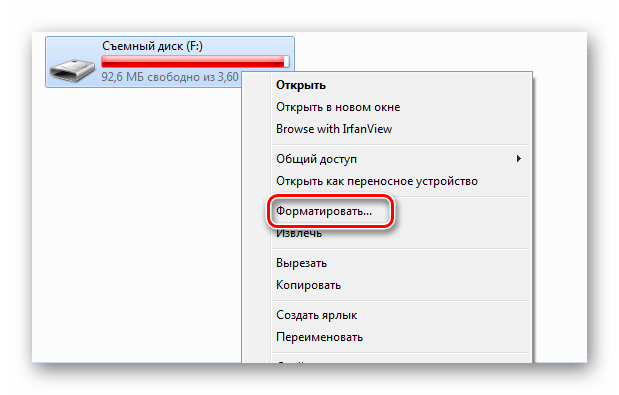
- V „Můj počítač“ klikněte pravým tlačítkem na flash disk a vyberte „Formát…“.
- Dále je třeba zadat požadovaný souborový systém (v našem případě je to NTFS) a kliknout „Začít“.
Metoda 7: „Domácí skupina“
„Domácí skupina“ odkazuje na kolekci počítačů se systémem Windows, které poskytují prostředky pro sdílené použití.
- Do vyhledávacího pole zadáme „Domácí skupina“.
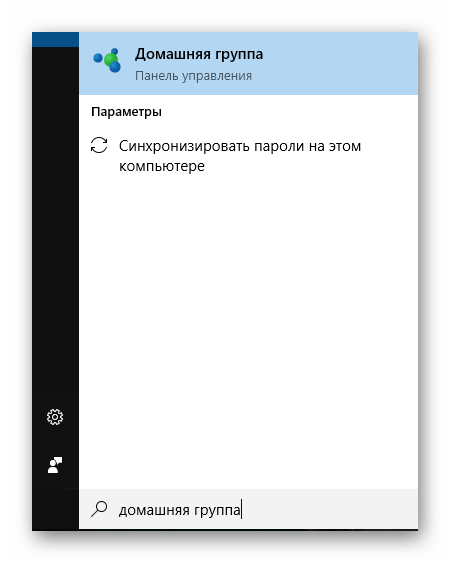
- Dále klikněte na tlačítko „Vytvořit domácí skupinu“.
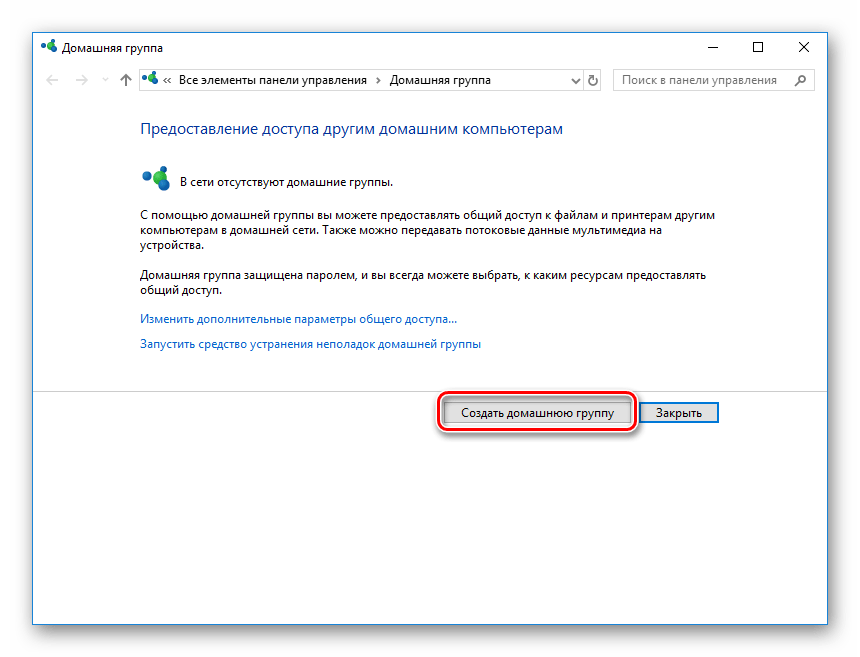
- V dalším informačním okně stačí kliknout „Dále“.
- Označíme (nebo necháme tak, jak jsou) ty prvky, které budou účastníkům k dispozici „Domácí skupina“a klikněte myší „Dále“.
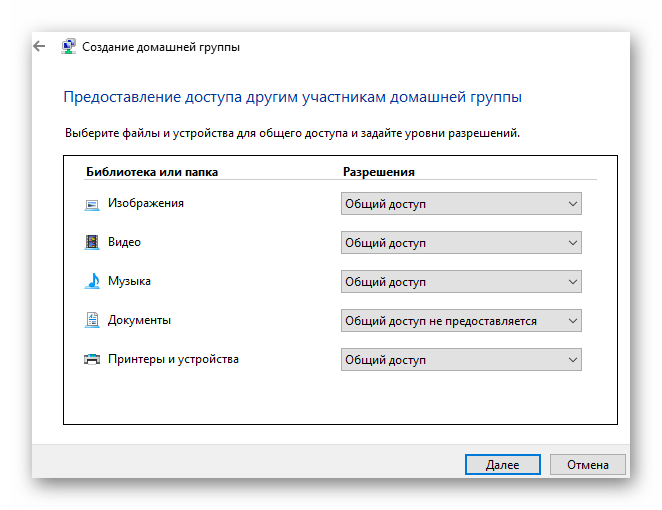
- Čekáme na dokončení povolovacího procesu.
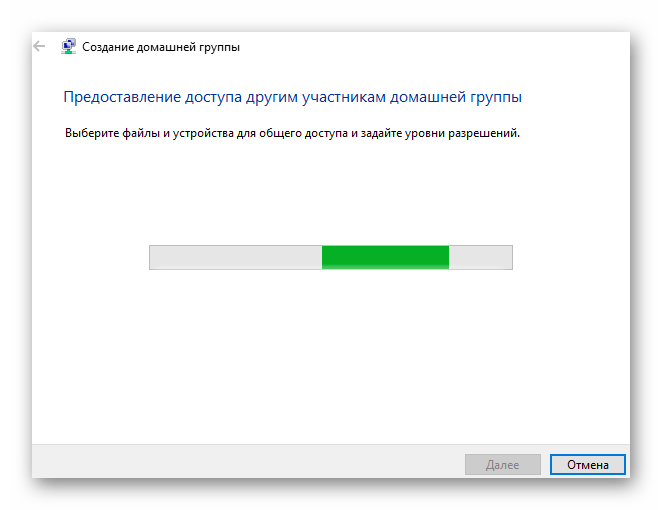
- V dalším okně se zobrazí heslo pro přístup ke sdíleným prostředkům. Dá se vytisknout.
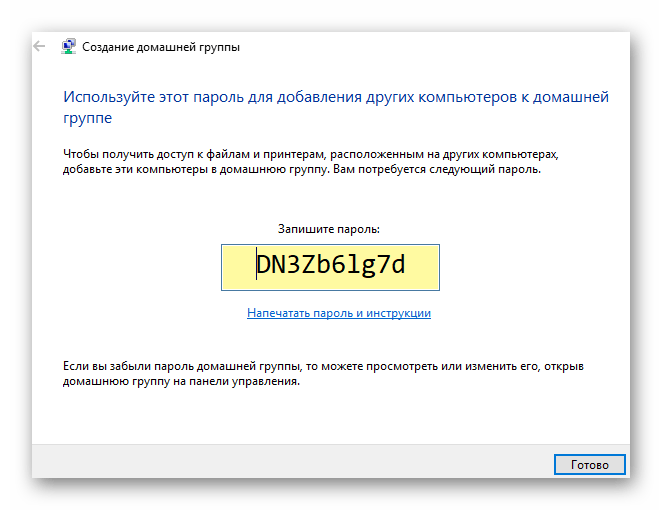
- Klikněte zde „připraven“.
- Běh „Dirigent“ a klikněte na zástupce níže „Domácí skupina“.
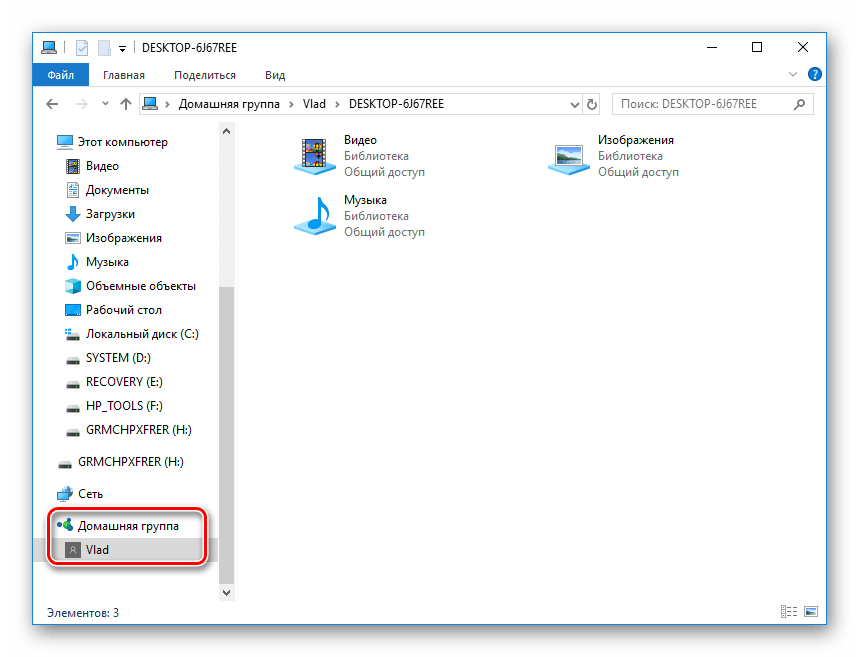
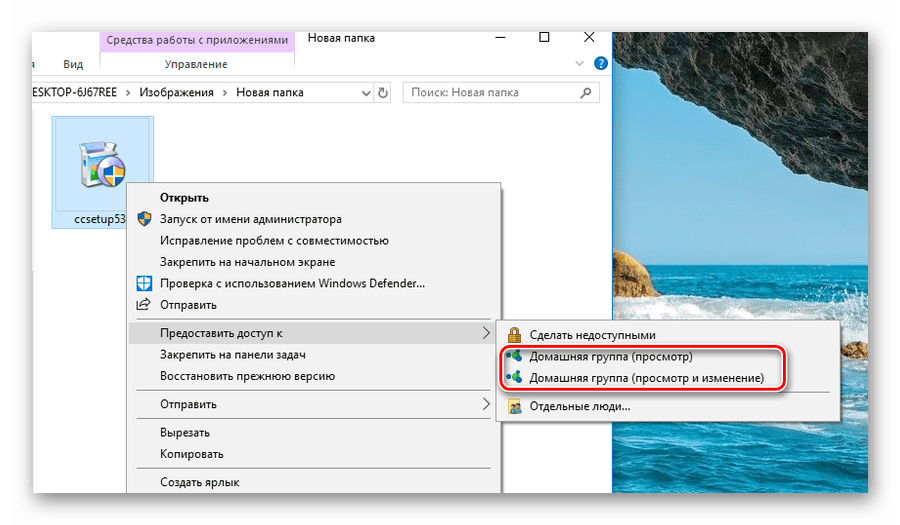
- Chcete-li poskytnout přístup k určitým prostředkům na místním počítači, klikněte na něj pravým tlačítkem a vyberte kteroukoli z možností. Můžete otevřít nebo zablokovat přístup k jakékoli položce z vybraných složek pro „Domácí skupina“.
Existuje mnoho různých způsobů přenosu souborů z počítače do počítače. Některé z nich vyžadují přístup k internetu, například kopírování souborů pomocí torrent klienta. Hlavní výhodou takových metod je schopnost přenášet data na neomezené vzdálenosti. Naopak při použití externích médií zpravidla dochází k přenosu souborů předáním samotného zařízení z ruky do ruky. Nejoblíbenější z těchto metod je použití flash disků. Taková média jsou levná, kompaktní a mechanicky stabilní. Sdílení přístupu pro počítače v síti se nejčastěji používá, pokud je vyžadováno více výměn souborů.