Jak převést HEIC na JPEG profesionálně rychlý průvodce
Dobré odpoledne Rád sdílím fotky s přáteli a rodinou, když fotíme příležitostné nebo výjimečné okamžiky. Pouze někteří z nás však používají iPhone, takže ostatní nemohou otevřít fotografie, které sdílím, protože jsou ve formátu HEIC. A HEIC není na jejich zařízeních podporováno. Moje otázka tedy zní: jak převést soubory HEIC na JPEG? Díky předem!
Sdílíte rádi fotografie, jako je výše uvedená situace? Pokud ano, pokračujte ve čtení tohoto příspěvku, protože vám poskytneme podrobné informace pro úspěšné sdílení vašich fotografií. Pokud k pořizování snímků svého každodenního života používáte novější model iPhone nebo jiné zařízení Apple, vězte, že se ve výchozím nastavení ukládají ve formátu HEIC. Jedná se o skvělý formát pro kompatibilní zařízení díky vysoké kvalitě obrazu a menší velikosti. Pokud však chcete sdílet fotografie s jinými zařízeními než Apple, můžete mít potíže s jejich otevřením, protože jiné operační systémy formát HEIC příliš nepodporují.

Naštěstí můžete obrázky HEIC převést na JPEG, které splňují požadavky jiných zařízení. Joint Photography Experts Group, běžně známý jako JPEG, je obrazový formát kompatibilní s téměř všemi fotografickými aplikacemi nebo programy na mnoha zařízeních. A tento článek uvede nejúčinnější metody převodu, které vám pomohou převést vaše fotografie HEIC do formátu JPEG.
- Část 1. Jak převést HEIC na JPEG pomocí aplikace iPhone Settings
- Část 2. Jak převést HEIC na JPEG pomocí FoneLab HEIC Converter
- Část 3. Jak převést HEIC na JPEG online
- Část 4. Jak převést HEIC na JPEG pomocí aplikace iPhone Files
- Část 5: Často kladené otázky o tom, jak převést HEIC na JPEG
Část 1. Jak převést HEIC na JPEG pomocí aplikace iPhone Settings
Jednou z nejúčinnějších strategií pro převod souborů HEIC na JPG je nastavení. Úpravou nastavení fotoaparátu váš iPhone při přenosu do vašeho Macu nebo PC automaticky převede vaše fotografie HEIC do nejkompatibilnějšího formátu, jako je JPEG. Tato metoda funguje pouze při přenosu do počítače, takže tyto fotografie musíte nejprve přenést do počítače a poté do jejich zařízení.
Chcete-li převést soubor HEIC na JPEG pomocí aplikace Nastavení pro iPhone, postupujte podle níže uvedených praktických pokynů:
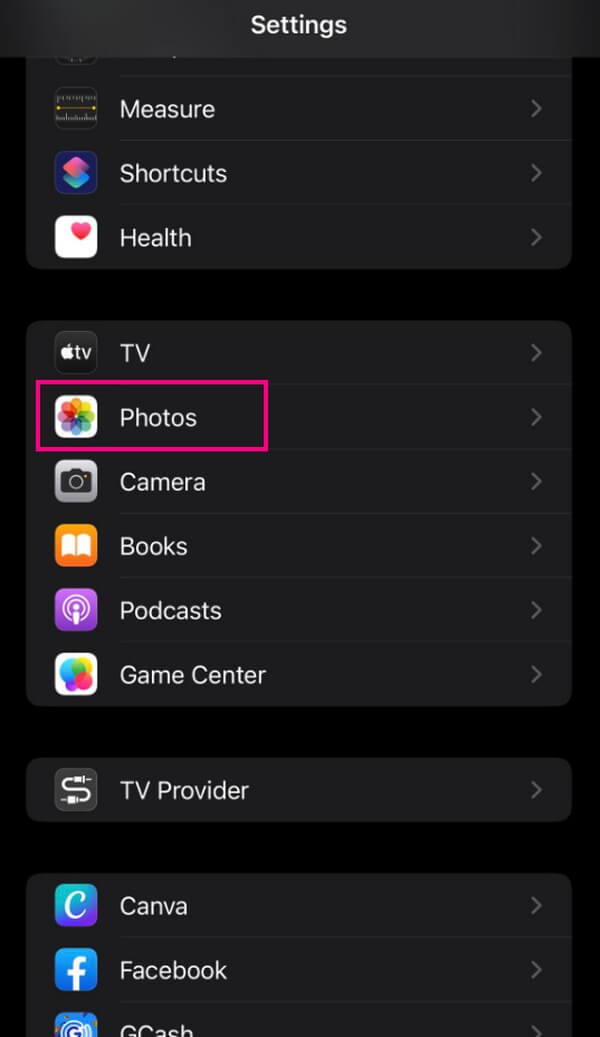
Krok 1 Vyberte Ozubené kolo otevřete ikonu na domovské obrazovce vašeho iPhone Nastavení aplikace. Poté přejděte dolů, dokud neuvidíte Fotografie na obrazovce se zobrazí možnost a klepněte na ni.
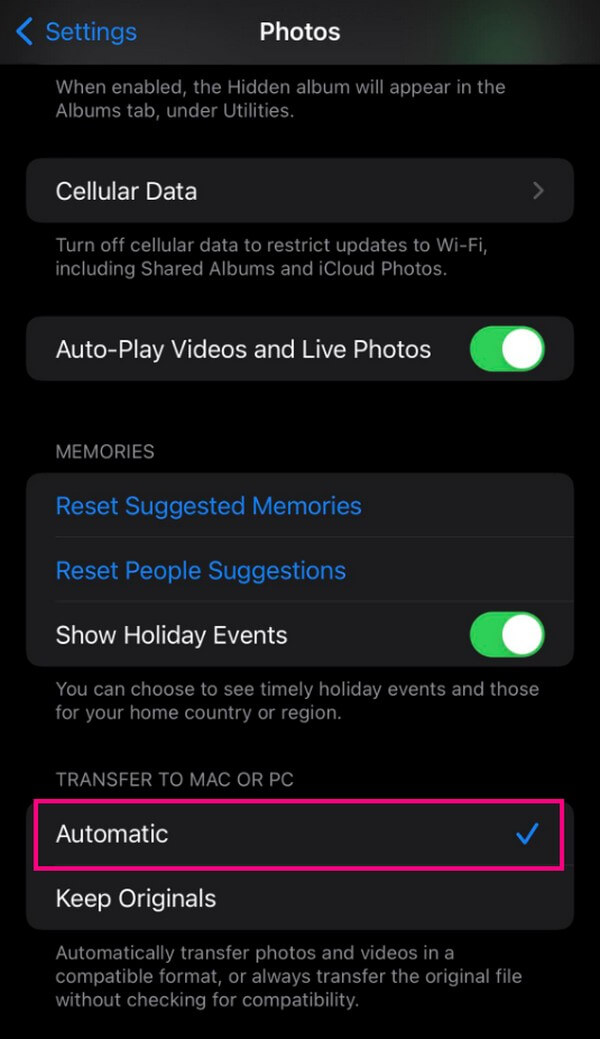
Krok 2 Následující obrazovka vám nabídne více možností, ale přejděte přímo do spodní části obrazovky. Přeneste do Mac nebo PC kapitola. Kontrola Automatické kartu níže pro aktivaci funkce. Vaše fotografie HEIC budou poté při přenosu automaticky převedeny do kompatibilních formátů.
Část 2. Jak převést HEIC na JPEG pomocí FoneLab HEIC Converter
Mezitím, pokud dáváte přednost flexibilnějšímu přístupu, vyzkoušejte FoneLab HEIC Converter. Na rozdíl od předchozí metody vám tento program umožňuje převádět a otevírat soubory HEIC na vašem počítači a dalších zařízeních poté, co je sdílíte. Můžete si ho pořídit na macOS nebo Windows a podporuje i fotografie z vašeho iPhonu a dalších Apple zařízení. Další výhodou, kterou tento program nabízí, je možnost dávkové konverze. FoneLab HEIC Converter vám tedy umožňuje převádět více souborů HEIC současně.

S FoneLab HEIC Converter můžete snadno převádět obrázky HEIC do formátů PNG/JPG/JPEG.
- Převádí obrázky HEIC do formátů PNG/JPG/JPEG.
- Dávkový převod HEIC fotografií najednou.
- Můžete upravit kvalitu obrazu.
Použijte níže uvedené vedené kroky jako příklad, jak převést HEIC na JPEG pomocí FoneLab HEIC Converter:
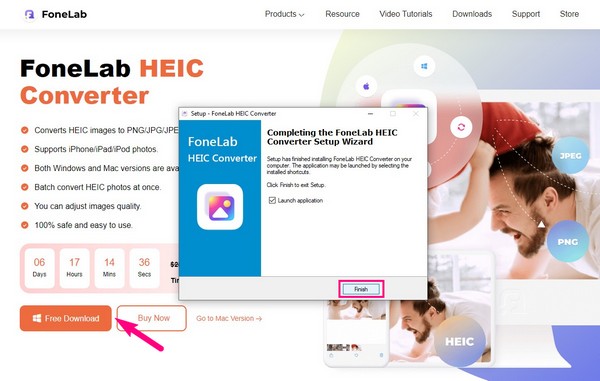
Krok 1 Získejte soubor převodníku FoneLab HEIC z jeho oficiální stránky pomocí Stažení zdarma tlačítko na levé straně webu. Po uložení vyberte soubor a začněte s nastavením instalace programu. K dokončení procesu stačí několik kliknutí a jednoduché pochopení. Poté přejděte na kartu Dokončit a spusťte převodník HEIC v počítači.
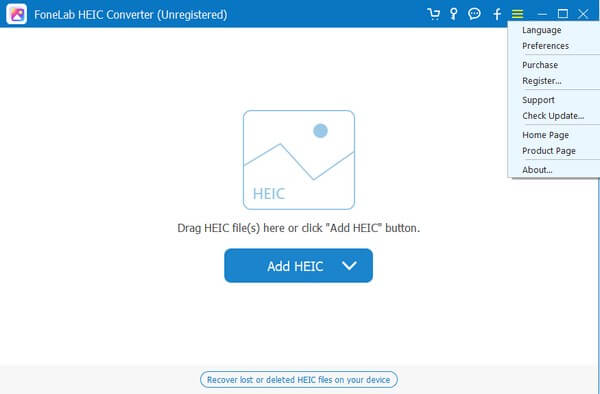
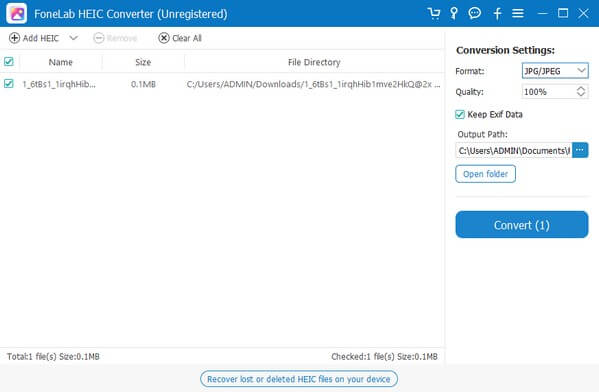
Krok 2 Po spuštění programu uvidíte Přidat HEIC tlačítko uprostřed hlavního rozhraní. Než však budete pokračovat, můžete kliknout na ikonu tří pruhů v pravém horním rohu a upravit si jazyk a další nastavení. Až budete připraveni, klikněte Přidat HEICa poté vyberte a otevřete obrázky HEIC a importujte je do rozhraní.
Krok 3 Jakmile se obrázky zobrazí v programu, podívejte se na nastavení převodu na pravé straně. Rychle vyberte JPG/JPEG в Formát pole, pak upravte kvalitu obrázků pod tím. Poté ve výstupní cestě vyberte preferovanou cílovou složku souboru. Pak klikněte Konvertovat uložit své fotografie HEIC jako JPEG na tvém počítači.
Část 3. Jak převést HEIC na JPEG online
Efektivní online převodník dostupný na internetu je Heic to jpg. Jedná se o bezplatný online program určený výhradně pro převod fotografií HEIC do formátu JPEG nebo naopak. A jeho největší výhodou je, že neublíží kvalitě vašich snímků při převodu. Je také k dispozici na počítačích a dalších zařízeních, pokud máte připojení k internetu.
Chcete-li zjistit, jak převést soubory HEIC na JPEG pomocí online nástroje, přečtěte si prosím níže uvedené bezpečné pokyny.
Krok 1 Zadejte heictojpg.com do adresního řádku vašeho prohlížeče, abyste získali přístup na konverzní stránku online programu. V levém horním rohu jeho rozhraní klikněte na políčko se znaménkem plus a vyberte soubory HEIC, abyste je načetli na stránku.
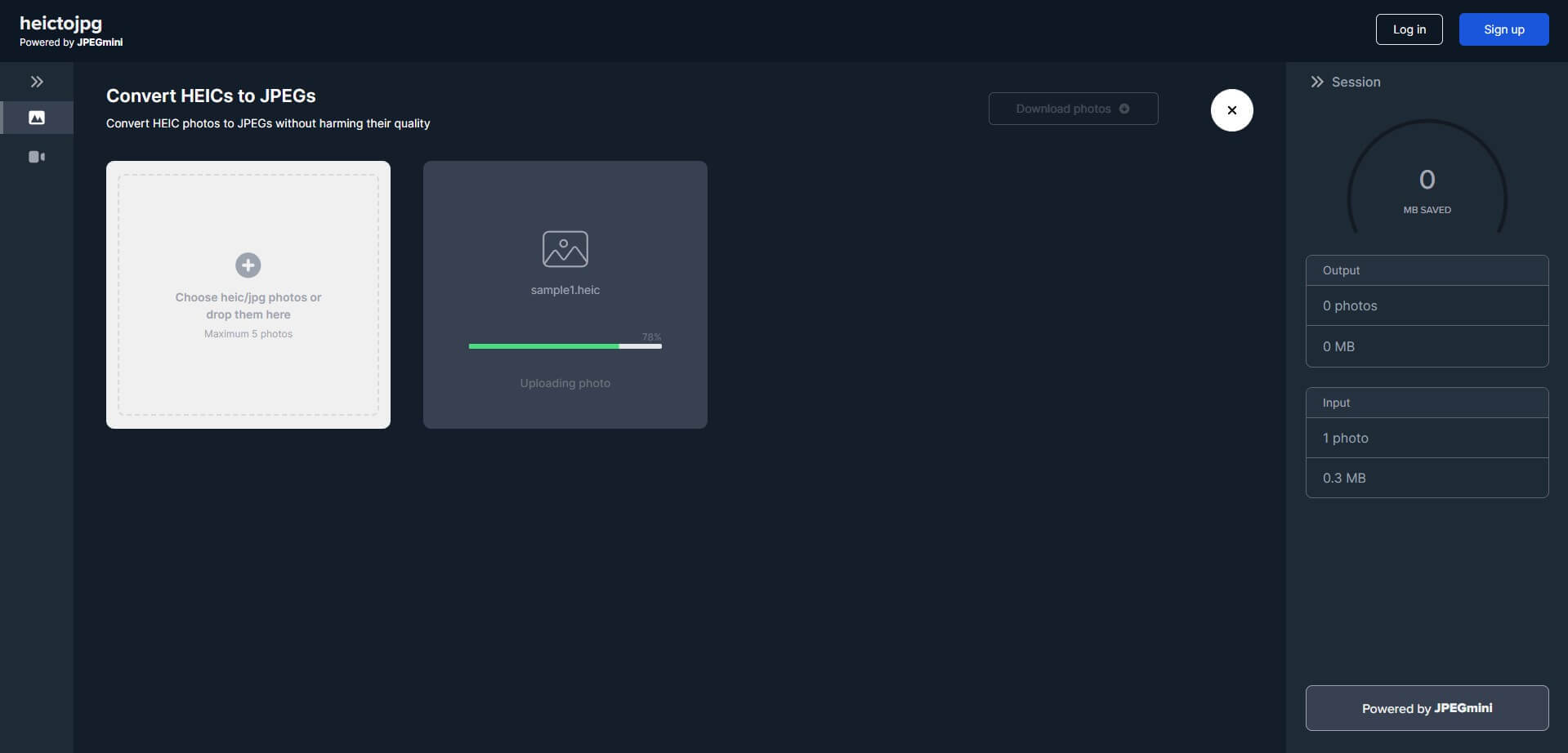
Krok 2 Fotografie jsou po nahrání automaticky převedeny do formátu JPEG. Chvíli tedy počkejte, až skončí, a poté klikněte na tlačítko Stáhnout fotografii v pravém horním rohu pro uložení převedeného souboru do zařízení nebo počítače.
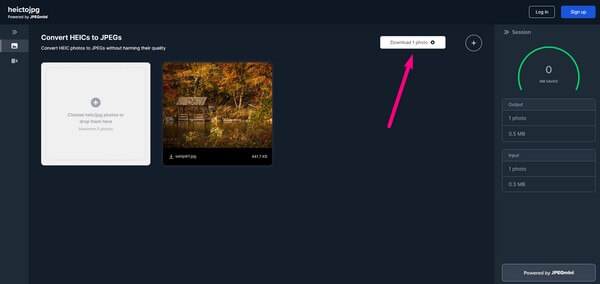
Ale pokud máte více obrázků HEIC, mějte na paměti, že dokáže převést pouze 5 fotografií najednou, což zpomaluje proces. Ale nebojte se; stále se můžete podívat na další metody v tomto článku, které vám pomohou rychleji převést více souborů HEIC.
S FoneLab HEIC Converter můžete snadno převádět obrázky HEIC do formátů PNG/JPG/JPEG.
- Převádí obrázky HEIC do formátů PNG/JPG/JPEG.
- Dávkový převod HEIC fotografií najednou.
- Můžete upravit kvalitu obrazu.
Část 4. Jak převést HEIC na JPEG pomocí aplikace iPhone Files
Na druhou stranu další metodou, kterou můžete na svém iPhonu použít, je převod v aplikaci Soubory. To může být velkou pomocí, pokud nemáte počítač nebo stabilní internet, protože jde pouze o kopírování souborů HEIC a ty jsou automaticky převedeny do formátu JPEG.
Chcete-li převést soubory HEIC na JPEG pomocí aplikace Soubory pro iPhone, postupujte podle jednoduchých kroků níže:
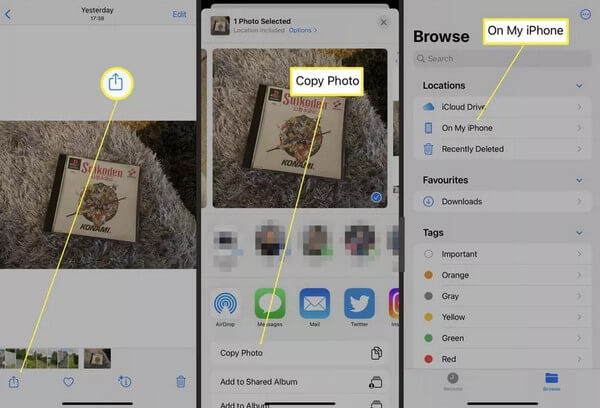
Krok 1 Otevřete aplikaci Fotografie na vašem iPhone a prohlédněte si fotografii HEIC, kterou chcete převést. Poté klepněte podíl ikonu v levém dolním rohu obrazovky a klikněte Kopírovat fotku.
Krok 2 Po zkopírování přejděte do aplikace Soubory a otevřete Na mém iPhonu v sekci „Umístění“. Poté dlouze stiskněte prázdnou oblast a klepněte vložit z možností. Při uložení v aplikaci Soubory se obrázek automaticky převede do formátu JPEG.
Část 5: Často kladené otázky o tom, jak převést HEIC na JPEG
Jak převést soubory HEIC na JPEG v systému Windows?
Profesionální program, jako je FoneLab HEIC Converter, může být velkou pomocí, pokud provádíte převod na počítači se systémem Windows. Tento program může stále převádět vaše soubory HEIC ve Windows, i když zařízení Apple primárně používají tento formát. Navíc poskytuje více možností než jiné metody, jako je odpovídající úprava kvality obrazového souboru.
Jak převést soubory HEIC na JPEG bez ztráty kvality?
Některé možnosti ve výše uvedeném článku umožňují převést soubory HEIC na JPEG bez ztráty kvality. Přečtěte si prosím podrobnosti v každé části a převeďte své soubory pomocí efektivních strategií, jako je FoneLab HEIC Converter.
Velmi si vážíme vašeho času při čtení a důvěry v profesionální strategie uvedené v tomto článku pro převod obrázků HEIC do formátu JPEG.
S FoneLab HEIC Converter můžete snadno převádět obrázky HEIC do formátů PNG/JPG/JPEG.
- Převádí obrázky HEIC do formátů PNG/JPG/JPEG.
- Dávkový převod HEIC fotografií najednou.
- Můžete upravit kvalitu obrazu.
- Převeďte HEIC na PNG jednoduchými způsoby
- Profesionální metody pro převod HEIC do PDF pomocí průvodce
- Jak převést HEIC na JPEG profesionálně [Rychlý průvodce]