Jak připojit android auto ke skoda kodiak
Škoda Kodiak je oblíbený vůz s mnoha moderními technologiemi. Jednou z klíčových schopností vozu je jeho schopnost propojení s mobilním telefonem. Tato funkce vám dává možnost používat různé aplikace a funkce vašeho smartphonu na obrazovce auta a zajistit tak maximální pohodlí během vaší cesty.
Chcete-li připojit telefon ke Škodě Kodiak, postupujte takto. Nejprve v telefonu zapněte Bluetooth. Poté nastavte systém auta do režimu Bluetooth a vyhledejte dostupná zařízení. Poté vyberte svůj telefon ze seznamu a potvrďte připojení.
Po navázání spojení můžete na obrazovce auta používat různé funkce telefonu. Můžete například poslouchat hudbu z telefonu prostřednictvím audiosystému automobilu, přijímat příchozí hovory, posílat hlasové zprávy a mnoho dalšího. To vám výrazně usnadní používání funkcí telefonu na cestách.
Kromě připojení přes Bluetooth podporuje Škoda Kodiak také připojení pomocí kabelového připojení pomocí USB konektoru. To poskytuje další možnosti ovládání a používání funkcí telefonu prostřednictvím systému vozidla. V každém případě je připojení telefonu ke Škodě Kodiak jednoduchým a pohodlným postupem, který vám umožní během cesty plně využívat všechny možnosti vašeho smartphonu.
Připojení telefonu ke Škodě Kodiaq
Pro plné využití multimediálního systému a funkcí vozu Škoda Kodiaq můžete připojit svůj mobilní telefon. To vám umožní používat telefon k přehrávání hudebních skladeb, telefonování a používání různých aplikací, jako jsou navigační mapy.
Existuje několik způsobů, jak připojit telefon ke Škodě Kodiaq.
Bluetooth připojení:
1. Ujistěte se, že je v telefonu zapnuto Bluetooth.
2. Zapněte zapalování vozidla a aktivujte režim Bluetooth na multimediálním systému Kodiaq.
3. V telefonu vyhledejte dostupná zařízení Bluetooth a vyberte „Škoda Kodiaq“.
4. V případě potřeby zadejte heslo zobrazené na obrazovce multimediálního systému Kodiak.
5. Po úspěšném připojení bude telefon připraven k použití přes Bluetooth. Prostřednictvím multimediálního systému Škoda Kodiak budete moci odesílat a přijímat hovory, poslouchat hudbu a využívat některé funkce svého telefonu.
USB připojení:
1. Připojte telefon k autu pomocí kabelu USB.
2. V případě potřeby povolte přístup k telefonu přes USB.
3. Na multimediálním systému Kodiaq vyberte režim připojení USB.
4. Poté můžete přenést hudbu z telefonu do multimediálního systému a přehrávat ji prostřednictvím reproduktorů automobilu.
Android Auto a Apple CarPlay:
Škoda Kodiaq podporuje Android Auto a Apple CarPlay, které umožňují připojení smartphonu Android nebo iOS. Chcete-li to provést, musíte připojit telefon pomocí kabelu USB a postupovat podle pokynů na multimediálním systému automobilu.
Propojením telefonu se Škodou Kodiaq získáte maximum ze svého mobilního zařízení prostřednictvím multimediálního systému vozu. Je to pohodlné a bezpečné při řízení a umožňuje vám zůstat ve spojení se svými kontakty a hudbou v jakékoli situaci.
Požadované kabely a příslušenství
Chcete-li připojit telefon k vozu Škoda Kodiak, musíte mít následující kabely a příslušenství:
1. USB kabel: pro připojení telefonu ke standardnímu navigačnímu systému nebo multimediálnímu systému automobilu.
Tento kabel umožňuje přenášet zvuk a video z telefonu na obrazovku auta a nabíjet zařízení.
2. Bluetooth adaptér: pokud vaše auto nemá USB připojení, můžete použít
bezdrátové připojení pomocí adaptéru Bluetooth. Umožní vám přenést zvuk z telefonu do zvukového systému.
automobilový systém bez použití drátů.
3. Držák telefonu: Pro pohodlné a bezpečné používání telefonu na cestách se doporučuje
nainstalovat držák telefonu do auta. Umožní vám zabezpečit telefon na místě, které vám vyhovuje a poskytne
rychlý a bezpečný přístup k zařízení za jízdy.
4. Adaptéry a adaptéry: v závislosti na modelu telefonu a multimediálním systému automobilu můžete potřebovat
další adaptéry nebo adaptéry. Ujistěte se, že máte veškeré potřebné příslušenství
připojte telefon k autu.
Je důležité vybrat kvalitní kabely a příslušenství, aby byl zajištěn stabilní provoz a bezpečnost
připojení telefonu ke Škodě Kodiak.
Kroky připojení
Chcete-li připojit telefon k vozu Škoda Kodiaq, postupujte takto:
Krok 1:
Ujistěte se, že váš telefon a auto jsou zapnuté a v režimu vyhledávání zařízení Bluetooth.
Krok 2:
V telefonu otevřete Nastavení a najděte sekci Bluetooth.
Krok 3:
V části Bluetooth zapněte v telefonu funkci Bluetooth.
Krok 4:
Na displeji Škody Kodiaq vyberte možnost „Nastavení“ a poté „Bluetooth“.
Krok 5:
Auto začne vyhledávat dostupná zařízení Bluetooth. Najděte název svého telefonu v seznamu připojených zařízení a vyberte jej.
Krok 6:
Na vašem telefonu se objeví žádost o potvrzení spárování se Škodou Kodiaq. Klikněte na „Potvrdit“ nebo v případě potřeby zadejte kód.
Krok 7:
Po úspěšném připojení se na displeji auta objeví informace o připojeném zařízení.
Krok 8:
Nyní můžete využívat funkce svého telefonu, jako jsou hovory, hudba a další, pomocí obrazovky a tlačítek ve Škodě Kodiaq.
Pomocí těchto jednoduchých kroků snadno připojíte svůj telefon k vozu Škoda Kodiaq a budete si užívat všechny jeho funkce na cestách.
Nastavení Bluetooth
Kroky pro připojení telefonu ke Škodě Kodiak přes Bluetooth:
- Zapněte Bluetooth na telefonu a autě: V telefonu přejděte do nastavení, najděte sekci Bluetooth a ujistěte se, že je zapnutá. Ve svém autě vyhledejte tlačítko Bluetooth na informačním systému nebo na volantu a ujistěte se, že je aktivováno.
- Povolit vyhledávání zařízení: V telefonu klikněte na tlačítko „Vyhledat zařízení“ nebo podobnou možnost v nastavení Bluetooth. Ve svém vozidle stiskněte tlačítko Vyhledat zařízení na multimediálním systému nebo použijte hlasové příkazy, pokud vaše vozidlo tuto možnost má.
- Vyberte auto ze seznamu: V telefonu se zobrazí seznam dostupných zařízení Bluetooth. Vyberte model auta, který chcete připojit. Multimediální systém vašeho vozu vás požádá o potvrzení připojení. Klikněte na tlačítko „OK“ nebo ekvivalentní tlačítko.
- Potvrďte připojení: Budete vyzváni ke spárování telefonu a multimediálního systému. Potvrďte připojení na obou zařízeních kliknutím na „Potvrdit“ nebo ekvivalentním tlačítkem.
- Zkontrolujte připojení: Po úspěšném připojení by se na displeji vozu měly zobrazovat dostupné funkce Bluetooth, jako je přehrávání hudby a odchozí nebo příchozí hovory.
Poznámka: Podrobné kroky se mohou lišit v závislosti na modelu telefonu a automobilu. Další informace naleznete v uživatelské příručce k telefonu a vozu.
Pomocí Apple CarPlay nebo Android Auto
Škoda Kodiak je vybavena integrací s platformami Apple CarPlay a Android Auto, což usnadňuje připojení smartphonu a používání jeho funkcí na obrazovce vozu.
Pro používání Apple CarPlay budete potřebovat iPhone s příslušnou verzí operačního systému. Chcete-li připojit svůj iPhone, postupujte takto:
- Ujistěte se, že je váš iPhone připojen k autu pomocí kabelu USB.
- Na obrazovce auta vyberte funkci Apple CarPlay.
- Váš iPhone vás požádá o povolení připojení k Apple CarPlay. Klikněte na Povolit.
- Nyní můžete používat všechny základní funkce vašeho iPhone prostřednictvím rozhraní automobilu. Můžete ovládat hudbu, získávat navigační pokyny, reagovat na zprávy a další, aniž byste spustili oči ze silnice.
Pokud máte smartphone se systémem Android, můžete použít Android Auto. Chcete-li připojit svůj smartphone Android, postupujte takto:
- Ujistěte se, že je váš smartphone Android připojen k vozidlu pomocí kabelu USB.
- Na obrazovce auta vyberte funkci Android Auto.
- Váš smartphone se systémem Android vás požádá o povolení připojení k systému Android Auto. Klikněte na Povolit.
- Nyní můžete používat všechny základní funkce svého smartphonu Android prostřednictvím rozhraní automobilu. Můžete ovládat hudbu, získávat navigační pokyny, reagovat na zprávy a další, aniž byste spustili oči ze silnice.
Použití Apple CarPlay a Android Auto na Škodě Kodiak vám umožní vychutnat si veškeré pohodlí vašeho smartphonu, aniž byste zapomněli na bezpečnost na silnici.
Pojištění pro spoluhráče z Insurance Team.
Auto RT — údržba a opravy vozů ŠKODA (Moskva, SVAO)
Technické centrum Agrande
Aktivace, chiptuning: Vagcode, PetranVAG (+příplatková výbava)
ŠKODA KAROQ klub: webové stránky, fórum
Pozor! Urážky, jakékoli podněcování nepřátelství a nenávisti, komentáře k politice a geopolitice, směnné kurzy, zveřejňování „padělků“ a neověřených „zpráv“ jsou přísně zakázány. To nevyhnutelně povede k odstranění příspěvků a zákazu.
Bezdrátové Android Auto (pokyny)
Bezdrátové Android Auto (pokyny)
Boj proti nespravedlnosti se chýlí ke svému logickému závěru.
Přesto se nám podařilo úspěšně spustit bezdrátové AA (bezdrátové Android auto) v Ruské federaci na MIB3.
Mnohokrát děkujeme batal131 a PetranVAGservice za morální a technickou podporu.
Vag, stejně jako všichni ostatní výrobci, zablokoval přístup k 5Hz frekvencím ve svých hlavních jednotkách na softwarové úrovni.
Pokud se to u některých korejských aut vyřešilo jednoduše, změnili region a vše začalo fungovat, tak u kodiaq, karoq, tiguan 2 FL je to složitější. GU přijímá data o poloze z jednotky GLONASS prostřednictvím ethernetového kabelu. Toto spojení nebylo možné programově přerušit. Ale majitel karoq iElvir AA funguje a má chyby přes ethernet ve 4. kanálu. Proto bylo rozhodnuto provést koordinovanou akci, vytáhnout 1 pin z bloku, který spojuje GLONASS s GU. A vše fungovalo.
0) Kódování – aktivace WiFi, změna regionu
1) Chcete-li se dostat k požadovanému vodiči, vyjměte přihrádku v palubní desce a odpojte quad lock.
2) Vytáhněte zcela zelený konektor. Bude mít buď 2 nebo 4 dráty. Digitální úklid — 4 ks. Běžné 2 ks.
3) Připojte bez zeleného konektoru
4) Odstraňte spojení s vozem z telefonu. Určitě je to lepší všude: v Bluetooth a AndroidAuto
5) Zapněte zapalování (nemusíte startovat auto)
6) Počkejte 10-15 minut, možná několikrát restartujte rádio.
7) Zkuste se připojit k AA. V telefonu v nastavení AndroidAuto proveďte nové připojení k autu.
8) Vypněte zapalování.
9) Znovu vytáhněte quad lock. Vyjmeme 12. špendlík. Zabalíme to (pro případ, že bychom to museli vložit zpět)
10) Resetujte nastavení v rádiu, aby úplně zapomnělo, že je z Ruské federace.
11) Je vhodné sdělit jednotce 5F, že nemá 4. ethernetový kanál
[VN]_Ethernet_configuration:
[LN]_Ethernet_activation_4: [VN]_master —> [VN]_deactivated
12) Pokud máte Odise nebo Vasyu, pomozte ostatním zbavit se chyb. (v bloku GLONASS)
13) Zkontrolujte připojení, možná budete muset překonfigurovat připojení v telefonu.
Prosím každého, kdo se pokusí sem vložit své výsledky a také fotoreportáže. Zejména pokud jde o chyby a kódování.
Odmítnutí odpovědnosti:
Veškeré změny provádíte na vlastní nebezpečí a riziko!
V případě poruchy nebo ztráty funkčnosti některého z vašich bloků nenese autor odpovědnost za vaše jednání.
Bezdrátové Android Auto (pokyny)
Udělal to na dalších dvou autech.
Můj Kodiak (vydání z 20. října). Začalo to. Nejsou žádné problémy (kromě pomalého telefonu, ale to je jiný příběh.)
Bratrův karok (vydání z 20. září). Zdá se, že všechno dělali 1 v 1, ale 5 GHz se nikdy neobjevilo. V kopání budeme pokračovat v příštích dnech.
1.4T 4*4 DSG Ambition Em Green. Vyzvednuto 03.11.20 (21 mg)
(HE + Winter1 + Sem1 + TJA + Without2 + AreaView + Footlights + Digital Tidy + DriveMode + VirtPedal + Dokatka + AutoDalniy)
Předinstalované a aktivované: Helix P&P (log), bezdrátové AA.

No, v předchozím příspěvku jsem psal, že zkusíme udělat bezdrátové AA, naštěstí už v té době byl příspěvek z ggxd, kde bylo vše víceméně podrobně popsáno, za což mu moc děkuji a také za efektivitu v korespondenci, když už jsme to začali vylepšovat, ale něco nefungovalo, ale o tom níže.
Ukázal záznam stroker44, který řekl žádný problém, uděláme to)
Z komentářů bylo jasné, že to někdo začal jednoduchým zapnutím 5g, ale to nebyla naše možnost))
Co tedy máme pro Kodiak ve stylu 21. měsíce? s mib3, telefon samsung s10e s androidem 11. Nechal jsem si u prodejce ošetřit hlavu kvůli koktání na začátku pohybu, zamrznutí zadní kamery a náhodnému zvuku, který se v červenci ozýval u prodejce kvůli údržbě. Firmware 0 nyní.
Dříve na jaře, když jsem si tímto tématem lámal hlavu a prohlížel si příspěvky zde, zkusil jsem spustit AA tak, že jsem tento režim zapnul autoskenerem, spároval telefon přes Wi-Fi s autem, zapnul AA bezdrátově v samotné aplikaci AA přes vývojářský režim. Píšu to proto, že budete určitě potřebovat WiFi nakonfigurované pro mib3.
co jsi teď dělal? (Text je převzat hlavně z ggxd s komentáři, jak jsme měli my)
1. Zapněte 5g, v této fázi byly recenze, že to někomu fungovalo samo o sobě, ale mně to nefungovalo.
2. Jdeme na dlouhou cestu – odpojte vodič GLONASS
3. Chcete-li se dostat k požadovanému vodiči, vyjměte přihrádku na palubní desce a odpojte quad lock
4. Najděte zelený blok. Bude mít buď 2 nebo 4 dráty. Digitální přístrojová deska – 4 ks. Obvyklé 2 ks. V mém případě to bylo 6 drátů . 3 páry po 2 drátech.
5. Demontujte a vyjměte 12. kolík. Zabalíme (pro případ, že bychom ho museli vložit zpět). Zkoušeli jsme to takto spustit, ale nefungovalo to. Byli naštvaní. Nainstalovali to úplně bez zeleného bloku. Fungovalo to, ale nešel zvuk a zřejmě ani internet. Vytáhli jsme druhý drát a ach jo! (Všechny níže popsané body byly samozřejmě také provedeny, ale před demontáží)
6. Sbírejte a kódujte. Musíme přimět hlavu, aby si myslela, že není v Ruské federaci (region můžete nastavit ve skeneru auta, například DE)
7. Je vhodné sdělit bloku 5F, že nemá 4. ethernetový kanál
[VN]_Ethernet_configuration:
[LN]_Ethernet_activation_4: [VN]_master —> [VN]_deactivated
8. Aktivujte bezdrátové AA pomocí skeneru. (Udělal jsem to dříve, ale teď jsem šel do skeneru auta a ani jsem takovou položku neviděl, zřejmě došlo k aktualizaci a existuje pouze možnost zapnout bezdrátovou autoplay)
9. Pokud máte Odise nebo Vasyu, pomozte ostatním zbavit se chyb. (v bloku GLONASS)
10. Vymažte svůj telefon z paměti auta.
11. Restartujte stroj několikrát, aby úplně zapomněl, že je z Ruské federace. Zde bych poznamenal, že je lepší nespěchat, snad nám to dříve fungovalo (např. bez vytažení 11. špendlíku), ale netrpělivost si vybrala svou daň. Je lepší počkat 10-20 minut.
A ano, možná to něco ovlivňuje, nevím, ale fungovalo to přes AA kabel, s nějakým šťoucháním v nastavení (možná proto, že to bylo poprvé, co jsem to udělal), ale Samsung fungoval stabilně. Drát z Ali stočený v textilním návinu typu C-typ C

Letos v létě přišla skvělá zpráva: Android Auto začal podporovat Yandex.Navigator, takže rádio Bolero Škoda Kodiaq má nyní nejlepší navigaci dostupnou v Rusku, která ukazuje optimální trasy s ohledem na dopravní zácpy, úrovně dopravní zácpy, kamery, radary, práce na silnici, nehody a mnoho dalšího.
Chcete-li pracovat, musíte mít na svém smartphonu nejnovější aplikaci Android Auto, kterou můžete nainstalovat a aktualizovat prostřednictvím Google Play. Přejděte do sekce APP v rádiu:
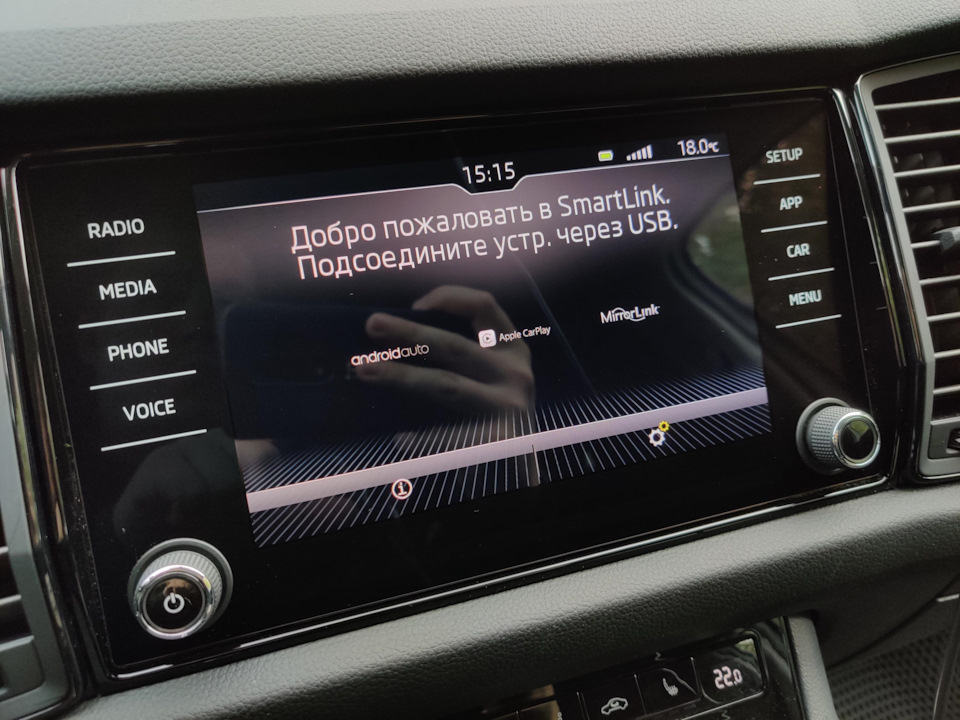
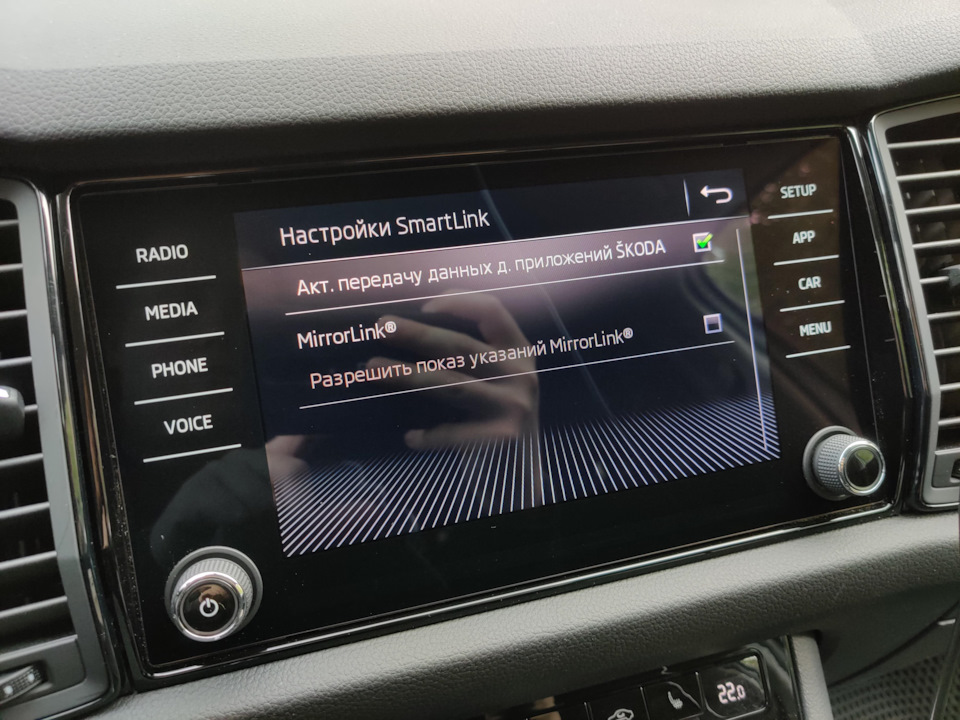
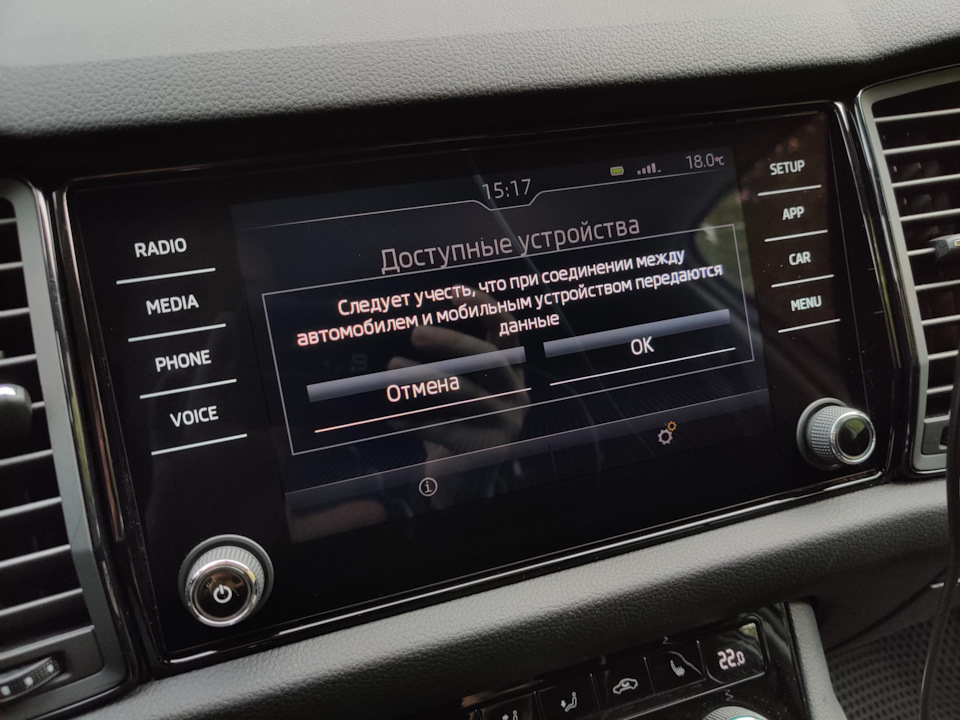
Vpravo dole klikněte na ozubené kolo a zaškrtněte políčko „Jednat“. přenos dat pro aplikace Škoda»:
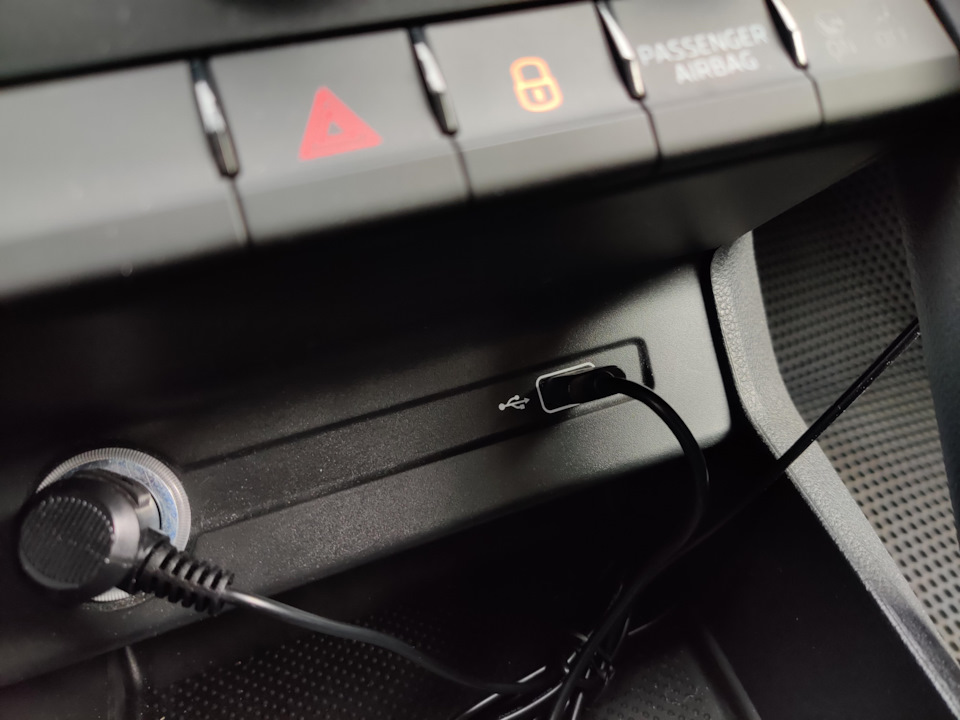
Dále připojíme smartphone k USB poblíž zapalovače cigaret pomocí kabelu:
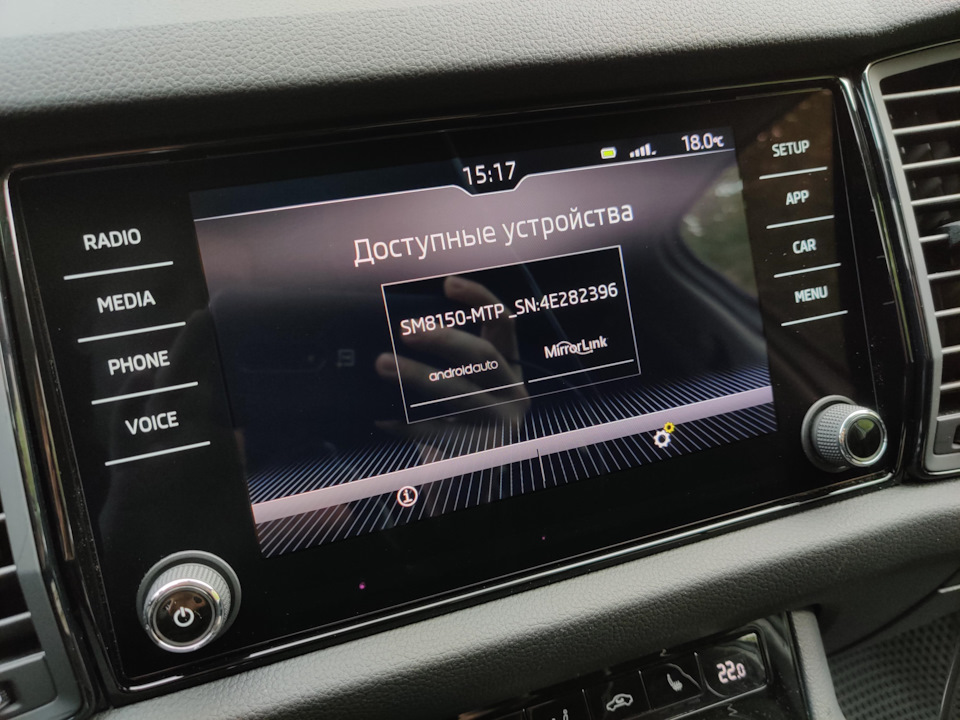
Počkejte ~30 sekund (bohužel, je to tak dlouhé), poté vyberte androidauto:
A nakonec se objeví dlouho očekávaná nabídka Android Auto s aplikacemi:
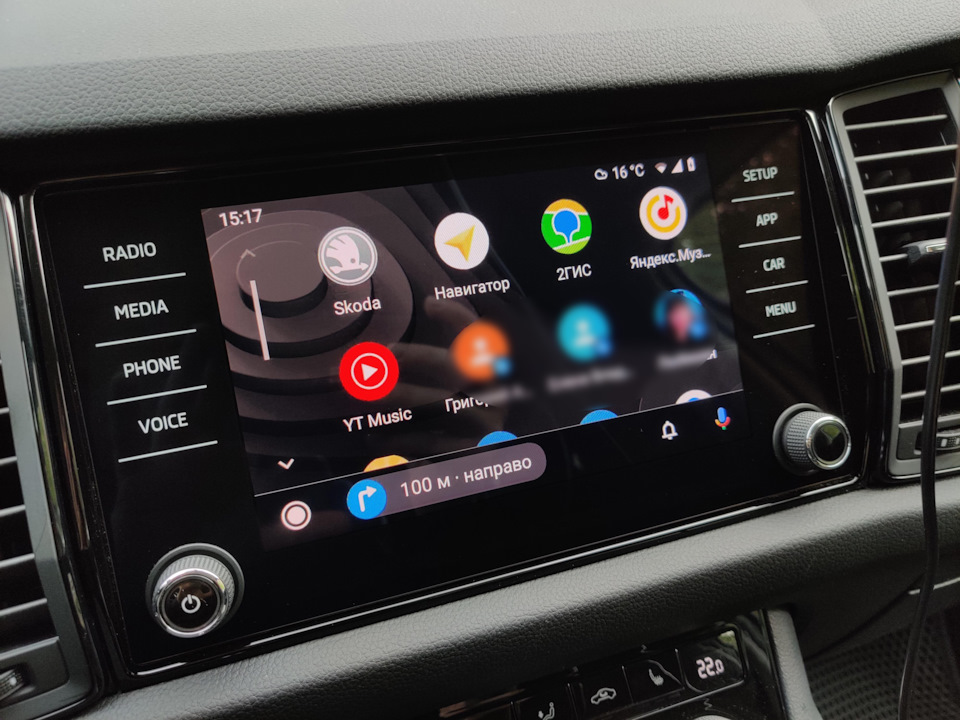
Zobrazené ikony si můžete přizpůsobit, abyste se vyhnuli nepřehlednému rozhraní Android Auto. To jsem udělal – odstranil jsem Telegram, VK a některé další aplikace, které jsem v Android Auto nepotřeboval. To se provádí prostřednictvím položky nabídky „Konfigurovat“. Položka nabídky „Škoda“ přejde do okna pro odpojení smartphonu a výběr režimu Android AutoSmartLink. Můžete také zobrazit zkratky v nabídce aplikace pro rychlé vytočení čísel kontaktů, které potřebujete, což jsem udělal.
V Yandex.Navigator můžete zadat adresu přímo do rádia (ale nemůžete to udělat za jízdy, protože zadávání adresy na rádiu je blokováno), ale je pohodlnější otevřít navigátor na smartphonu, rychle najít požadovanou adresu a pak jednoduše pokračovat po trase otevřením navigátoru na rádiu. Zde není za jízdy blokována klávesnice a hlasové zadávání adres.
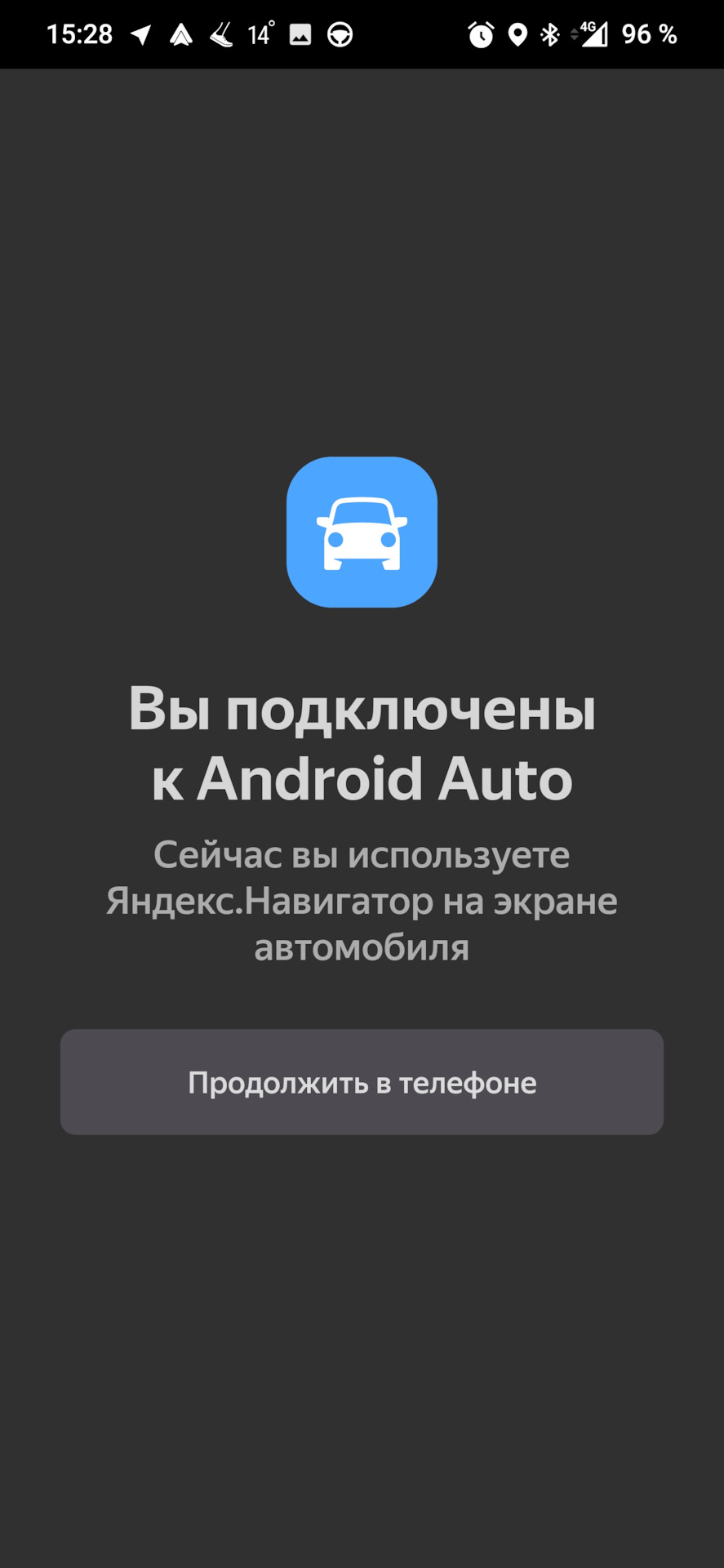
Pokud na rádiu běží Yandex.Navigator, budete muset po otevření v telefonu kliknout na Pokračovat
Při řízení auta je velmi důležité zůstat pozorný a koncentrovaný, protože na tom závisí nejen vaše zdraví, ale také zdraví lidí kolem vás. Právě kvůli zvýšení úrovně bezpečnosti při zachování úrovně pohodlí byly vynalezeny technologie Android Auto a Apple CarPlay – umožňují vám využívat funkce vašeho smartphonu, ať už jde o mapy, hovory, hudební aplikace nebo cokoliv jiného, aniž byste se museli rozptylovat malým displejem smartphonu. A přestože tyto funkce mají téměř všechny více či méně moderní vozy, ne každý ví, jak je nastartovat. Dnes to rychle a jasně pochopíme.
Přípravná fáze
Před aktivací jakékoli funkce a testováním schopností aplikace musíte projít několika přípravnými kroky.

⚠️ Důležité: tyto body jsou nezbytné pro vaši vlastní bezpečnost – přísně se nedoporučuje kontrolovat fungování toho či onoho softwaru na silnicích nebo dálnicích.
Jak připojit Apple CarPlay
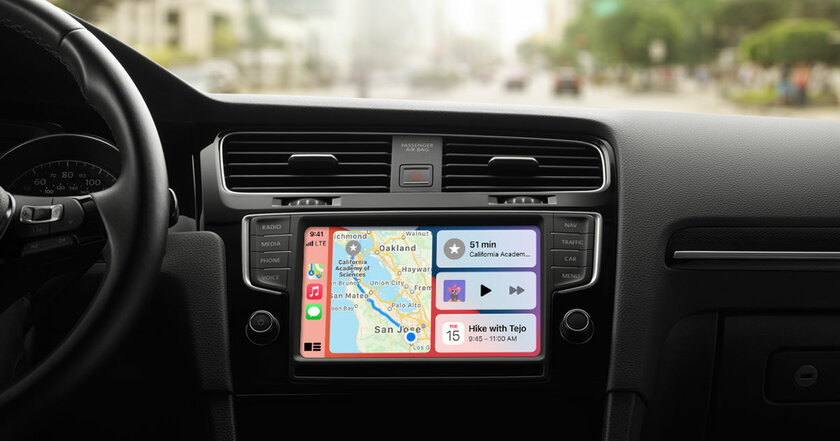
CarPlay přes drát
- připojte kabel USB k požadovanému konektoru automobilu (obvykle se nachází pod displejem multimediálního systému a je označen příslušnou ikonou smartphonu – přesné umístění najdete v pokynech nebo dokumentaci na webu výrobce);
- připojte kabel k smartphonu;
- počkejte, dokud se na displeji multimediálního systému nezobrazí rozhraní Apple CarPlay.
Některé moderní vozy podporují bezdrátové připojení Apple CarPlay – zda má váš model vozidla tuto funkci, zjistíte na oficiálních stránkách nebo v návodu.
Bezdrátové CarPlay
Jak připojit Android Auto
Systém Android Auto lze také připojit jak drátově, tak i bezdrátově (pokud to vůz podporuje). Za zvážení však stojí, že na operačním systému Android 10 a vyšším je aplikace Android Auto zabudována do systému a není prezentována jako samostatná aplikace, ale než začnete, měli byste software aktualizovat přes Google Play na nejnovější verze.

Android Auto přes drát
- připojte kabel USB k požadovanému konektoru automobilu (obvykle se nachází pod displejem multimediálního systému a je označen příslušnou ikonou smartphonu – přesné umístění najdete v pokynech nebo dokumentaci na webu výrobce);
- připojte kabel k smartphonu;
- postupujte podle jednoduchých pokynů na obrazovce (systém se zeptá, zda na tomto voze spustit Android Auto);
- počkejte, dokud se na displeji multimediálního systému nezobrazí rozhraní Android Auto.
Tento systém také podporuje bezdrátové připojení, ale je třeba poznamenat, že Android Auto bezdrátově funguje pouze na Android OS 11 a vyšší. Bezdrátový provoz Android Auto navíc nepodporují palubní počítače všech vozů.
Bezdrátové Android Auto
- připojte kabel USB k požadovanému konektoru automobilu (obvykle se nachází pod displejem multimediálního systému a je označen příslušnou ikonou smartphonu – přesné umístění najdete v pokynech nebo dokumentaci na webu výrobce);
- připojte kabel k smartphonu;
- postupujte podle jednoduchých pokynů na obrazovce;
- odpojte kabel;
- počkejte, dokud se na displeji multimediálního systému nezobrazí rozhraní Android Auto.

Když jsem vybíral konfiguraci svého Kodiaku, vyvstala otázka pořízení varianty s navigací.
Na jednu stranu je pohodlné, že je standardní navigace vždy po ruce a mapa se zobrazuje jak na obrazovce hlavní jednotky, tak na virtuálním přístrojovém panelu.
Na druhou stranu je potřeba zaplatit přes 30 tisíc za Amundsena nebo 70 tisíc za Kolumba a mapy pro Rusko, jak se říká, nejsou moc dobré.
Pro ty, kteří se také potýkají s volbou mezi standardní navigací a navigací z chytrého telefonu, navrhuji položit si několik otázek:
— Potřebujete aktuální mapu (a také výběr z několika navigačních aplikací dle vašeho vkusu), nebo jste připraveni se smířit s tím, že na mapě chybí některé adresy, trasa není vždy optimální a někdy vede do slepé uličky (není to můj názor, nepoužil jsem standardní navigaci, to jsou recenze jiných uživatelů)?
— jak důležitý je pro vás proces zapnutí navigace — jedním tlačítkem nebo několika předběžnými manipulacemi (vyjměte smartphone, připojte jej kabelem USB, spusťte párování s Bolero, vyberte a spusťte navigační aplikaci).
— Jak jste připraveni podniknout kroky k překonání omezení ze strany výrobců softwaru a Škody, protože nebudete moci jednoduše připojit svůj smartphone a začít jej používat?
— potřebujete další funkce, které se objeví spolu se standardní možností navigace (to platí zejména pro Columbus).
No, tady je bezplatná rada, kterou jsem bohužel nevyužil: najděte si auto se standardním navigačním systémem a otestujte ho sami – to je nejlepší možnost pro konečné rozhodnutí.
Hned upřesním, že Bolero mi naprosto vyhovuje a nepotřebuji žádné další funkce kromě samotné navigace.
Kromě toho jsem na internetu viděl mnoho pochvalných recenzí o připojení smartphonů k Bolero.
V důsledku toho jsem opustil standardní navigaci.
Ale buď jsem nečetl pozorně, nebo jsem viděl jen to, co jsem vidět chtěl, ale nevšiml jsem si nedostatků této metody, dokud nedošlo ke konkrétnímu spojení.
Naštěstí mám omšelou, ale plně funkční Sony Xperia ZL.
K dispozici mám tedy dvě možnosti připojení – Mirrorlink nebo Androidauto.
Mimochodem, pro milovníky iPhone existuje analog Androidauto – CarPlay, ale toto není moje téma.
Jedna věc, kterou je třeba mít na paměti, je, že jak Mirrorlink, tak Androidauto nemohou míchat zvukové kanály. Výsledkem je, že když navigátor vyzve zvuk, rádio nebo hudba běžící na Bolero z SD pozastaví svůj zvuk a pokračuje v přehrávání, když navigátor ztichne. Osobně mi to trochu vadí, protože můj milovaný Navitel se standardním nastavením rozdává spoustu tipů. Navitel jsem musel nastavit na minimum výzev – prakticky jen upozornění na blížící se zatáčky.
Případně si můžete na svém smartphonu nastavit internetové rádio a také přehrávat hudbu ze smartphonu. Pak nebudou žádná přerušení. To mi ale nefungovalo z jednoho prostého důvodu: mám 172 GB hudby na 256GB SD kartě a smartphone podporuje microSD až do 64 GB. Hudbu tedy poslouchám výhradně z hlavní jednotky Bolero.

Pokud si nainstalujete originální AAMirror (v angličtině), zde je překlad nastavení nalezený někde na internetu, nemohu již najít odkaz (na smartphonu, který není připojen k autu, spusťte AAMirror a přejděte do nabídky nastavení):
Nastavení obrazovky:
• Jas (zapnout). Upravte jas obrazovky smartphonu při zrcadlení. 0 je minimální jas, 255 je maximální. Dal jsem tomu 5.
• Rotace. Nastavili jsme Force. Níže vybereme 90 stupňů. Toto nastavení zajišťuje, že při práci s AA Mirror se obraz nezobrazí na výšku, ale na šířku.
• Obnovit otáčení při ztrátě zaostření [povolit]. To je nutné, aby se po odpojení kabelu telefon vrátil nastavení do původního stavu.
• Velikost obrazovky (root) [povolit] – zde je několik možností. Žádný – říká nám, že není třeba skrývat žádné prvky. Skrýt stav – skryje stavový řádek vašeho systému (kde jsou upozornění, hodiny a baterie). Skrýt navigaci – skryje ovládací tlačítka na obrazovce (pokud máte telefon bez fyzických tlačítek). Plně pohlcující – skryje vše uvedené.
• Upravit poměr při zaostření [povolit] – upraví obraz na rozlišení našeho GU
• Obnovit poměr při ztrátě ohniska [povolit] – vrátí vše do původního stavu
Nastavení postranního panelu
• Otevřít při spuštění – odpovídá za to, že se nabídka zobrazí při spuštění.
• Otevřít klepnutím dvěma prsty – umožňuje odezvu na 2 prsty. Klepněte na obrazovku HU dvěma prsty – vlevo se otevře nabídka.
Nastavení zvuku
• Vyžadovat zaměření zvuku na připojení [povolit] – Požadovat zaměření zvuku na připojení (nenašel jsem vysvětlení této možnosti, překlad Google).
Moje nastavení AAmirror:
V nastavení obrazovky:
• Otáčení obrazovky nastaveno na „Vynutit“
• Stupeň otočení nastaven na „90 stupňů“
• Obnovit otáčení při ztrátě zaostření zapnutí
• Imerzivní režim nastaven na „Plně pohlcující“
V nastavení zvuku
• Vyžadovat zaměření zvuku při zapnutí připojení
Existují dvě další funkce Android Auto, o kterých musíte vědět předem:
1. Android Auto zcela monopolizuje Bluetooth a k Bolero již nebudete moci připojit další smartphone přes Bluetooth.
2. Mapy Google jsou spuštěny ve výchozím nastavení. Proč je potřebuji, když je nepoužívám?
Tento problém jsem vyřešil radikálně – nainstaloval jsem Titanium Backup (určitě potřebujete verzi Pro a root práva na vašem smartphonu).
S touto aplikací jsem „zmrazil“ všechny soubory, které obsahují slovo „bluetooth“ v názvu, a také zmrazil Google mapy. Návod, jak to udělat, je na 4pda.
Nyní jsem naprosto spokojen – stará Sony funguje jako navigátor, druhý smartphone je připojen v režimu Hands Free Bluetooth.
Tuto možnost jsem zatím odložil na druhou kolej – opakuji, nepotřebuji nic kromě navigace. Poslouchám hudbu z SD karty, nesleduji videa v autě, nepoflakuji se na sociálních sítích a nepoužívám internet. A navigátor používám jen občas. V případě potřeby pro mě není těžké připojit svůj smartphone.
- Jak nastavit rádio Pioneer 1700
- Jak zapnout ostřikovač světlometů Toyota
- Vyplatí se brát bmw 3
- Jak často měnit olej v boxu opel corsa
- Bioshock infinity jak povolit ruské hlasové hraní