Jak připojit ovladač RGB: Pokyny krok za krokem a užitečné tipy – telegraf
RGB ovladač je nedílnou součástí moderního počítače obvod, která vám umožní ovládat LED pásky a vytvářet velkolepé světelné efekty. V tomto článku zvážíme, jak se správně připojit RGB ovladač, aby byl zajištěn stabilní provoz LED pásky a vyhnout se případným chybám při instalaci.
Otevřete požadovanou sekci výběrem příslušného odkazu:
☑️ Krok 1: Příprava na připojení ovladače RGB
☑️ Důležité aspekty přípravy
☑️ Vlastnosti připojení po napájení
☑️ Krok 2: Připojení RGB ovladače ke zdroji napájení
☑️ Pokyny krok za krokem
☑️ Polarita a její význam
☑️ Krok 3: Připojení RGB proužku k ovladači
☑️ Pokyny pro připojení pásky
☑️ Možné chyby při připojování pásky
☑️ Užitečné tipy pro práci s RGB ovladačem
☑️ Závěry
☑️FAQ
Další
Připojení ovladače RGB vyžaduje opatrnost a pořádek. Nejprve zapojte RGB ovladač za napájení, dodržujte polaritu. Poté připojte pásek RGB k ovladači. Každý kolík na těle ovladače je vyhrazen pro konkrétní kolík LED. Pokud omylem přehodíte kolíky, nepoškodí se tím zařízení, ale mohou se zaměnit barvy LED.
Jak připojit RGB ovladač
Základní principy připojení
Ovladač RGB se připojuje za napájení a je třeba dodržet polaritu. K ovladači je připojen RGB pásek a každý výstup na těle ovladače je určen pro konkrétní LED výstup. Pokud omylem zaměníte kolíky, nepoškodí to zařízení, ale barvy LED se zamíchají.
Pokyny pro připojení krok za krokem
- Připojení kladného kontaktu: Připojte svorku „V+“ na ovladači ke kladnému vodiči proužku označeného znaménkem „+“.
- Připojení záporných kontaktů: Postupujte podle značek na pásce a připojte záporné póly: „RED“, „GREEN“, „BLUE“.
Jak správně připojit RGB
Pro správnou funkci LED pásků je třeba dodržovat následující pravidla:
- Soulad se značením: Vždy věnujte pozornost označení kontaktů na proužku a ovladači.
- Pomocí příslušných vodičů: Použijte vodiče vhodného průřezu a napětí, aby nedošlo k přehřátí a poškození zařízení.
Jak připojit dálkové ovládání k LED ovladači
Chcete-li ovládat LED pásky z dálkového ovladače, musíte provést následující kroky:
- Propojení dálkového ovladače s ovladačem: Stiskněte a uvolněte tlačítko párování na ovladači.
- Výběr zóny na dálkovém ovladači: Stiskněte tlačítko na dálkovém ovladači pro zónu, ke které chcete ovladač připojit.
- Vyberte barvu nebo funkci: Přejeďte prstem po dotykovém kroužku pro výběr barvy nebo stiskněte jedno z funkčních tlačítek.
- Potvrzení vazby: LED pásek bude blikat, což znamená, že dálkové ovládání bylo úspěšně připojeno k ovladači.
Jak připojit RGB, pokud není konektor
Pokud vaše základní deska nemá konektory pro připojení kabelu podsvícení, budete si muset dokoupit ovladač podsvícení. Je důležité vybrat ovladač, který odpovídá typu vašeho LED pásku:
- Pro RGB: Vyberte ovladač označený 4pin RGB 12V.
- Pro ARGB: Vyberte ovladač označený 3pin ARGB 5V.
Závěr
Připojení RGB ovladače vyžaduje opatrnost a dodržování určitých pravidel. Dodržováním pokynů krok za krokem a používáním užitečných tipů můžete úspěšně nainstalovat a nakonfigurovat LED pásky a vytvořit tak jedinečnou atmosféru osvětlení.
Nejčastější dotazy
- Je možné připojit RGB pásek nezávisle?
- Ano, ale musíte dodržovat pravidla zabezpečení a pokyny pro připojení.
- Co делать, pokud jsou barvy na pásce zmatený?
- Jednoduše prohoďte odpovídající vodiče na ovladači.
- Jak často byste měli kontrolovat stav? spojení?
- Při počátečním nastavení se doporučuje zkontrolovat stav připojení. instalace a pravidelně během provozu.
Jednotka počítačového systému není jen o výkonu, ale také o estetice. Nejdůležitějším aspektem vzhledu PC je podsvícení. V tomto článku se podívám na hlavní body, které stojí za zvážení, pokud jste se rozhodli upgradovat systémovou jednotku nebo teprve sestavujete konfiguraci.
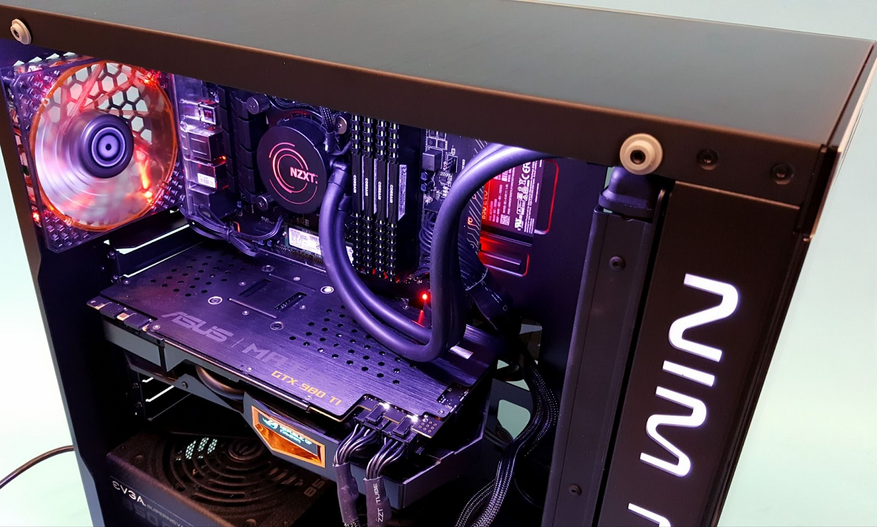
Klasifikace podsvícení RGB
Jako základ pro zvažování typů RGB podsvícení použiji ventilátory, protože jsou hlavními zdroji světla téměř v každé sestavě. U ostatních komponent s vestavěným RGB, jako je grafická karta, základní deska nebo RAM, je podsvícení automatické a zpravidla nemá problémy s přídavným. připojení nebo kompatibility.
V současné době tedy existují 3 hlavní typy podsvícení RGB:
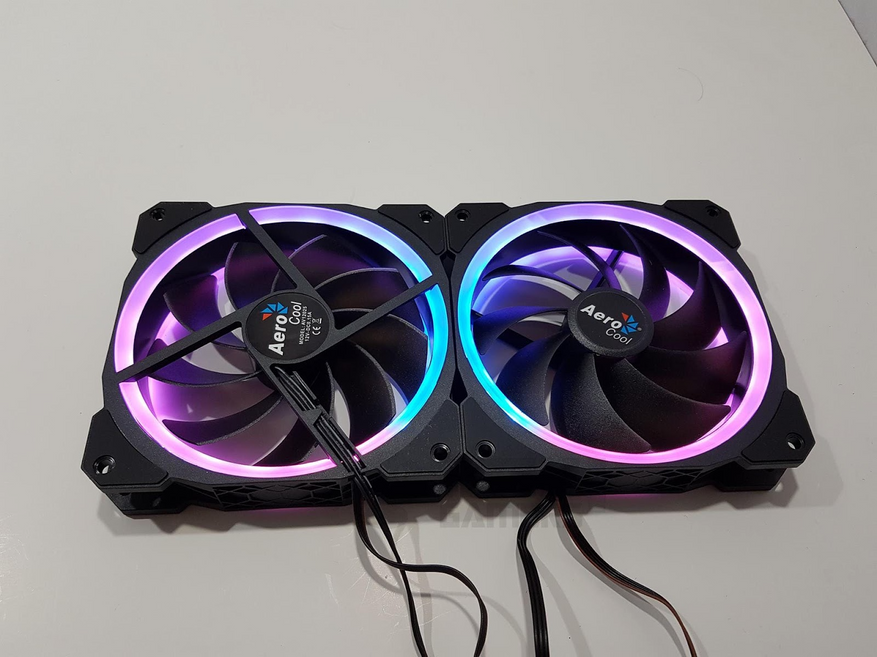
- RGB. Klasická a nejběžnější možnost. Tento typ lze ovládat jak přes software základní desky, tak i přes externí zařízení (například dálkový ovladač ovladače). Zde lze nastavit všechny LED diody, ale fungují ve stejném režimu, tedy se stejnou barvou a jasem.
- FRGB (Opraveno). Zjednodušená verze podsvícení, ve které jsou provozní režimy (barva + jas) „všity“ do samotného zařízení, to znamená, že je není možné upravit. Zde mohou diody svítit různými barvami a s různou svítivostí, ale pouze v případě, že to zajišťuje výrobce.
- ARGB (Addressed). Nejfunkčnější typ podsvícení, ve kterém je každá LED řízena samostatně. Díky takovému schématu je možné doladit provozní režim a získat zajímavé blikání, duhové světlo v celé systémové jednotce, odezvu na hudbu a mnoho dalších funkcí, které poskytuje software.
Konektory a připojení
Nejobtížnější aspekt při organizaci podsvícení, protože každý jednotlivý typ RGB má různé konektory a způsoby jejich připojení. Nejjednodušší typ je FRGB. Tento typ podsvícení nedisponuje žádnými přídavnými konektory, a tak je jeho chod zajištěn standardním připojením napájení: 3-pin, 4-pin nebo Molex v závislosti na typu samotného ventilátoru.
Připojení přes Molex bude také relevantní, pokud potřebujete připojit více ventilátorů, než je konektorů na základní desce. V tomto případě musí mít Molex konektor ventilátoru 2cestné (průchozí) připojení, aby k němu mohly být připojeny ostatní. V tomto případě však nebude možné ovládat provozní režim samotných ventilátorů, což je nevýhoda pro výkonné systémy – zde je vyžadován buď tichý provoz, nebo efektivní chlazení.
Připojení RBG
U ostatních typů RGB jsou věci trochu složitější. Klasické RGB osvětlení ventilátoru je napájeno a ovládáno vyhrazeným 4pinovým 12voltovým konektorem. Tento konektor je označen jako „4pinový (12V-GRB)“. Ujistěte se, že vaše základní deska má vhodný konektor.
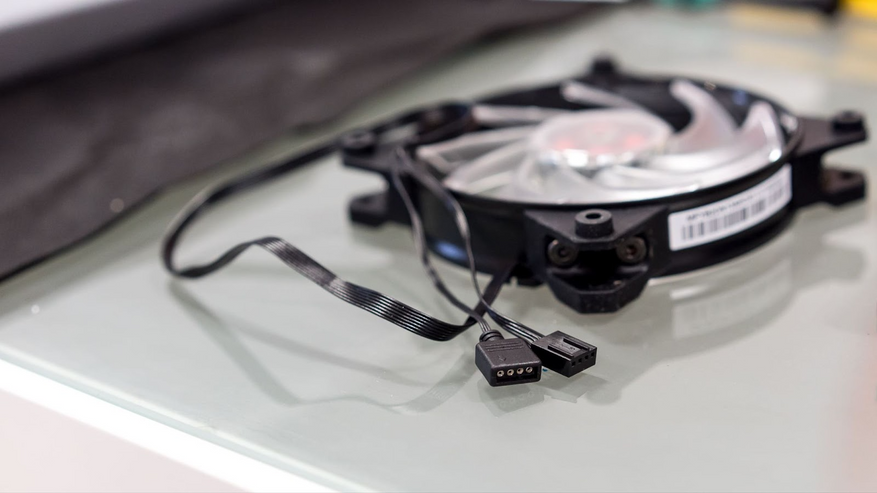
Pokud je ventilátorů s podsvícením více, než má vaše deska, pak je situace podobná jako u Molexu: kromě napájení ventilátoru a napájení podsvícení by měl být ještě třetí „samčí konektor“ (s vyčnívajícími kontakty). Podle toho je první podsvícení připojeno k základní desce a zbytek je postupně připojen k „samčímu konektoru“ předchozího podsvícení a tvoří řetězec.
Myslete na to předem, protože některé ventilátory s RGB mají pouze 2 konektory místo 3. V tomto případě si budete muset dodatečně dokoupit rozbočovač, ale o tom později.
Připojení ARGB
S ARGB podsvícením je situace podobná. Jediným rozdílem je samotný konektor podsvícení: 3pinový 5V konektor, který se nazývá „3pin (5V-DG)“.
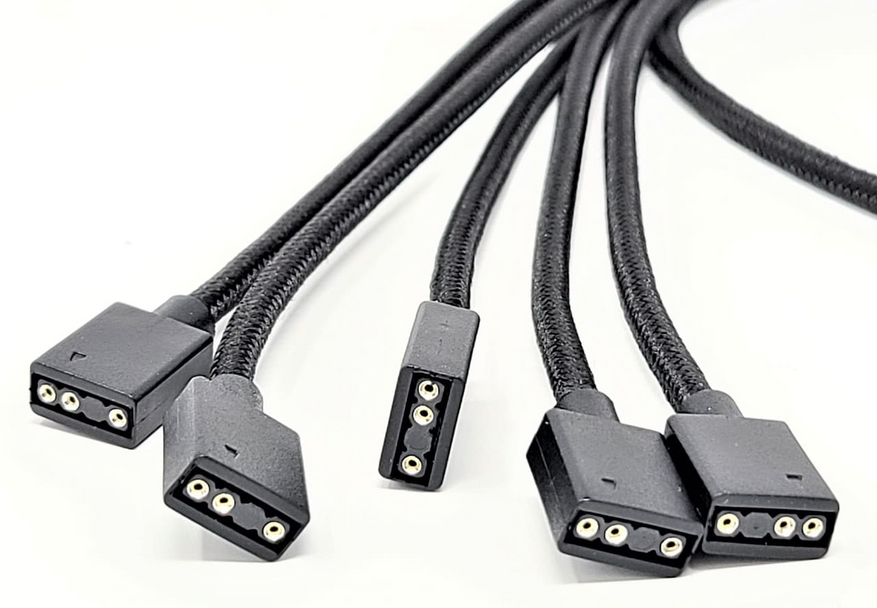
I zde však existuje nuance. Někteří výrobci ventilátorů se totiž rozhodli zkomplikovat a zároveň zjednodušit proces připojení výměnou dvou konektorů (1 pro napájení ventilátoru a 1 pro napájení podsvícení) za jeden 6pinový. Ujistěte se, že to máte. Pokud jej nemáte, budete se muset uchýlit k nákupu ovladače, o kterém budu mluvit níže.
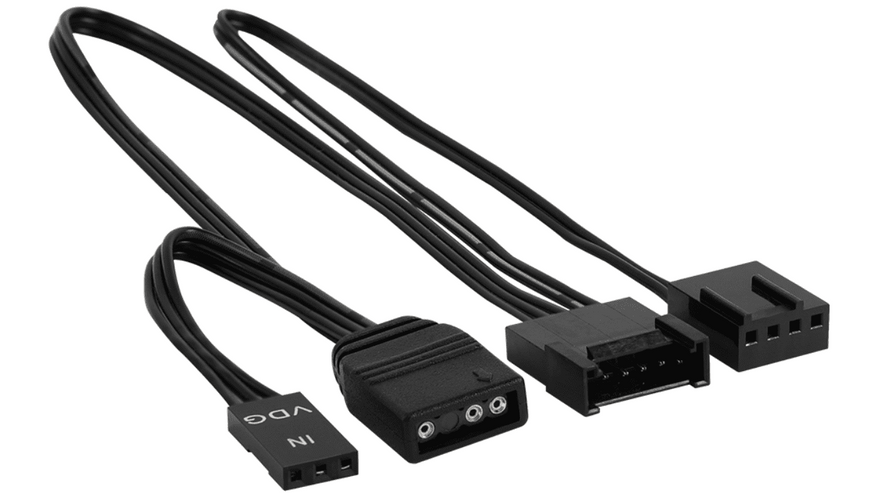
Pokud jde o připojení více ventilátorů ARGB do jednoho konektoru, princip se neliší, jen jsou zde místo tří standardních konektorů použity dva 6pinové (samice + samec) konektory, které je potřeba propojit jeden po druhém.
Pokud k jednomu konektoru na vaší základní desce připojujete více než 10 RGB zařízení, doporučuji si pozorně přečíst dokumentaci k vaší desce, konkrétně maximální výstupní výkon na konektor podsvícení. Nejčastěji je maximální výkon RGB konektoru cca 25 W (1 ventilátor spotřebuje cca 1.5 W). Konektoru nechte 30% – 40% rezervu chodu, aby se nepřehříval. Pokud má deska více konektorů pro napájení podsvícení, je lepší rozložit zátěž rovnoměrně.
Kompatibilita
Vzhledem k rozdílu v konektorech a principech fungování podsvícení RGB a ARBG nejsou kompatibilní ani fyzicky, ani softwarově. Z tohoto důvodu se vyplatí dát přednost jedinému typu podsvícení v celém krytu.
Prostřednictvím softwaru můžete stále konfigurovat a nastavovat jeden provozní režim pro 2 typy, ale v tomto případě bude funkce ARGB omezena na standardní RGB podsvícení. Pokud máte náhradních tisíc rublů, můžete tento problém automatizovat pomocí speciálního převodníku RGB (transformátoru), který vám umožní současně ovládat dva typy podsvícení.
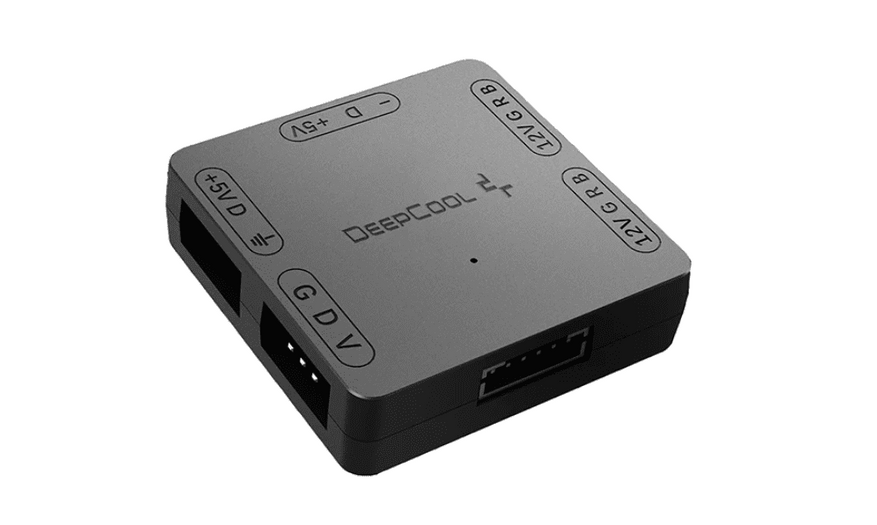
Pokud základní deska nemá příslušné konektory a ventilátory s podsvícením již byly zakoupeny, může problém vyřešit externí ovladač. Nepleťte si ovladače s rozbočovači:
- RGB ovladač je zařízení, které vám umožňuje ovládat barvu a jas RGB LED instalovaných ve vaší PC skříni. Může mít různé funkce jako je změna barevného schématu, úprava světelných efektů atd. K základní desce nebo jinému zařízení se obvykle připojuje RGB řadič přes USB, SATA nebo jiný konektor. Takové ovladače mohou mít také funkci dálkového ovládání.
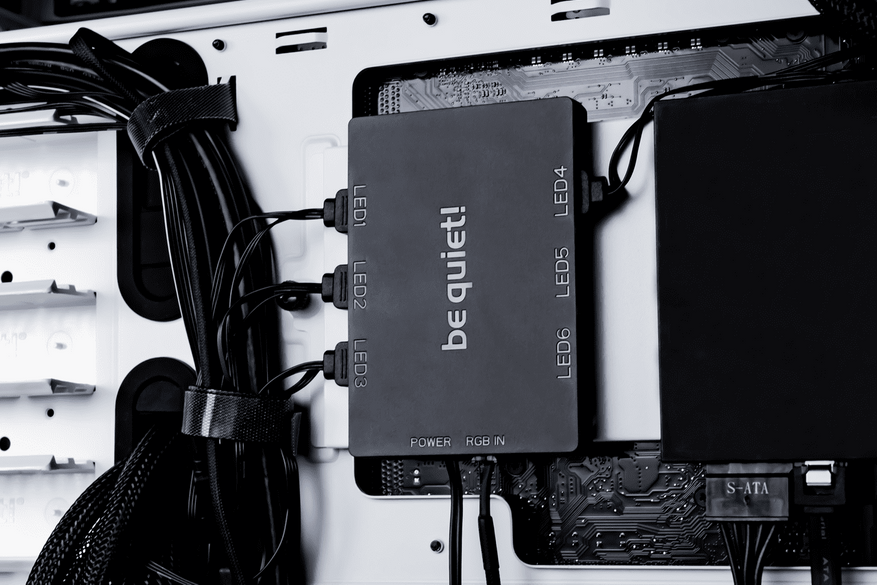
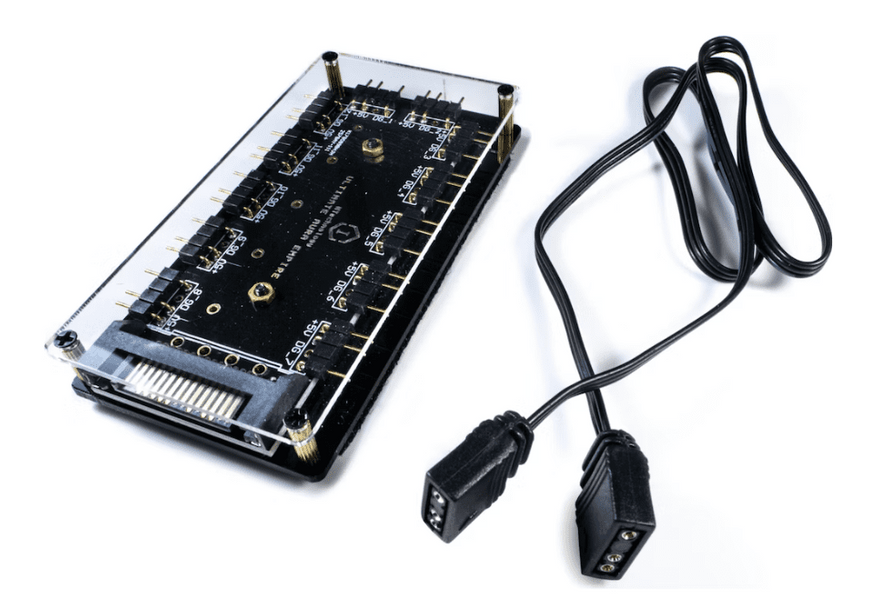
- RGB splitter je zařízení, které umožňuje rozšířit počet RGB zařízení připojených k jednomu ovladači. Používá se k vytváření složitějších konfigurací osvětlení, kde je zapotřebí více zařízení, než kolik je konektorů na podložce. platba. Obvykle se připojuje k RGB řadiči nebo základní desce přes speciální konektor.
Управление
Veškeré osvětlení se ovládá přes software pro řadič (buď základní desku nebo samostatné zařízení, které jsem rozebíral výše). Existují 4 hlavní programy pro ovládání podsvícení od výrobců základních desek:
- GIGABYTE RGB Fusion
- ASRock RGB Sync
- MSI Mystic Light
- ASUS Aura Sync
Před zakoupením ventilátorů nebo jiných zařízení s RGB osvětlením si ověřte jejich kompatibilitu s programem ovladače vaší základní desky nebo jiného externího ovladače. Je důležité, aby všechna zařízení měla tuto kompatibilitu, proto je lepší kupovat zařízení od stejného výrobce.
Shrnout
RGB osvětlení může výrazně zlepšit vzhled vaší systémové jednotky, ale pouze v případě, že je správně uspořádána do jednoho systému. Myslete dopředu a zjistěte si kompatibilitu zakoupených zařízení s vaší základní deskou, jinak bude mnohem obtížnější dosáhnout požadovaného výsledku.
Pokud již byla zařízení zakoupena, ale nejsou vhodná, problém pomůže vyřešit externí ovladač. A pokud již existuje kompatibilita a konektory, ale chcete připojit více zařízení s podsvícením bez hromady drátů, pomůže rozbočovač.
Těm, kteří přemýšleli o koupi pomocného robotického vysavače, DVR do auta nebo televizoru, doporučuji podívat se na naši nabídku:
- „Hodnocení DVR s modulem GPS 2023“;
- „Výběr zařízení pro úklid domu: 6 robotických vysavačů s mapováním“;
- „Výběr televizoru pro domácnost: 10 modelů s funkcí Smart TV z trhu Yandex.“
Zde určitě najdete dárek pro sebe, a dokonce i své blízké.
Autor ne je součástí redakce iXBT.com (více podrobností „)
O autorovi
Kdo má problémy s výběrem vybavení? – @ChoiceGuide_Bot (nebo hledejte podle jména v telegramu). Jakékoli zařízení v něm je kontrolováno lidmi, takže tam jsou jen dobré produkty. Vytváříme kapesního pomocníka, který vám ušetří spoustu času a pomůže vám se správným výběrem. Týden před prázdninami vám bot pošle nápady na dárky.
Spolupráce na hodnocení produktů:
- Mail: [email protected]
- Telegram: @ImMaksims
Pro návrhy na spolupráci pište na mail nebo telegram.