Jak připojit reproduktor Bluetooth k notebooku nebo počítači?
Bluetooth reproduktor je velmi oblíbené zařízení. Tyto přenosné reproduktory lze připojit téměř k jakémukoli mobilnímu zařízení. Jsou propojeny především s telefony nebo tablety. Protože zvuk produkovaný i levným přenosným reproduktorem bude mnohem lepší a hlasitější ve srovnání s vestavěnými reproduktory v telefonu. U mobilních zařízení je vše jasné, ale co notebooky a počítače. Je možné připojit Bluetooth reproduktor k notebooku nebo PC? Koneckonců, zvuk přes vestavěné reproduktory notebooku není o moc lepší, ne-li horší než na mobilních zařízeních.
Ano, většina notebooků má problémy s kvalitou zvuku. I u drahých modelů. Buď je zvuk velmi tichý, nebo je málo basů, nebo něco vrže, píská atd. Pokud tedy máte přenosný reproduktor (nebo nepříliš přenosný, ale s možností připojení přes Bluetooth), pak můžete připojit bez problémů do vašeho notebooku a užijte si příjemný a hlasitý zvuk.

Bluetooth reproduktor lze dokonce připojit k PC. Reproduktory se ke stolnímu počítači připojují zpravidla kabelem. Ale pokud máte dobré bezdrátové reproduktory, tak proč je nepřipojit přes Bluetooth. Je pravda, že tam je jedna nuance. Notebooky mají vestavěný Bluetooth, ale stolní počítače (v systémových jednotkách) mají vestavěný Bluetooth modul jen zřídka. Pro připojení bezdrátového reproduktoru k PC tedy ve většině případů budeme potřebovat USB Bluetooth adaptér. Jak ho vybrat jsem napsal v tomto článku. Po zakoupení je třeba připojit a nakonfigurovat Bluetooth v počítači.
Pokud máte notebook, zejména na Windows 11 nebo Windows 10, pak by tam měl Bluetooth fungovat bez nějakého speciálního nastavení, instalace ovladačů atd. V krajním případě je potřeba stáhnout ovladač Bluetooth ze stránek výrobce notebooku a nainstalovat. Samotný proces připojení se ve Windows 11, Windows 10 a Windows 7 mírně liší. Stejné jako ve Windows 8.
Tento návod vychází z příkladu Windows 10 a Windows 7. A pro Windows 11 jsem připravil samostatný návod na připojení Bluetooth reproduktoru.
Nejjednodušší je samozřejmě připojení Bluetooth reproduktoru ve Windows 10 a 11. Tam byl tento proces jednoduchý a přehledný. Podívejme se také jako příklad na proces připojení pomocí Windows 7 Někdy je po připojení také potřeba nakonfigurovat zvukový výstup do bezdrátového reproduktoru.
Co se týče samotného bezdrátového reproduktoru, k počítači můžete připojit naprosto jakýkoli: JBL, Beats, Logitech, Sven, Rapoo, Xiaomi Mi Bluetooth Speaker, Aspiring a další.
Důležité! Pokud se nastavení na vašem počítači liší od těch, které uvedu dále v článku, pak s největší pravděpodobností budete muset nakonfigurovat nebo povolit Bluetooth na vašem PC/notebooku. To lze provést podle návodu, jak povolit a nakonfigurovat Bluetooth na notebooku s Windows 10. A pokud máte Windows 7, tak se podívejte na článek, jak povolit Bluetooth na notebooku.
Připojení bezdrátového reproduktoru Bluetooth ve Windows 10
Otevřete nabídku Start a přejděte do Nastavení. Dále přejděte do části „Zařízení“.
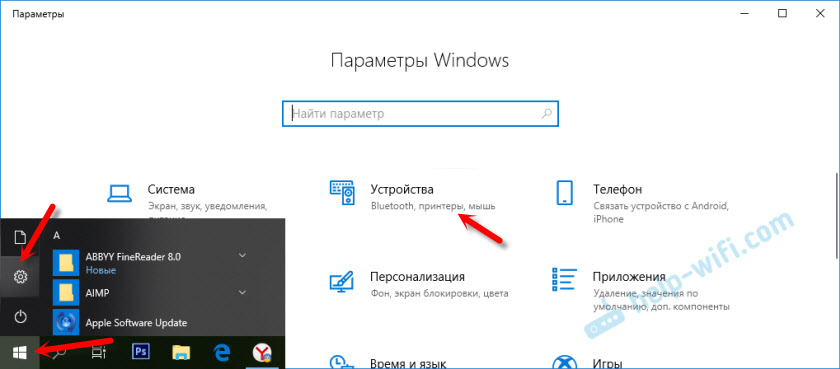
Klikněte na „Přidat Bluetooth nebo jiné zařízení“.

Dále musíte zapnout reproduktor a uvést jej do režimu připojení. Velmi důležitý bod! Indikátor Bluetooth na reproduktoru musí aktivně blikat. Teprve poté jej mohou ostatní zařízení detekovat a připojit. Jako obvykle je k tomu potřeba stisknout (nejčastěji stisknout a podržet) tlačítko s ikonou Bluetooth, případně vypínač.

Poté v počítači vyberte „Bluetooth“. Spustí se vyhledávání dostupných zařízení. Náš sloupec by se měl objevit v seznamu. Mám Sony SRS-XB30. Klikněte na to.

Mělo by se objevit okno s informací, že náš bezdrátový reproduktorový systém byl úspěšně připojen.

Stačí kliknout na tlačítko „Hotovo“. Můj zvuk začal okamžitě hrát přes reproduktor připojený přes Bluetooth. Vypněte reproduktor – zvuk se přehrává přes reproduktory notebooku nebo PC (přes reproduktory připojené přes kabel).
Pokud máte problémy se zvukovým výstupem, zkuste v nastavení ručně vybrat výstupní zařízení zvuku (náš bezdrátový reproduktor). Takhle:

A po nedávné aktualizaci má Windows 10 nyní možnost vysílat zvuk (a používat mikrofon) do různých výstupních zdrojů pro různé programy. Tuto funkci můžete nakonfigurovat v části „Nastavení hlasitosti zařízení a aplikací“, která je přístupná z okna zobrazeného na snímku obrazovky výše. Tam stačí vybrat zdroj audio výstupu pro konkrétní aplikaci. Například: zvuk z přehrávače vysíláme do bezdrátového reproduktoru a systémové zvuky do vestavěných reproduktorů.

Připojení bezdrátového reproduktoru k počítači se neliší od připojení bezdrátových sluchátek ve Windows 10.
Připojení reproduktorů Bluetooth k notebooku v systému Windows 7
Nejprve zapněte reproduktor a přepněte jej do režimu připojení. Stisknutím tlačítka „Bluetooth“ nebo tlačítka napájení. Obvykle je potřeba stisknout a podržet na několik sekund. Indikátor Bluetooth by měl aktivně blikat.

V zásobníku by měla být ikona Bluetooth. Klikněte na něj pravým tlačítkem a vyberte „Přidat zařízení“.

Mělo by se objevit nové okno zobrazující zařízení dostupná pro připojení. Náš bezdrátový reproduktor by tam měl být. Musíte jej vybrat a kliknout na „Další“.

Dále nakonfigurujete zařízení, poté by se mělo objevit okno se zprávou, že zařízení bylo úspěšně připojeno a je připraveno k použití. A pokud se zvuk po připojení nepřehrává přes bezdrátový reproduktor, musíte kliknout pravým tlačítkem myši na ikonu zvuku v zásobníku, vybrat „Přehrávací zařízení“, poté kliknout pravým tlačítkem na připojený reproduktor Bluetooth a vybrat „Použít jako výchozí“. “. Poté by mělo vše fungovat.
Bezdrátový reproduktor nefunguje.
Ve Windows 7 se mi nepodařilo připojit reproduktor Bluetooth. Systém to najde, identifikuje jako reproduktor, připojí, ale nefunguje. Žádný řidič. Pokud otevřete připojená zařízení, zobrazí se se žlutým vykřičníkem. Ve Správci zařízení bude neznámé periferní zařízení Bluetooth. A během procesu připojení si můžete všimnout zprávy, že „Software pro zařízení nebyl nainstalován“.

Díval jsem se na stránky Sony (mám přenosný reproduktor od tohoto výrobce) a nenašel jsem ovladače v sekci “Ke stažení”. Pokud ve správci kliknete na „Bluetooth periferní zařízení“ a vyberete „Aktualizovat ovladače“, systém okamžitě zobrazí, že nebylo nic nalezeno.
Nestahoval jsem ovladače ze stránek třetích stran ani jsem nepoužíval programy k automatické instalaci ovladačů. Doufám, že se s takovým problémem nesetkáte a váš sloupek se spřátelí s Windows 7. A pokud víte, jak tento problém vyřešit, budu vděčný, když o tom napíšete do komentářů. Obecně přejděte na Windows 10. Je to lepší a tam takové problémy nejsou.
Jak připojit bezdrátový reproduktor k počítači pomocí kabelu?
Ano, přenosný reproduktor lze připojit nejen přes Bluetooth. Lze jej také připojit kabelem ke stejnému počítači nebo notebooku. Nejsem si jistý, že všechny reproduktory mají audio vstup (AUDIO IN), ale můj a myslím, že většina ostatních modelů ho má také. Pro připojení budete potřebovat kabel 3.5 mm jack – 3.5 mm jack. Možná má váš systém reproduktorů 2.5 mm audio vstup. Je potřeba se dívat. Kabel je obvykle součástí sady, ale ne vždy (já ne).

Jeden konec kabelu připojíme k reproduktoru.

A druhý konec je potřeba připojit k audio výstupu na notebooku nebo počítači.

Zvuk se bude přehrávat přes připojený přenosný reproduktorový systém, dokud jej neodpojíte. Nebo dokud nezměníte výchozí zařízení v nastavení přehrávání ve Windows.
To je vše. Pokud máte nějaké dotazy, návrhy, připomínky nebo doplnění článku, pište do komentářů.


Moderní značky nabízejí zákazníkům širokou škálu kompaktních, přenosných a funkčních reproduktorů, které lze připojit k různým zařízením. Nejčastěji je taková akustika připojena k chytrým telefonům, což vám umožňuje poslouchat vaši oblíbenou hudbu při vysoké hlasitosti a užívat si čistý a objemný zvuk.
Typy připojení
Kabelové připojení
Existuje několik způsobů, jak připojit reproduktorové zařízení k mobilnímu telefonu pomocí kabelů. Tato možnost je méně populární než bezdrátové párování, ale je považována za spolehlivější a praktičtější.
Reproduktor můžete ke smartphonu připojit pomocí kabelu následovně:
- pokud má akustické zařízení vlastní zdroj energie, připojení se provádí přes AUX kabel;
- Pokud reproduktor nemá vestavěný zdroj napájení, připojení se provádí přes USB a AUX.
Poznámka: jak říkají odborníci, moderní výrobci stále častěji používají při výrobě reproduktorů vstup AUX.
Tato metoda zajišťuje vysoce kvalitní přenos audio signálu. Pomocí tohoto kabelu můžete připojit více reproduktorů.
Bezdrátové párování
Chcete-li použít tuto možnost, reproduktor musí mít modul Wi-Fi nebo Bluetooth.. Dnes se modely vybavené druhou možností rozšířily. Pouze drahé akustické modely mají možnost připojení přes bezdrátový internet.
Proces párování je jednoduchý a trvá asi minutu. Při použití protokolu Bluetooth reproduktor by měl být v optimální vzdálenosti od smartphonu. Všechny moderní telefony jsou vybaveny potřebným modulem.
Pro úspěšné spárování musí být splněny následující podmínky:
- spárované zařízení musí mít aktivní bezdrátový modul;
- obě zařízení je třeba uvést do režimu připojení;
- miniaplikace musí být viditelné (k tomu je třeba uvést zařízení do režimu párování a zkontrolovat nastavení).
Jak se připojit?
Většina moderních smartphonů běží na operačním systému Android. Používá se také pro tablety a další populární zařízení. Uvažujme schéma připojení přenosného reproduktoru k mobilnímu telefonu Android.
Chcete-li připojit reproduktor, postupujte takto:
- Spusťte akustické zařízení.
- Na smartphonu musíte otevřít panel oznámení a aktivovat bezdrátový modul.
- Zapněte Bluetooth na reproduktoru. Zpravidla je pro tento účel samostatné tlačítko s charakteristickým symbolem.
- Vyhledejte snímky na svém smartphonu. Jakmile se název sloupce objeví v seznamu, musíte jej vybrat jedním kliknutím na nápis.
- Po několika sekundách budou zařízení spárována. Nyní lze akustiku použít k poslechu hudby.
Pokud váš telefon nemůže najít reproduktor, ujistěte se, že bezdrátový adaptér funguje. Chcete-li jej spustit, u většiny modelů musíte stisknout příslušné tlačítko a podržet jej několik sekund.
Blikající světelný indikátor upozorní uživatele, že gadget je připraven ke spárování.
Připojení reproduktoru k telefonu Samsung
Propojit přenosný reproduktor se smartphonem Samsung je velmi snadné. Dokonce ani začínající uživatelé nenarazí na problémy, pokud budou dodržovat určitou sekvenci.
Podívejme se na proces synchronizace na příkladu modelu Samsung Galaxy a reproduktoru oblíbeného amerického výrobce JB.
- Přejděte v telefonu do nastavení Bluetooth. Musíte se ujistit, že je smartphone spárován s akustickým gadgetem. K tomu musí být zapnutý reproduktor a aktivní bezdrátový modul.
- Klikněte jednou na název sloupce. Tím se aktivuje vyskakovací nabídka.
- Přejděte do sekce „Možnosti“. Musíte změnit profil z „telefon“ na „multimédia“.
- Poté musíte stisknout tlačítko označené „Připojit“.
- Jakmile se objeví zelená značka zaškrtnutí, lze gadgety používat.
Synchronizace se smartphony Apple
Uživatelé iPhonů také často připojují ke svým telefonům přenosné reproduktory. Práce se provádí podle následujícího schématu.
- Zapněte reproduktor a uveďte jej do režimu párování.
- Přejděte v telefonu do části Nastavení. Vyberte Bluetooth a posunutím posuvníku doprava aktivujte funkci.
- Po několika sekundách se zobrazí seznam gadgetů, které jsou poblíž a jsou připraveny ke spárování. Vyberte ze seznamu název požadovaného sloupce a klikněte na něj.
- Zvuk bude nyní přehráván prostřednictvím nového zařízení.
Jak se připojit k reproduktoru z notebooku?
Praktické a mobilní reproduktory se často spárují nejen se smartphony, ale také s notebooky. Před připojením je třeba zkontrolujte, zda má počítač vestavěný modul Bluetooth. Informace naleznete v technických specifikacích k notebooku.
Měli byste také zkontrolovat přítomnost klíče pro rychlé spuštění. Výrobci jej označují speciálním symbolem.
Pokud tam není, musíte provést následující.
- Spusťte příkazový řádek, to se provádí pomocí kláves Win+R. V nabídce, která se otevře, musíte zadat příkaz devmgmt. msc.
- Druhou možností je otevřít Ovládací panely a přejít do sekce nazvané Správce zařízení. Zde můžete najít informace o dostupnosti modulů a v případě potřeby je také povolit nebo zakázat.
- V okně, které se otevře, připojte bezdrátový reproduktor k notebooku poklepáním na tuto položku levým tlačítkem myši.
- V sekci Vlastnosti povolte modul. V zásobníku se objeví nová ikona.
- Klikněte pravým tlačítkem na ikonu, která se objeví, a vyberte „Přidat zařízení“. Poté proběhne vyhledávání gadgetů vhodných ke spárování.
- Jakmile je vyhledávání dokončeno, musíte kliknout na název reproduktoru a ten se připojí k počítači.
Poznámka: Popsaný diagram je zobecněný a proces připojení se může lišit v závislosti na modelu notebooku nebo reproduktoru. Pokud máte nějaké problémy, přečtěte si prosím pozorně návod k obsluze.
Možné potíže
Při zapojování akustiky může uživatel narazit na určité problémy.
- Smartphone nemusí vidět reproduktor, protože je vybitá baterie. Bezdrátové reproduktory fungují bez drátů, ale je třeba je pravidelně nabíjet.
- Opatrně Zkontrolujte aktivitu modulů Bluetooth na obou zařízeních. Pro spárování musí být aktivní.
- V některých případech na nový telefon Nemohu připojit reproduktor, který byl spárován s jinými zařízeními. Chcete-li aktivovat hudební gadget, musíte stisknout tlačítko napájení a počkat, dokud se nerozsvítí příslušný indikátor. Poté se na obrazovce smartphonu objeví okno, kde byste měli zadat kód 0000. Tato kombinace je standardní.
- Při používání nového reproduktoru byste neměli vyloučit možnost, že se vám nějaký dostal do rukou vadné zařízení. Zkontrolujte to na jiném mobilním telefonu. Poškozená akustika musí být vrácena do prodejny v rámci záruky nebo do servisního střediska k opravě.
- Pokud je signál přerušen a při přehrávání hudby jsou slyšet cizí zvuky, může tomu tak být reproduktor je daleko od smartphonu. Zmenšete vzdálenost a znovu zkontrolujte vybavení.
Co dělat, když nemůžete připojit reproduktor a notebook?
- První věc, kterou musíte udělat, je zkontrolovat přítomnost bezdrátového modulu v počítači a jeho aktivitu během procesu připojení.
- Stejně jako u smartphonu nezapomeňte udržovat optimální pracovní vzdálenost.
- Důvodem může být i zastaralý ovladač. Pro provoz dalšího zařízení bude vyžadován speciální software. Chcete-li program aktualizovat, musíte otevřít „Ovládací panely“, přejít do „Správce zařízení“, vybrat požadované zařízení, dvakrát na něj kliknout levým tlačítkem myši, otevřít kartu „Ovladač“ a vybrat „Aktualizovat“. Počítač stáhne ovladač z internetu.
- V některých případech nemusí být výkon počítače dostatečný pro plynulý chod reproduktorů připojených přes Bluetooth.
Poznámka: Chcete-li upravit zvuk vycházející ze smartphonu, můžete použít vestavěný ekvalizér.
Operační systémy používané pro počítače mají také vestavěné programy pro úpravu zvuku. Pokud je přehrávání hudby hlučné, zkuste snížit hlasitost.
Další informace o připojení reproduktoru k notebooku naleznete v následujícím videu.