Jak připojit tlačítko napájení k základní desce
Tlačítko napájení na klávesnici notebooku – Jedná se o důležitý prvek, který umožňuje zařízení zapínat a vypínat. Obvykle se nachází na jednom z okrajů notebooku, vedle dalších ovládacích tlačítek. Může být vyrobeno jako samostatné tlačítko nebo zabudované do jiného klíče. Tlačítko napájení je obvykle barevné nebo má charakteristický symbol, aby jej bylo snadné najít.
Účelem tlačítka napájení na klávesnici notebooku je ovládat napájení zařízení. Krátkým stisknutím můžete notebook zapnout nebo vypnout. Zároveň se všechny programy a soubory uloží, takže při příštím zapnutí zařízení můžete pokračovat v práci ze stejného místa. Tlačítko napájení funguje také jako přepínač pohotovostního režimu a režimu spánku. Umožňuje vám rychle přerušit práci a přepnout notebook do pohotovostního režimu, abyste šetřili energii a prodloužili životnost baterie.
Je důležité si uvědomit, že tlačítko napájení na notebooku vyžaduje pečlivé zacházení. Stisknutí a podržení na několik sekund může způsobit vypnutí zařízení bez uložení dat, což může vést ke ztrátě neobnovitelných souborů. Pokud váš notebook zamrzne nebo přestane reagovat, doporučuje se podržet tlačítko napájení po dobu 10–15 sekund, aby se zařízení vynutilo vypnutí.
Umístění tlačítka napájení na klávesnici notebooku
Vypínač na klávesnici notebooku se obvykle nachází v pravé horní části klávesnice vedle ostatních funkčních kláves. Má speciální ikonu, která indikuje napájení nebo zapnutí/vypnutí zařízení.
Přečtěte si také Antivirová ochrana pro iPhone – spolehlivá ochrana vašeho zařízení před všemi hrozbami a viry
Umístění tlačítka napájení na klávesnici se může mezi modely notebooků mírně lišit, ale ve většině případů se nachází v blízkosti kláves F1-F12. Tlačítko napájení má často jasné a viditelné podsvícení, takže jej lze snadno najít.
Funkce tlačítka napájení na klávesnici notebooku závisí na operačním systému a nastavení zařízení. Hlavní funkcí tohoto tlačítka je zapínání a vypínání notebooku. Když jej stisknete, ve většině případů se přepne do pohotovostního režimu nebo režimu hibernace, což pomáhá šetřit baterii notebooku.
Přečtěte si také: Kompletní průvodce připojením Elm327 WiFi k iPhone
Kromě hlavní funkce může mít tlačítko napájení další funkce, jako je přepnutí do režimu spánku, uzamčení systému, vyvolání nabídky napájení nebo úsporný režim. Tyto funkce lze konfigurovat pomocí speciálních programů nebo nastavení operačního systému.
Je důležité si uvědomit, že tlačítko napájení by mělo být stisknuto opatrně a rozvážně. Nesprávné nebo příliš dlouhé stisknutí může způsobit neočekávané následky, jako je vypnutí systému bez uložení dat nebo poškození souborů. Doporučuje se používat tlačítko napájení v souladu s pokyny výrobce a nastavením systému.
| Model notebooku | Umístění tlačítka napájení |
|---|---|
| Lenovo ThinkPad | Napravo od kláves F1-F12 |
| HP Pavilion | Vedle tlačítek ovládání hlasitosti |
| Dell Inspiron | Vedle klávesy delete |
Obecně platí, že umístění tlačítka napájení na klávesnici notebooku se liší a může záviset na výrobci a konkrétním modelu. Před použitím se doporučuje nahlédnout do uživatelské příručky, abyste věděli přesné umístění a funkce tlačítka napájení na vašem notebooku.
Funkce tlačítka napájení na klávesnici notebooku
| Funkce | popis |
|---|---|
| Zapnutí/vypnutí notebooku | Hlavní funkcí tlačítka napájení je zapínání a vypínání notebooku. Stisknutím tohoto tlačítka počítač zapnete a jeho dlouhým podržením jej vypnete. |
| Ovládání režimu spánku | Stisknutí tlačítka napájení také umožňuje ovládat režim spánku notebooku. Jeho stisknutím lze zařízení uvést do režimu spánku a dalším stisknutím lze tento režim zrušit a vrátit notebook do práce. |
| Notebook Perezagruzka | Pokud se vyskytne problém nebo porucha s vaším počítačem, můžete k restartování notebooku použít tlačítko napájení. Chcete-li to provést, musíte na chvíli podržet tlačítko napájení, dokud se zařízení nevypne, a poté jej znovu zapnout. |
| Výstup ze zmrazeného stavu | Někdy se může stát, že notebook zamrzne a nereaguje na stisknutí kláves nebo kliknutí myší. V tomto případě vám dlouhé podržení tlačítka napájení může umožnit násilně opustit zmrazený stav a restartovat zařízení. |
Tlačítko napájení na klávesnici notebooku má několik funkcí, které poskytují úplnou kontrolu nad napájením a provozem zařízení. Správné použití tohoto tlačítka může pomoci v různých situacích, kdy potřebujete změnit provozní režim nebo opravit problémy s notebookem.
Informace k tématu:
- Kde je na klávesnici symbol „pomlčka se dvěma. “?
- Snadný způsob, jak vypnout nebo restartovat notebook pomocí…
- Jak změnit barvu písma na zařízení Android
- Ikona peněz na klávesnici – kde je najít a jak.
- Funkce řízení spotřeby procesoru – která z…
No a komponenty jsou smontované, zbývá jen napasovat jeden na druhý a. ahoj, nový počítač! Zatímco s připojením procesoru, paměti nebo grafické karty obvykle nebývají žádné potíže, malé drátky spojující kontakty základní desky s prvky na pouzdře systémové jednotky vás nutí dlouho se drbat na hlavě: který z nich vede kam?
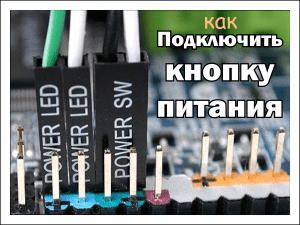
Piny pro tlačítka, světla, systémový reproduktor a audio konektory vypadají stejně, ale každý výrobce základních desek je na své produkty umísťuje jinak. Dnes si povíme, jak správně připojit tlačítko napájení počítače k základní desce a nic nespálit.
Přední panel
Oblast, kde jsou umístěna tlačítka napájení a reset, stejně jako napájení, aktivita disku, spánek a některé další indikátory na systémové jednotce se nazývá přední panel – přední panel. Na základní desce odpovídá skupině kontaktů f_panel.
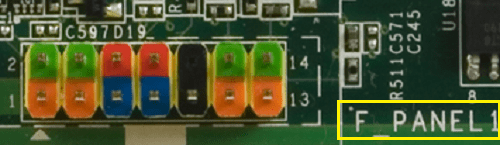
F_panel může vypadat jako na fotografii, kde je každý kontakt namalován určitou barvou, nebo může být monochromatický. Počet a uspořádání pinů na něm také není stejné, takže schéma zapojení předního panelu pro základní desky, například Asus, nebude pasovat na základní desky Gigabyte a naopak.
U některých modelů základních desek jsou kontakty na předním panelu označeny, což značně zjednodušuje proces montáže systémové jednotky.
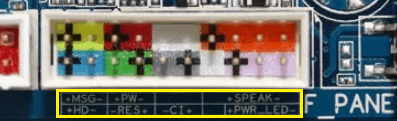
Ale nejčastěji jsou jednoduše označeny sériovými čísly, jako na první fotografii. V tomto případě se bez návodu neobejdete.
Tlačítko napájení
Z tlačítka napájení na předním panelu systémové jednotky vycházejí 2 vodiče, které končí obdélníkovým konektorem se dvěma otvory a nápisem „POWER SW“ (Vypínač). Nezaměňujte jej s konektorem „POWER LED“, druhý je určen k připojení indikátoru napájení počítače.
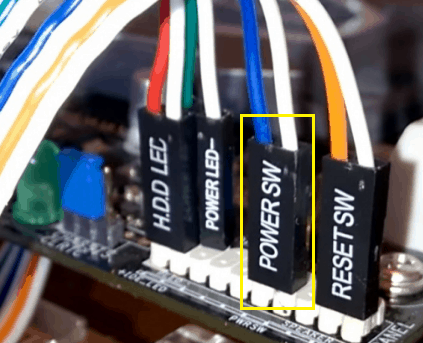
Konektor „POWER SW“ se připojuje ke dvojici kontaktů na f_panelu, které jsou na schématu zapojení označeny stejným způsobem. Na některých schématech je vypínač označen jako P.S.W. PWR, PWR BTN, PWRSW nebo NA/OF.
Kontakty na předním panelu mají polaritu, to znamená, že jeden z páru vodičů je připojen ke svorce „+“ a druhý ke svorce „-“. Konektor Power switch má také mínus a plus, ale lze jej připojit k základní desce z obou stran, protože funguje pro uzavření/rozpojení obvodu.
Co se stane s počítačem, pokud omylem připojíte tlačítko napájení k jinému konektoru, například indikátorům nebo systémovému reproduktoru? Je to v pořádku – prostě se nespustí, protože spínací obvod, který se uzavře stisknutím tlačítka, zůstane otevřený.
Stejně tak byste se neměli bát problémů, pokud uděláte chybu s připojením dalších prvků předního panelu. Nesprávně připojený prvek prostě nebude fungovat.
Jak připojit tlačítko napájení na deskách různých značek
Asus
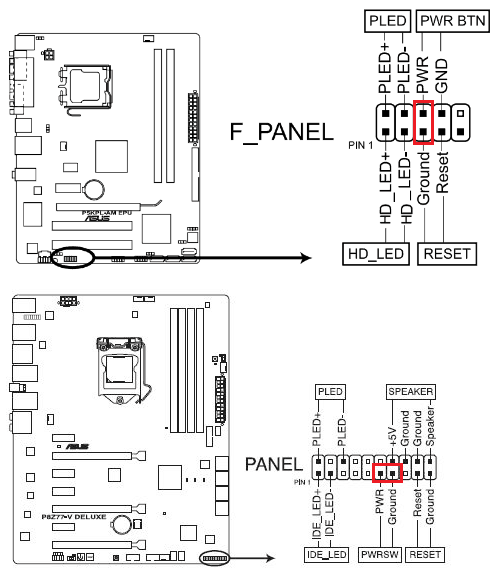
- Na deskách Asus s 10pinovým konektorem na předním panelu jsou piny PWR BTN umístěny uprostřed (piny 5 a 6).
- Na deskách s 20pinovým konektorem jsou umístěny na pinech 11 a 13.
asRock
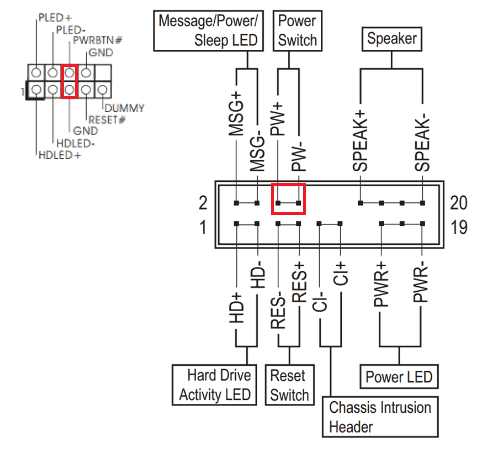
Různé modely základních desek AsRock mají různá umístění kontaktů vypínače. Například:
- Na 10kolíkovém konektoru: kolíky 5 a 6 nebo kolíky 6 a 8.
- Na 20kolíkovém konektoru: kolíky 6 a 8.
Gigabyte
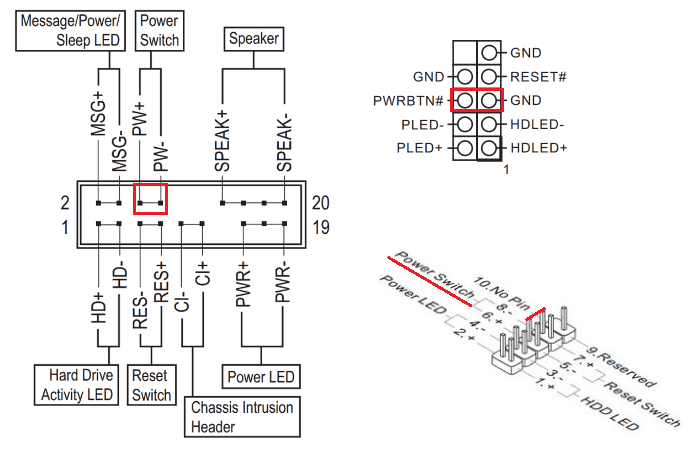
Konektory na předním panelu Gigabyte mají nejčastěji 20 pinů. Vypínač má kolíky 6 a 8.
Biostar
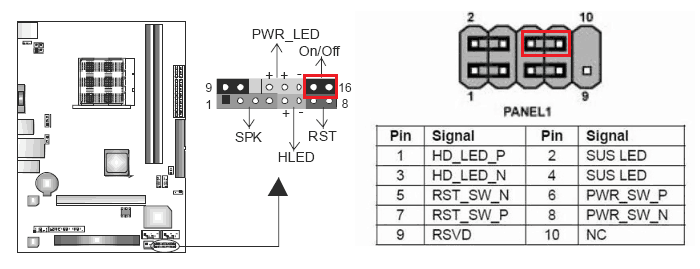
Základní desky Biostar u nás nejsou příliš běžné, ale častější jsou modely s následujícím umístěním pinů PWRSW:
- Na 16- a 24-pinových konektorech – 14 a 16 pinů nebo 15 a 16 pinů, pokud se kontakty počítají ve vodorovných řadách.
- Na 10pinovém konektoru je 6 a 8 pinů.
MSI
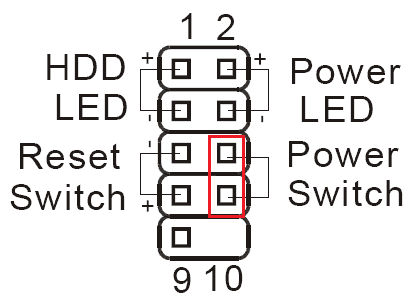
Na deskách MSI má konektor f_panel 10 pinů, piny vypínače jsou označeny sériovými čísly 6 a 8.
Fujitsu Siemens
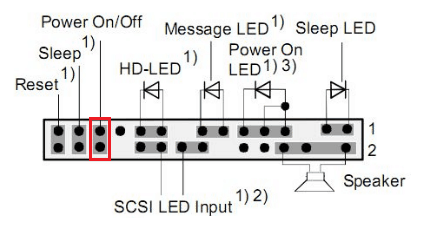
Na 30pinovém předním panelu Fujitsu Siemens zaujímají kolíky Power On/Of 25. a 26. místo. Upozorňujeme, že kontakty na této nástěnce se počítají zprava doleva.
Foxconn
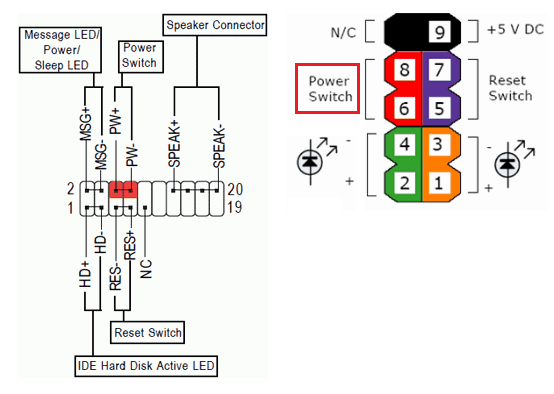
- Na 20kolíkové kontaktní skupině základních desek Foxconn má přepínač napájení kolíky 6 a 8.
- Na 10kolíkové skupině je také 6 a 8.
EPOX
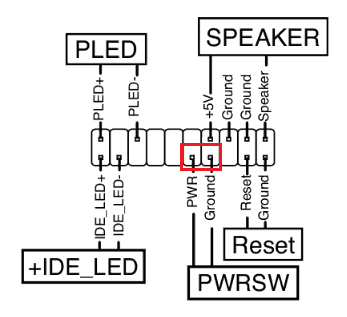
Na produktech značky Epox s 20kolíkovým konektorem na předním panelu je tlačítko napájení připojeno přes kolíky 11 a 13.
Intel
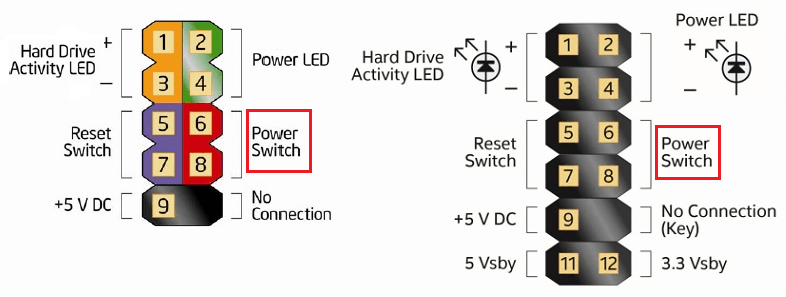
Další exotická značka základních desek, Intel, je k dispozici s 10- a 12pinovými skupinami f_panelů. Tlačítko napájení je připojeno ke kolíkům 6 a 8.
Lenovo
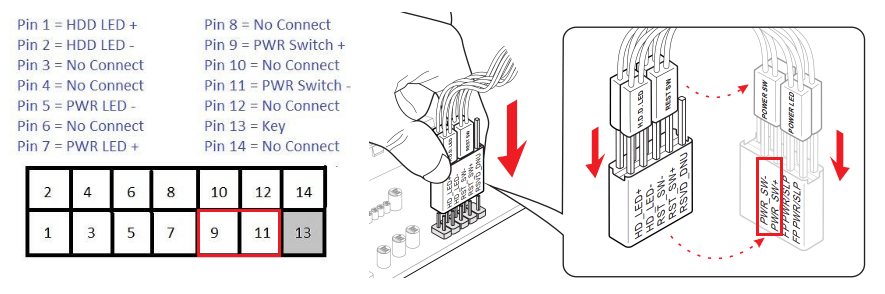
- U modelů základních desek Lenovo se 14kolíkovým konektorem na předním panelu je tlačítko napájení připojeno ke kolíkům 9 a 11.
- U modelů s 10 kontakty jsou piny 6 a 8 přiděleny pro vypínač.
Zde jsou shromážděny pouze nejběžnější možnosti připojení tlačítka napájení k základním deskám stolních počítačů. Pokud vám žádný z nich nevyhovuje, zadejte do vyhledávače požadavek: „model_of_your_board front panel connection“ a podívejte se na nalezené obrázky. S největší pravděpodobností se odpověď najde velmi rychle.
Líbil se vám článek? Ohodnoť to: