Jak resetovat tiskárnu HP DeskJet 2320

Chcete-li resetovat tiskárnu HP, přejděte na touchpad a vyberte možnost Obnovení .
Pokud nemá zobrazovací panel, spusťte webovou stránku tiskárny a resetujte nastavení. Chcete-li začít, ujistěte se, že máte jeho IP adresu.
Alternativně můžete tiskárnu připojit k počítači pomocí kabelu USB. Pak resetovat pomocí aplikace HP Smart.
Resetování nastavení pomocí panelu displeje
Tiskárny HP se zobrazovacím panelem zahrnují možnost obnovení v nabídce Údržba. Stačí na něj přejít a dokončit reset.
Dovolte mi, abych vám ukázal, jak to dělám na svém HP OfficeJet Pro 8020. Protože resetování těchto typů tiskáren zahrnuje podobné kroky, neměli byste mít problém to provést na žádné z nich.
- Zapněte tiskárnu a otevřete Nastavení , jednou na hlavní obrazovce.
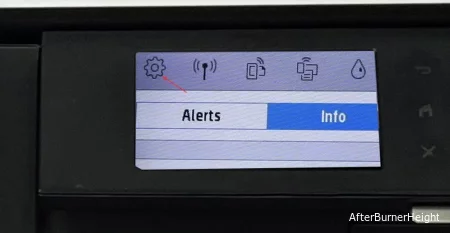
- Na další obrazovce přejděte dolů a klepněte na Údržba tiskárny.
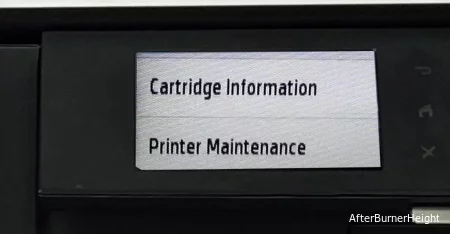
- Znovu přejděte dolů a vyberte „Obnovit„.
- vybrat Obnovit tovární nastavení.
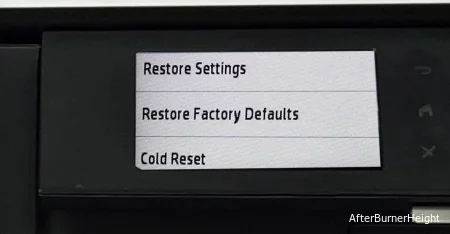
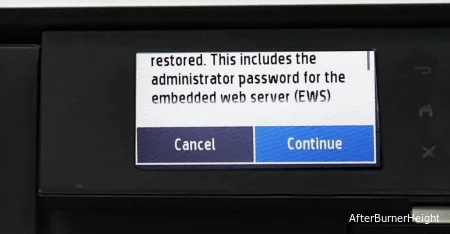
- Klepněte na tlačítko Pokračovat. Počkejte na dokončení resetu. To může často pomoci vyřešit, pokud vaše tiskárna HP netiskne nebo často vytváří tiskové chyby.
Použijte webovou stránku tiskárny/integrovaný webový server
Tato metoda je pro vás vhodná, pokud vaše tiskárna je aktuálně připojena Wi-Fi sítě a máš jeho IP adresu, která je snadno dostupná. Pokud ne, nejprve připojte tiskárnu HP k Wi-Fi. Poté najděte jeho IP adresu.
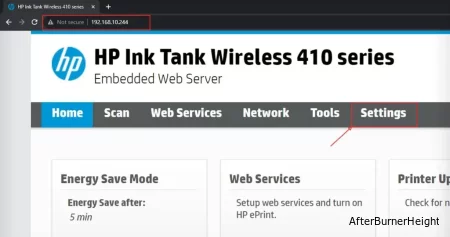
Například jsem zjistil, že moje kancelářská tiskárna HP Ink Tank Wireless 410 má IP 192.168.10.244. Jakmile obdržíte IP adresu, zadejte ji do webového prohlížeče a stáhnout vestavěný webový server (EWS).
Nyní, když jste na domovské stránce EWS,
- Přejděte do sekce „Nastavení „Nahoře.
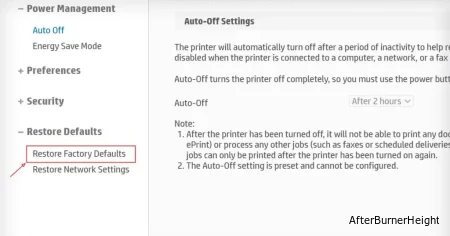
- vybrat Obnovit výchozí nastavení >Obnovit tovární nastavení.
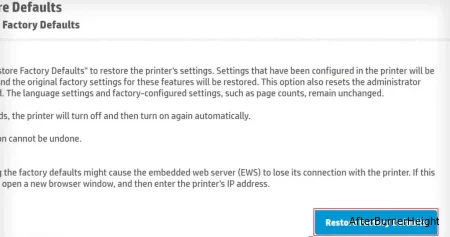
- Potvrďte obnovu.
Pokud nemáte IP adresu tiskárny, stále můžete stáhnout EWS z HP Smart. Zajímavé je, že aplikace HP Smart podporuje širokou škálu modelů tiskáren HP. Pomocí něj můžete tiskárnu snadno resetovat.
Chcete-li to provést, použijte kabel USB AB připojení tiskárny k počítači. Poté nainstalujte aplikaci HP Smart a spusťte ji.
Bez ohledu na to jděte na nastavení tiskárny, klikněte Pokročilé nastavení a tam. Postupujte podle stejných kroků výše a proveďte reset.

Nemyslím si, že budete mít s resetováním tiskárny pomocí HP Smart nějaké problémy. Pokud se něco pokazí, navštivte oficiální stránku podpory HP, kde najdete pokyny k resetování tiskárny pro konkrétní model.
Všichni čelíme situaci, kdy tiskárna přestane správně fungovat: kvalita tisku se zhorší, objeví se chyby a poruchy. V takových případech může být nejlepším řešením problému obnovení továrního nastavení.
Pokud máte model tiskárny hp deskjet 2320 a všimli jste si nesprávného fungování zařízení, měli byste zkusit resetovat nastavení tiskárny. To vám umožní vrátit zařízení do původního nastavení a případně opravit případné problémy.
Jak ale nastavení správně resetovat? Postup je vcelku jednoduchý. Návrat tiskárny do původního nastavení zabere nějaký čas a trochu trpělivosti.
Nejprve se ujistěte, že jsou kazety v tiskárně hp deskjet 2320 správně nainstalovány. Pokud jsou nainstalovány nesprávně, jsou možné poruchy a chyby v provozu zařízení. Ujistěte se, že jsou kazety pevně a správně nainstalovány na svých pracovních místech.
Důvody pro resetování nastavení
- Chyba nastavení: Někdy nemusí tiskárna fungovat správně kvůli nesprávnému nastavení a resetování nastavení pomůže vrátit zařízení na původní hodnoty.
- Problémy s připojením: Pokud se tiskárna nemůže připojit k počítači nebo síti, její resetování může pomoci obnovit komunikaci a vyřešit možné chyby připojení.
- Provozní problémy: Pokud vaše tiskárna netiskne správně nebo má jiné problémy během procesu tisku, resetování nastavení může problém vyřešit.
- Aktualizace softwaru: Po aktualizaci softwaru tiskárny ji možná budete muset resetovat, abyste se ujistili, že správně přijímá nové aktualizace.
Resetování nastavení tiskárny hp deskjet 2320 může pomoci v mnoha situacích, kdy potřebujete obnovit funkčnost zařízení nebo opravit chyby v jeho nastavení. Je důležité si pamatovat, že resetováním nastavení se smažou všechna uložená data a nastavení, proto se doporučuje před provedením tohoto postupu zálohovat vaše informace, pokud je to možné. Obnovení nastavení však může být nezbytným krokem k vyřešení problémů s tiskárnou a obnovení její funkčnosti.
Příprava na reset
Než začnete resetovat tiskárnu HP DeskJet 2320, je třeba provést několik důležitých kroků, abyste předešli potenciálním problémům a uchovali svá nastavení a data v bezpečí.
1. Zkontrolujte hladiny inkoustu v kazetách. Pokud je inkoustová kazeta téměř prázdná, doporučujeme ji před resetováním nastavení vyměnit za novou. Prázdné nebo téměř prázdné kazety mohou způsobit problémy s tiskem a instalací.
2. Vytvořte záložní kopii důležitých dokumentů nebo souborů uložených ve vašem počítači. Proces resetování může vymazat některá nastavení tiskárny, takže je důležité uložit data na externí úložné zařízení.
3. Odpojte tiskárnu od počítače a zdroje napájení. Ujistěte se, že je tiskárna zcela vypnutá a že není k dispozici napájení, abyste předešli možnému poškození zařízení během resetování.
Po dokončení těchto přípravných kroků můžete pokračovat v resetování tiskárny HP DeskJet 2320 podle pokynů uvedených v uživatelské příručce nebo na oficiálních webových stránkách HP.
Resetování tiskárny hp deskjet 2320
Postup pro resetování tiskárny hp deskjet 2320 může být užitečný, pokud máte problémy s jejím provozem nebo nastavením. Zde je jednoduchý návod, jak provést obnovení továrního nastavení:
- Ujistěte se, že je tiskárna zapnutá a připojená k počítači.
- Nastavte tiskárnu do pohotovostního režimu. Chcete-li to provést, stiskněte a podržte tlačítko Storno na předním panelu tiskárny po dobu 3 sekund.
- Jakmile začnou indikátory na předním panelu blikat, uvolněte tlačítko Cancel.
- Poté se tiskárna resetuje a restartuje. To může trvat několik minut.
Upozorňujeme, že tento postup resetování odstraní všechna uživatelská nastavení a vrátí tiskárnu do továrního nastavení. Buďte opatrní a ujistěte se, že máte potřebná nastavení a data jsou v bezpečí. Pokud si nejste jisti, která nastavení budou resetována, doporučujeme je před provedením resetu zálohovat.
Po resetování bude tiskárna hp deskjet 2320 používat výchozí tovární nastavení. Pokud se stále potýkají s problémy s jeho provozem nebo nastavením, doporučujeme kontaktovat servisní středisko hp a požádat o další pomoc.
Kontrola nastavení po resetu
Po resetování tiskárny HP Deskjet 2320 je důležité se ujistit, že jsou všechna nastavení správně obnovena a že tiskárna funguje správně. Zde je několik kroků, které vám pomohou zkontrolovat nastavení:
| Krok | Instrukce |
| 1 | Ujistěte se, že je tiskárna zapnutá a připojená k počítači nebo síti. Zkontrolujte, zda jsou všechny kabely správně připojeny. |
| 2 | Otevřete libovolnou aplikaci v počítači a zkuste vytisknout zkušební stránku. Ujistěte se, že tiskárna tiskne úspěšně bez chyb. |
| 3 | Zkontrolujte nastavení tisku v ovladači tiskárny. Ujistěte se, že je vybrána správná tiskárna a nastavení odpovídá vašim požadavkům (velikost papíru, kvalita tisku atd.). |
| 4 | Zkontrolujte hladiny inkoustu v kazetách tiskárny. Pokud je hladina nízká, vyměňte kazety za nové. |
| 5 | Ujistěte se, že je tiskárna nastavena na správné umístění a jazyk. Zkontrolujte, zda je vybrán správný region a jazyk (angličtina, ruština atd.). |
| 6 | Máte-li problémy s tiskem po resetování tiskárny, obraťte se na podporu společnosti HP nebo si pro další pomoc prostudujte dokumentaci k tiskárně. |
Kontrola a obnovení nastavení po resetování pomůže zajistit, že tiskárna HP Deskjet 2320 bude připravena k použití a bude fungovat bez problémů.