Jak uložit jpeg ve photoshopu.

Proč ve Photoshopu při ukládání ilustrací Shtampik.com
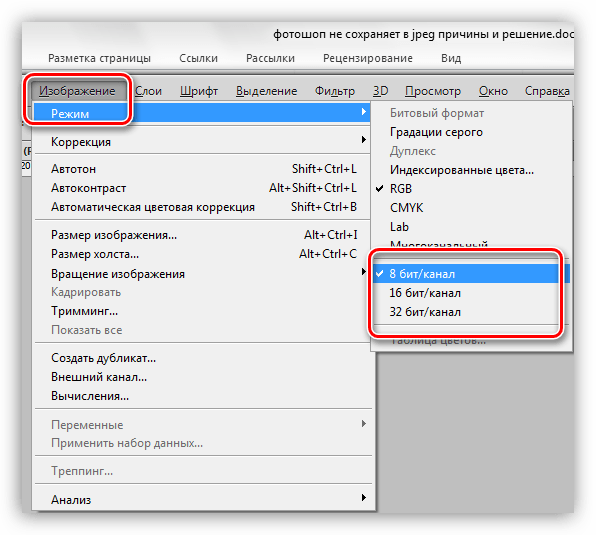



Otázky k tématu
Jak uložit soubor JPEG ve Photoshopu?
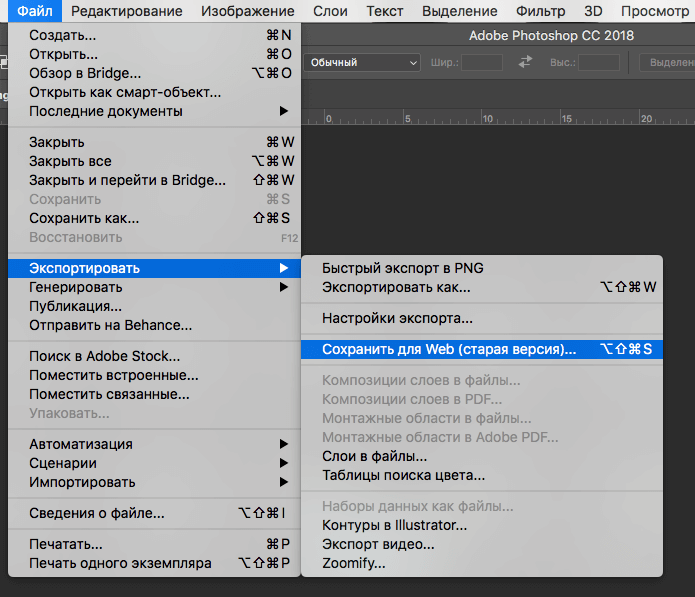
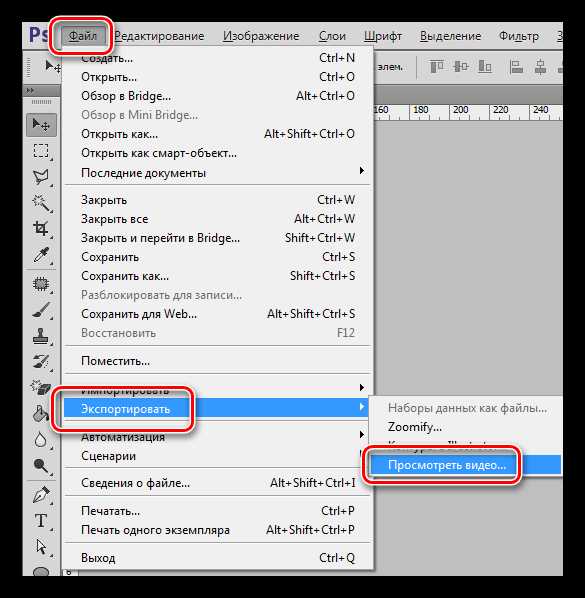
Přejděte na Soubor, potom na Export a vyberte Exportovat jako. V dialogovém okně vyberte jako formát „JPEG“.
Jak uložit obrázek ve formátu jpeg?
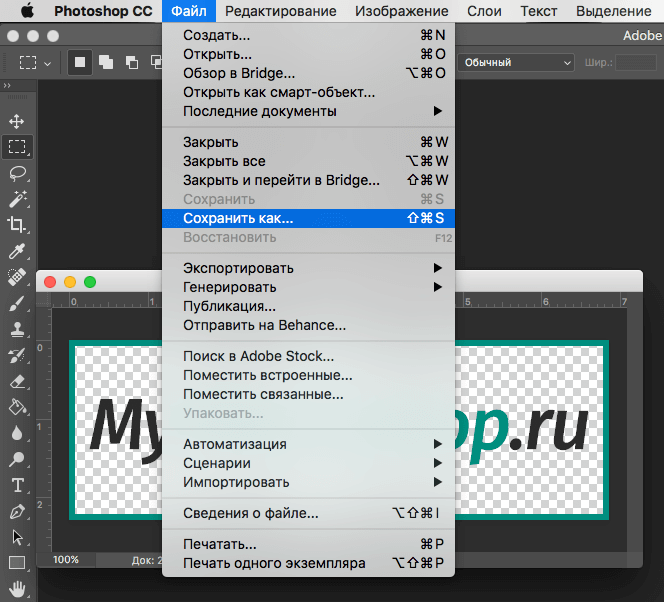
Přejděte na kartu „Soubor“ a vyberte „Uložit jako“. Otevře se dialogové okno Uložit jako. Otevřeme rozevírací seznam sekce „Typ souboru“, úplně dole vidíme položky „Obrázek PNG“ a „Obrázek JPG“. Klikněte na požadovaný a nezapomeňte na tlačítko „Uložit“.
Jak uložit fotografii ve Photoshopu ve formátu PNG?
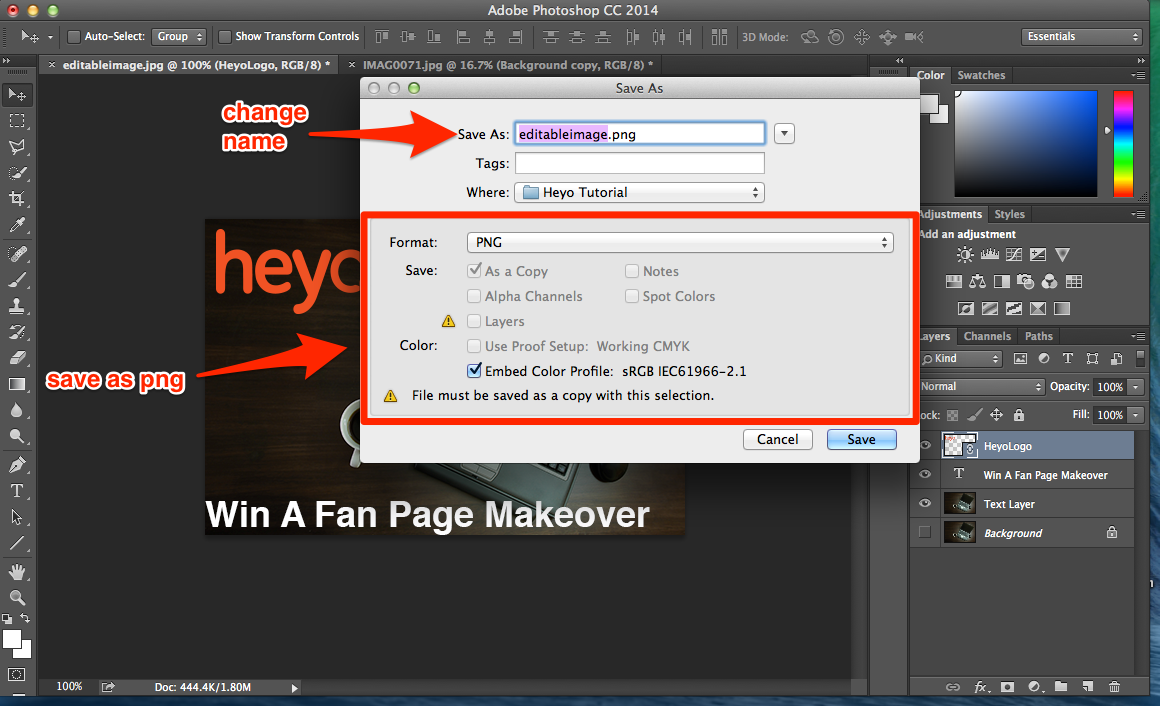
– Klikněte na Soubor – Uložit kopii a vyberte PNG. Jedná se o speciální formát, který je potřeba k tomu, aby objekt měl tvar. Například ikona mobilní aplikace, logo, které je umístěno na různém zboží – kelímky, propisky, trička.
Jaký formát je nejlepší pro ukládání fotografií ve Photoshopu?
Veškeré ukládání a opětovné ukládání obrazového souboru při práci ve Photoshopu musí být provedeno ve formátech TIFF nebo PSD (viz poznámka), v žádném případě však ve formátu JPEG! Náš milovaný JPEG zkomprimuje váš obrázek pokaždé, když jej znovu uložíte, čímž se kvalita pokaždé zhorší.
Jak uložit JPEG z Photoshopu?
- Klikněte na Soubor – Uložit jako kopii (Alt + Ctrl + S).
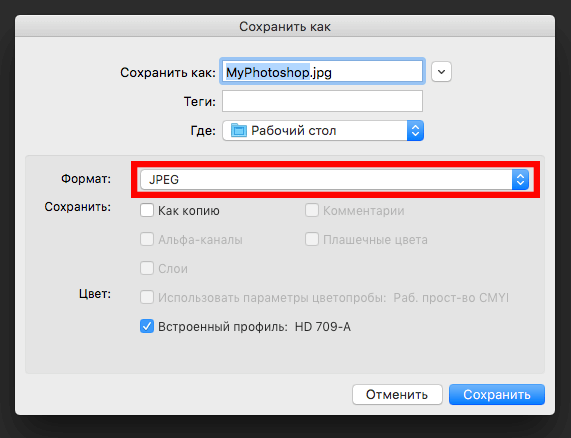
- V okně klikněte na rozevírací nabídku Typ souboru a vyberte možnost JPEG. .
- V případě potřeby přejmenujte soubor v řádku Název souboru.
- Klikněte na Uložit.
Motýl. — Photoshop Country, fotografie uživatele Valentina


Jak ukládat fotografie do obrázků ve Photoshopu






Formáty ukládání ve Photoshopu zmizely. Jak vrátit staré uložení jako nový photoshop 2021
V tomto videu vám ukážu, co dělat, pokud jste ztratili formáty pro ukládání ve Photoshopu. Jednoduchý návod pro začátečníky, jak na to.
Zobrazení: 77041
Youtube — @Photoshopper — lekce photoshopu
- Jak uložit jako jpg ve photoshopu 2023
- Jak uložit jako JPG ve Photoshopu 2022
- Jak uložit JPEG ve Photoshopu bez ztráty kvality
- Jak uložit jako jpg ve photoshopu 2024
- Photoshop neukládá do JPG
- Jak uložit fotografie ve photoshopu v dobré kvalitě
- Jaký formát uložit fotografie ve Photoshopu bez ztráty kvality
- Jak uložit fotografii ve Photoshopu jako PNG
Jak rychle uložit do png jednotlivce


Proč Photoshop neukládá jako jpg? fotografie



Videogalerie
JAK ULOŽIT OBRÁZEK VE PHOTOSHOPU VE FORMÁTU PSD, JPG, PNG
před 7 lety. Zobrazení: 490392
Youtube — @Photoshopper — lekce photoshopu
Jak uložit obrázek jako JPEG ve Photoshopu
před 1 rokem. Zobrazení: 470
Youtube — @Dmitry Evseenkov — Lekce Photoshopu
Proč Photoshop neukládá jako JPG. Lekce Photoshopu od nuly.
před 2 lety. Zobrazení: 5812
Youtube — @Sergey Veres — Photoshop Lessons from Scratch
Jak uložit soubor ve photoshopu ve formátu jpg – lekce Photoshopu pro začátečníky
před 3 lety. Zobrazení: 399
Uložit fotografii ve photoshopu


Vše o počítačích
HDMI kabel pro 4k

Nejoblíbenější seznamky 2023


Pérový vrták do kovu
Jak změnit dns server ve windows 10
Kontakty / Zásady ochrany osobních údajů a soubory cookie / Vyloučení odpovědnosti
PixLife.ru ©2025
Při práci ve Photoshopu může každý uživatel dříve či později potřebovat funkci uložení souboru ve formátu JPG. Tento formát obrázků a fotografií je jedním z nejoblíbenějších a nejrozšířenějších. JPG je podporován na různých operačních systémech, a to jak pro stolní počítače (Windows, MacOS), tak pro mobilní zařízení (iOS a Android).
V tomto článku podrobně probereme, jak správně uložit soubor ve formátu JPG ve Photoshopu.
Jak uložit soubor jako JPG ve Photoshopu
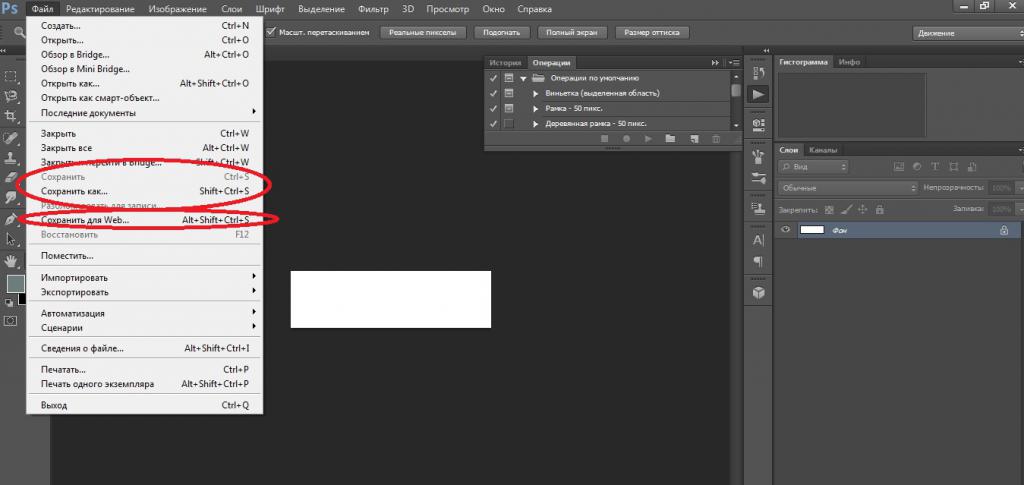
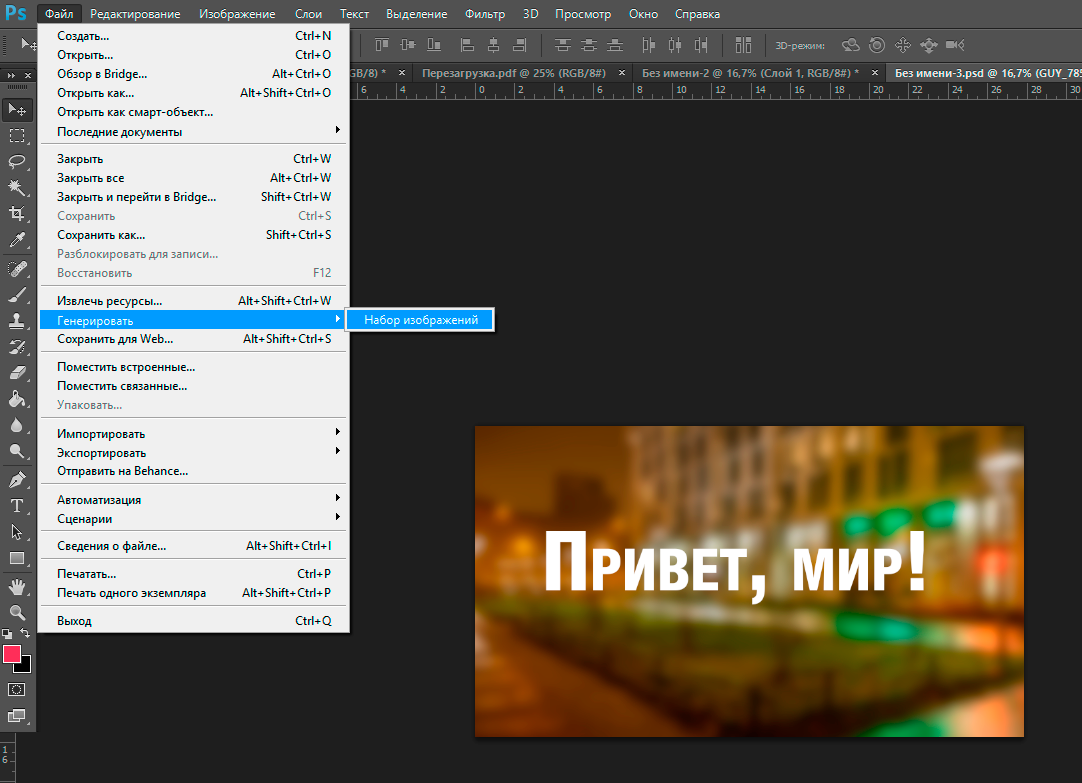
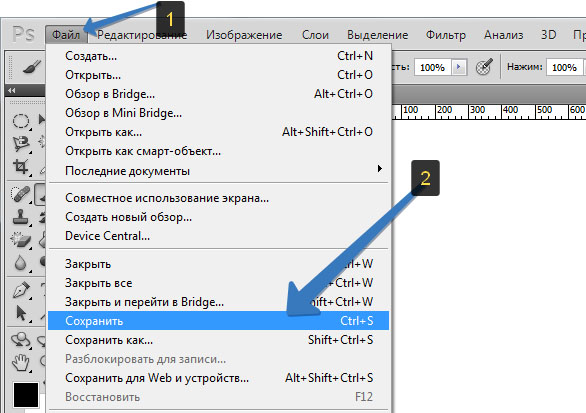
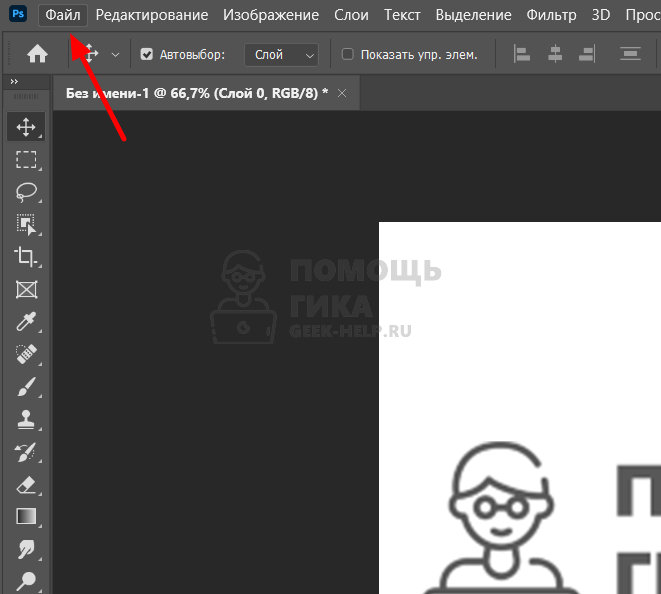
Po dokončení práce s obrázkem ve Photoshopu (nebo jednoduše otevření obrázku v programu) najděte v levém horním rohu sekci „Soubor“ a klikněte na ni.
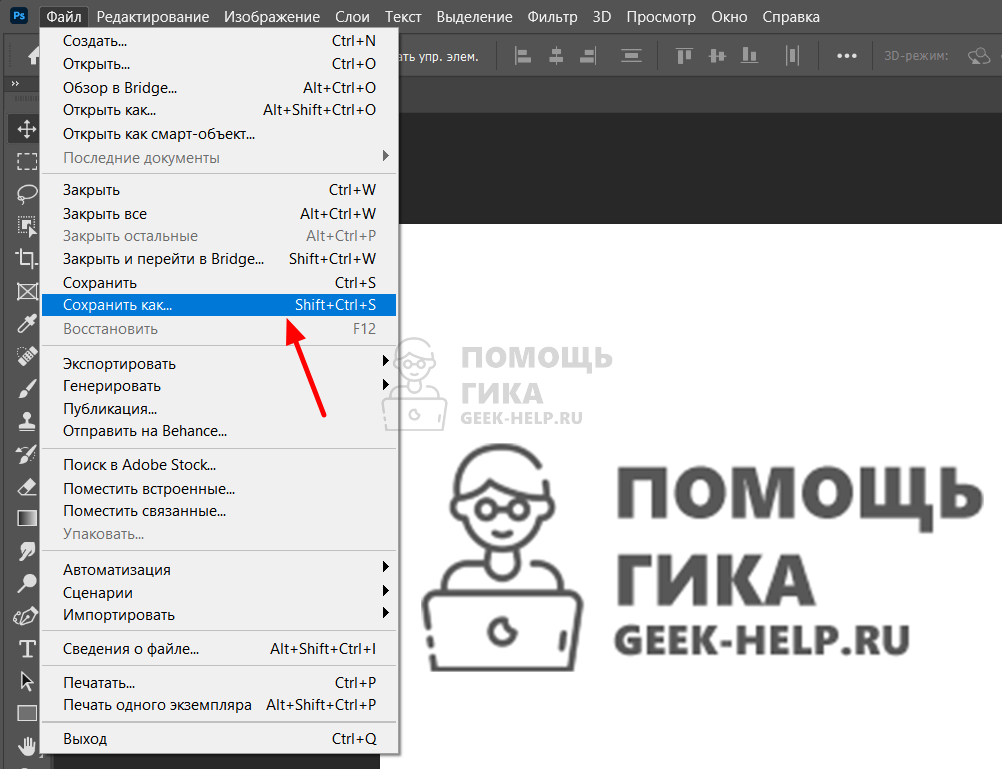
Otevře se působivý seznam možností. Vybereme ten, který potřebujeme – „Uložit jako. “.
V další fázi ukládání se zobrazí okno. V části „Typ souboru“ vyberte formát JPEG (*JPG, *JPEG, *JPE).
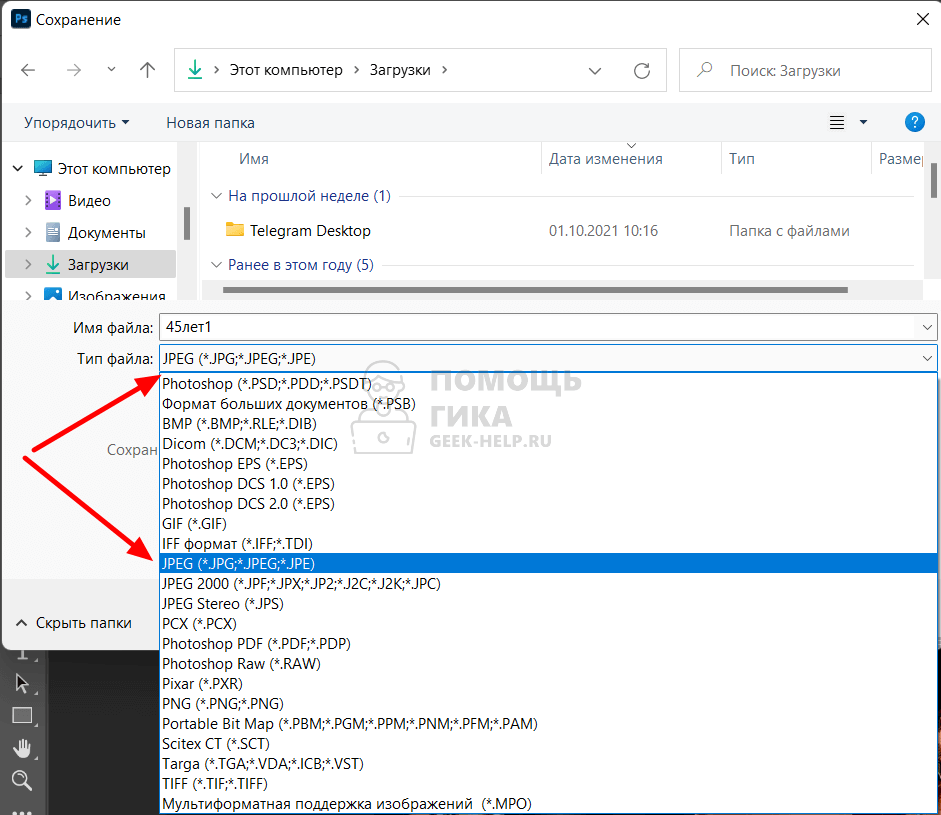
Zde můžete také určit, do které složky bude obrázek uložen.
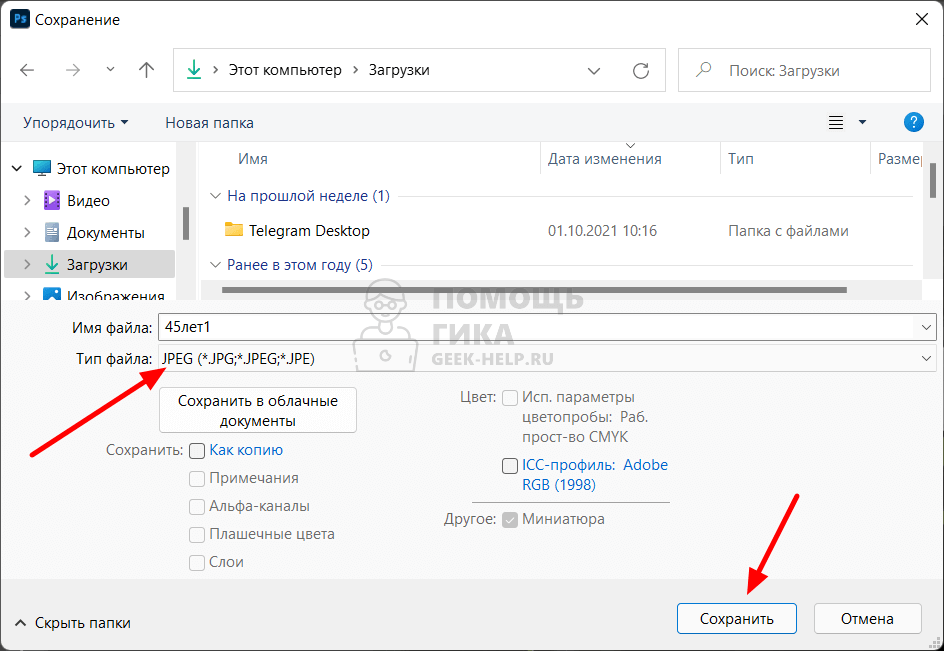
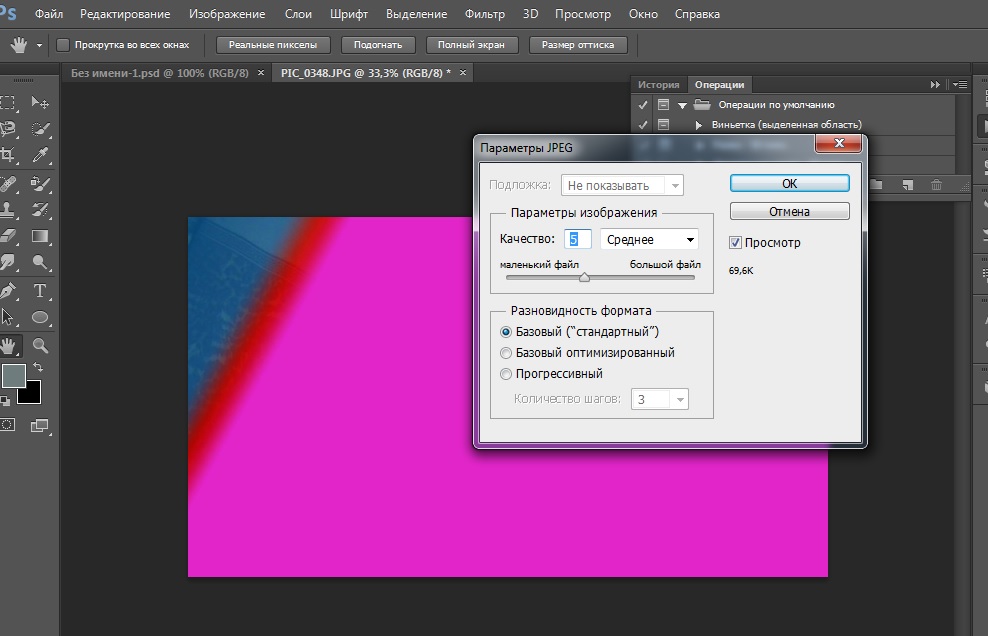
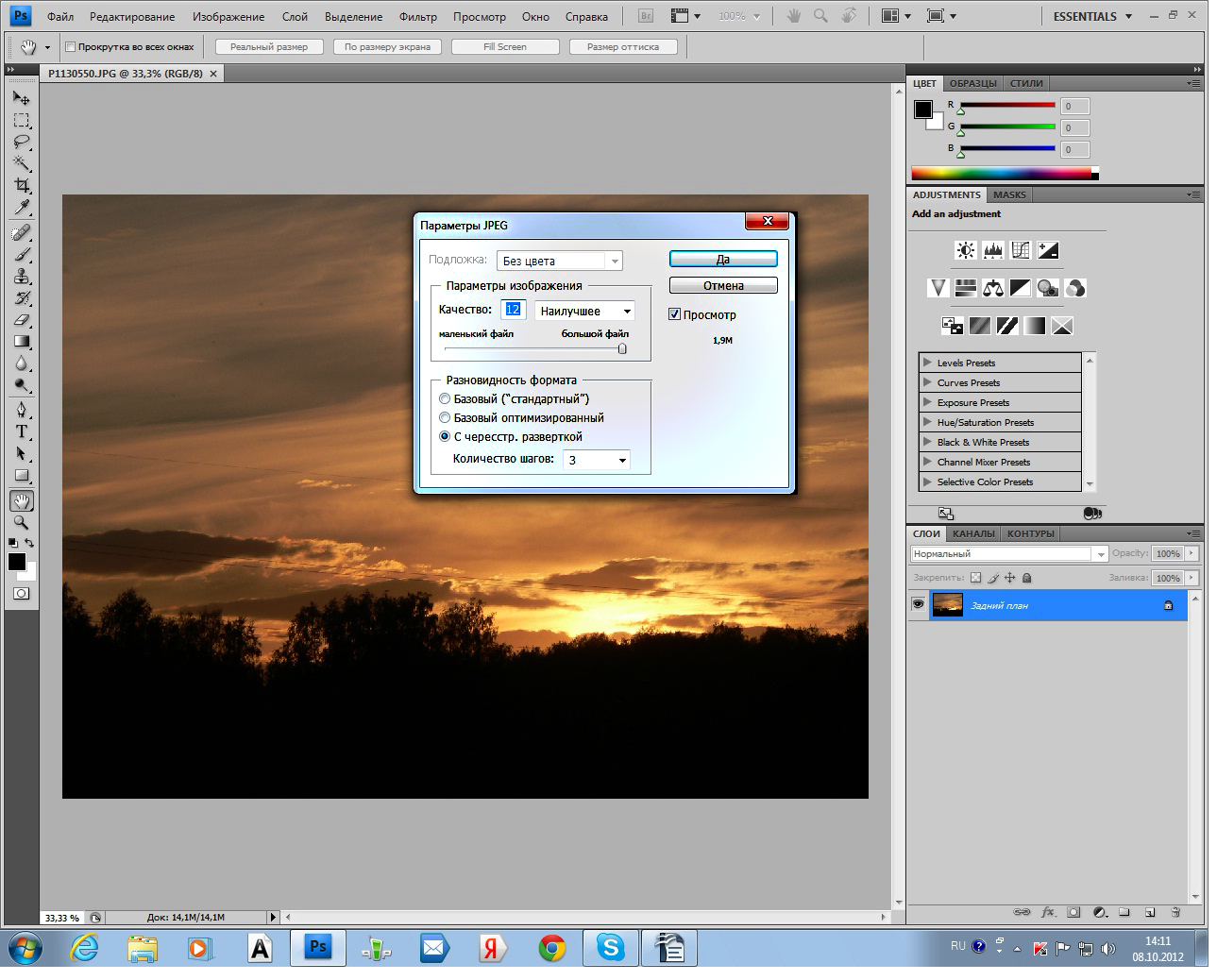
Otevře se další malé okno, které vám umožní vybrat parametry obrázku. V případě potřeby nakonfigurujeme potřebné parametry a klikněte na „OK“.
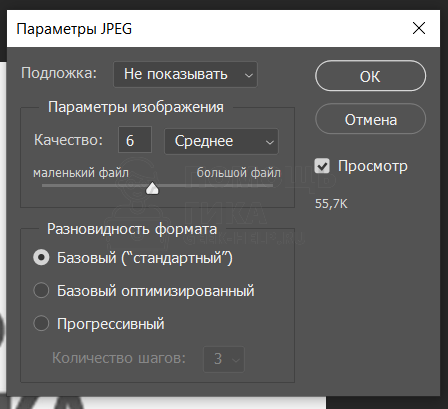
Obrázek se nyní objeví ve složce, kterou jste vybrali ve formátu JPG.
Vezměte prosím na vědomí:
Existuje zjednodušená možnost, jak rychle přejít k uložení souboru ve Photoshopu. Stačí stisknout kombinaci kláves Shift+Ctrl+S.
Nastavení JPG (JPEG) při ukládání ve Photoshopu
V konečné fázi ukládání souboru ve formátu JPG se objeví okno s nastavením řady základních parametrů. V této části si povíme o každém z nich, abychom pochopili, k čemu slouží.
Substrát
Tato funkce umožňuje vybrat barvu pozadí, která nahradí průhledné oblasti v obrázku.
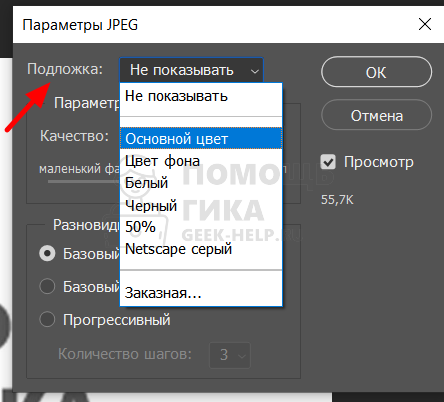
Na vytvořeném obrázku máte například průhledné vrstvy. Jak víte, formát JPG nezachovává průhlednost obrázku (jako například formát PNG). Podle toho bude ve výchozím nastavení pozadí (tj. průhledné vrstvy) nahrazeno bílou barvou. Tuto možnost však můžete použít k výběru jiné barvy.
Možnosti obrázku
Pomocí funkce „Nastavení obrazu“ může uživatel nastavit požadovanou kvalitu obrazu. Přesunutím posuvníku můžete vybrat libovolnou možnost – od nízké po nejlepší kvalitu. Nebo do textového pole zadejte čísla od 0 do 12.
Vezměte prosím na vědomí:
Čím nižší kvalita obrazu, tím menší je jeho hmotnost, ale také nižší kvalita.
Pokud plánujete použít uložený obrázek na sociálních sítích, nastavte parametr na úroveň ne vyšší než 8-10. Většina sociálních sítí používá při nahrávání obrázků uživatelem kompresní algoritmy. Příliš vysoká kvalita obrazu tedy nezlepší výsledek na sociální síti – bude stále komprimován. Vzhledem k větší hmotnosti však bude nakládání trvat déle.
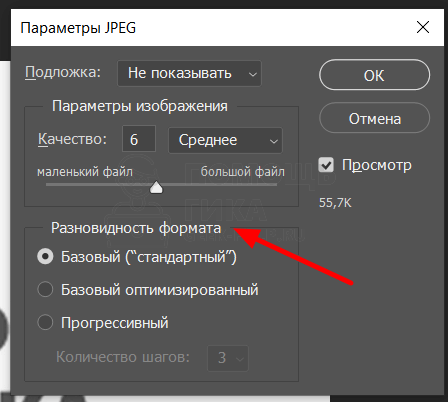
Typ formátu
Jakákoli z položek v části „Format Type“ nastavuje formát našeho obrázku JPEG.
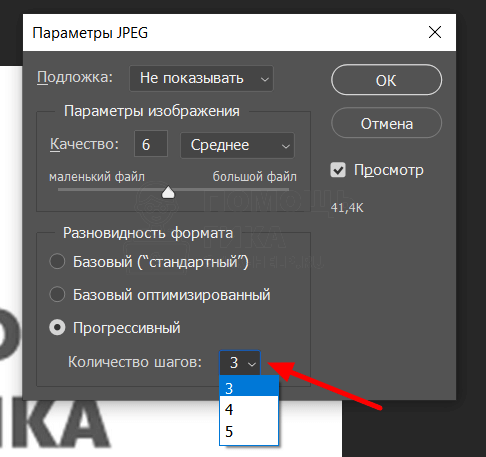
Můžete použít jednu ze tří možností:
- Základní („standardní“). Tato verze umožňuje používat formát, který je rozpoznán většinou internetových prohlížečů.
- Základní optimalizované. Tento formát vytvoří obrázek JPEG s optimalizovanými barvami a také mírně zmenší jeho velikost.
- Progresivní. Tento formát umožňuje načítání obrázků do prohlížeče (na webové stránky) postupně s neustálým zlepšováním kvality samotného obrázku. To znamená, že k načítání dochází při příchodu dat. V sekci „Počet kroků“ můžete vybrat detail obrázku – 3, 4, 5.