Jak vyrobit Smart TV z běžné TV – TOP 5 metod
Máte moderní televizor, jak mnozí rádi říkají, s „plochou obrazovkou“, ale nemá funkce Smart TV. Neplánovali jste to změnit; výdaje ve výši 25-30 tisíc rublů nebyly zahrnuty do rodinného rozpočtu. A kromě televizních programů chci na velké obrazovce sledovat senzační „Černobyl“ nebo YouTube. Používají se složitá schémata: natažení kabelu od notebooku k televizi, vyhledání televizního seriálu na torrentu, jeho stažení na flash disk atd. Dnes vám řekneme, jak proměnit běžnou televizi v pokročilou Smart TV bez dalších nákladů.
Telekomunikační operátor Dom.ru zahájil prodej nového digitálního set-top boxu Movix Pro*. Set-top box je určen pro ty, kteří se již nespokojí se standardními možnostmi televize a potřebují pokročilé funkce. Miniaturní a stylové zařízení běží na OS Android (verze 7.1.2), který umožňuje stahovat aplikace třetích stran a spouštět je přímo na obrazovce televizoru. Messengery, hry, sociální sítě, kancelářské nástroje, prohlížeče a mnoho dalšího lze nainstalovat přímo do televizoru, i když nemá funkce Smart TV. Pokud aktivně využíváte aplikace ve svém smartphonu, pravděpodobně vás tato příležitost potěší. Představte si, jak pohodlné by bylo spustit aplikaci jógy nebo herní stream na velké obrazovce. Vnitřní paměť zařízení je 8 GB, v případě potřeby lze hlasitost navýšit pomocí paměťové karty Micro SD

Usnadnění domácího života
Nyní nemáte jen televizi, ale Smart TV s mnoha aplikacemi a hrami – je to chytrý telefon a PC v jedné krabici. Ke konzoli můžete připojit externí zařízení, například počítačovou myš, klávesnici, joystick, gamepad nebo webovou kameru; k tomuto účelu slouží dva USB porty. Nyní můžete snadno vytvořit atmosféru domácího kina jednoduchým připojením reproduktorového systému ke konzoli přes Bluetooth. V domě spí malé děti a v televizi začíná zápas vašeho oblíbeného týmu – připojte ke konzoli bezdrátová sluchátka a užijte si sledování, aniž byste rušili rodinu. Pokud máte moderní prémiovou televizi, set-top box vám umožní vychutnat si video ve vysoké kvalitě 4K Ultra HD**. Pokud váš televizor nepodporuje 4K, Movix Pro automaticky nastaví nejvyšší možné nastavení obrazu a zvuku.
Torente, sbohem!
Přestože ten nejskromnější balíček digitální televize má obvykle více než 100 kanálů, občas máte pocit, že není na co se dívat. S Movix Pro je vždy co sledovat, pro tento účel v novém set-top boxu “Dom.ru” zachovaly již oblíbené služby “video na vyžádání” a “kontrola sledování”, dávají možnost sledovat vaše oblíbené filmy a programy, když je to pro vás výhodné. Můžete pozastavit program nebo zopakovat požadovanou epizodu nebo se vrátit do archivu před sedmi dny. Navíc přední online kina jako MEGOGO cinema, START, “Amediateka”, More D jsou již zde, v rozhraní konzole není třeba stahovat další aplikace a pamatovat si mnoho hesel, vaše oblíbené filmy a televizní seriály budete mít jen jedno kliknutí.
Cena dotazu?
Nový set-top box bude stát 3900 rublů, což je několikrát levnější než nejzákladnější Smart TV. V Irkutsku je set-top box k dispozici na splátky na 12 a 24 měsíců. Tím bonusy nekončí. Každý, kdo si zakoupí set-top box, obdrží roční předplatné katalogu filmů a televizních seriálů nebo balíček kanálů za 1 rubl měsíčně a také službu „správa sledování“ na celý rok. Noví klienti Dom.ru mohou podat žádost o připojení na webu www.domru.ru nebo telefonicky na čísle 48-22-48. S pomocí moderních technologií je snadné učinit domácí život zajímavým a pohodlným. V Irkutsku je konzole dostupná na splátky na 12 a 24 měsíců nebo jako 14denní testovací jízda, po které se můžete rozhodnout pro koupi.
________________________________________________________________________________
Movix Pro je součástí inovativní digitální video platformy Movix, kterou Dom.ru vyvíjí od roku 2018. Dále zahrnuje mobilní aplikaci Dom.ru Movix, webový portál, aplikaci pro Smart TV a první verzi set-top boxu, které mají jednotné rozhraní a synchronizaci.
* Úplný název konzole je „Movix Pro“ (Like Box Pro)
**Ultra HD – televize s ultra vysokým rozlišením
Chcete-li nahlásit překlep, vyberte text a stiskněte Ctrl + Enter
Autor Fat Geek Doba čtení 5 min Zhlédnutí 319 Publikováno 18.04.2018
Navzdory všemu humbuku kolem funkce Smart TV dělá většina používaných televizorů na světě stále velmi málo – nehrají Netflix, nesurfují na internetu ani nespouštějí aplikace. Pokud jde o funkčnost, trh s televizory se nemění tak rychle jako stejný trh se smartphony. Uživatelé nejsou zvyklí měnit televizor jednou za rok, jak tomu často bývá u levných telefonů.
Pokud máte relativně starou televizi bez chytrých funkcí, nebojte se – pro drahý 4K panel nemusíte chodit do obchodu. „Chytrá“ televize se snadno vejde na malý flash disk nebo dokonce na konzoli. Dnes vám řekneme, jak vyrobit Smart TV z běžné televize několika způsoby.
SmartTV stick
Nejběžnějším řešením je malý modul, který se připojuje k HDMI portu televizoru. Tato tyč slouží v podstatě jako minipočítač, jehož obraz se zobrazuje na televizní obrazovce. Výhoda malých HDMI set-top boxů spočívá v přenositelnosti (nejsou rozměrově větší než běžný flash disk), jednoduchosti a nízké ceně. Téměř všechna zařízení v této kategorii nestojí více než 50–70 USD.

Většina set-top boxů běží na operačním systému Android, existuje mnoho variant jejich designu, od levných čínských analogů z Aliexpress až po dražší Amazon’s Fire TV Stick nebo H96 Pro TV Dongle. Chcete-li začít, stačí zasunout hůl do HDMI portu televizoru a provést pár základních jednoduchých nastavení (nastavení času, data, Wi-Fi připojení atd.).
Smart TV set-top box
Set-top boxy se tradičně liší od TV stick ve funkčnosti a rozměrech. Umí toho trochu víc, jsou totiž vybaveny výkonnějšími procesory a velkou zásobou RAM. Konzoli lze velmi snadno proměnit v minikonzole s příležitostnými hrami pro Android nebo přehrávač médií s obsahem 4K.
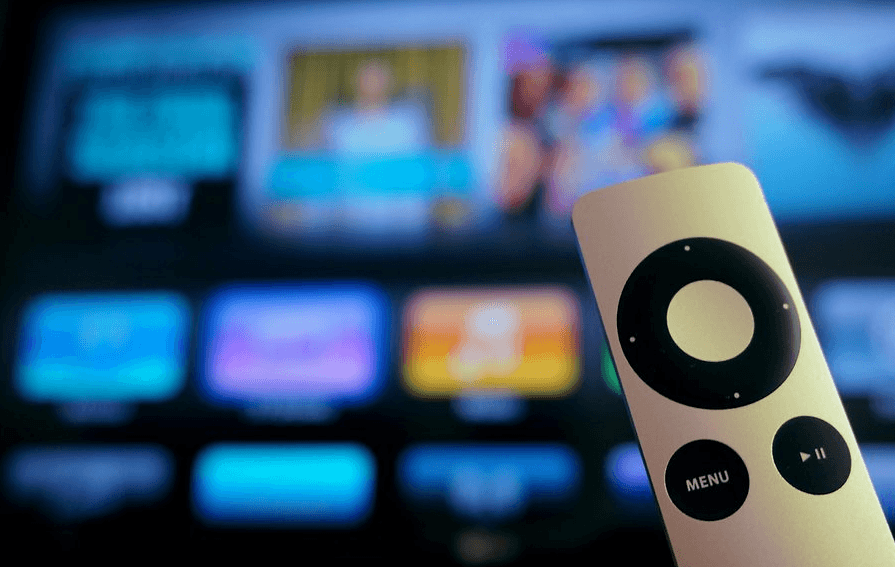
Oblíbené v této kategorii jsou Xiaomi Mi Box a Apple TV 4. Obě zařízení jsou ve svých cenových relacích analogy Apple TV 4, samozřejmě budou dražší. Stejně jako u TV sticků ani zde nejsou k použití žádné triky – stačí zapojit set-top box do HDMI konektoru a začít používat. Dálkové ovládání Apple TV má také vestavěný gyroskop, což umožňuje jeho použití jako inteligentní ovladač pro příležitostné hry.


Nabídka médií je zde téměř neomezená, uživateli je k dispozici Netflix, Hulu a řada dalších služeb pro přehrávání obsahu. Předinstalované služby třetích stran byly vyjmuty z nejnovější generace Apple TV, ale lze je nainstalovat z App Store.
Za zmínku stojí i Nvidia Shield TV – tento set-top box je snad nejuniverzálnější na trhu. Mezi jeho klíčové funkce patří podpora 4K a HDR, výkonný grafický subsystém, hlasové ovládání, cloudová služba GeForce Now a mnoho dalšího. Nvidia Shield TV podporuje všechny služby streamování videa (včetně vysílání her z počítače přes GameStream) a dokáže relativně úspěšně nahradit plnohodnotnou konzoli.
Herní konzole
Herní konzole mohou být skvělým doplňkem jakéhokoli televizoru Funkce Smart TV jsou na Playstation a Xbox přítomny již od minulé generace. Moderní PS4 Pro podporuje streamovací služby, umožňuje instalovat aplikace z PS Store a má přístup k internetu. Ano, nákup herní konzole není nejvhodnějším rozhodnutím, pokud potřebujete pouze funkce Smart TV. Pokud však již máte konzoli, neměli byste si kupovat běžný televizní set-top box.

Aby společnost Sony rozšířila ekosystém svých vlastních herních zařízení, vydala také konzoli Playstation TV. Jeho hlavní výhodou je podpora přenosných her z PS Vita a také přehrávání obsahu z internetu. K Playstation TV můžete připojit ovladač PS4. Jediná nevýhoda gadgetu spočívá v jeho relativně vysoké ceně na začátku prodeje – až 100 $.
Smartphone nebo tablet
Jak vyrobit Smart TV z běžné televize vlastníma rukama? Jako konzole může snadno posloužit smartphone, tablet, nebo i nepoužívaný notebook. Princip fungování je zde stejný jako u tradičních televizních set-top boxů – zobrazování obrázků z gadgetu na televizní obrazovce. Nejprve se podívejme na akční plán pro iOS zařízení.

iPad nebo iPhone tedy můžete připojit k televizi několika způsoby:
- Přes USB – vhodné, pokud má TV odpovídající konektor. Nejsou zde žádné potíže, stačí připojit dvě zařízení pomocí USB kabelu;
- Přes HDMI – budete muset použít speciální HDMI adaptér, který vám umožní připojit USB kabel k HDMI portu. Vezměte prosím na vědomí, že po připojení je třeba vybrat zdroj HDMI (Vstup) v nabídce televizoru;
- Přes VGA – pomocí této metody můžete pomocí adaptéru připojit iOS zařízení nejen k televizi, ale také k monitoru. Přes VGA se ale přenáší pouze obraz, takže pro zesílení zvuku budete muset použít i další reproduktory;
- Přes Wi-Fi – funguje za předpokladu, že váš televizor má bezdrátový modul.
Pomocí standardních nástrojů iOS nemůžete vysílat obraz na jiná zařízení, takže pro druhou metodu budete muset použít software třetích stran. Stáhněte si dvě aplikace z App Store: Samsung Smart TV Now a Samsung SmartView pro iPad. První umožňuje přenášet a prohlížet soubory z gadgetu a druhý umožňuje používat iPad jako ovládací panel.

Princip připojení Android zařízení se prakticky neliší od iPhonu nebo iPadu. Je pravda, že pokud máte televizor, který podporuje Miracast, můžete přenést obraz přímo z telefonu na obrazovku bez jakýchkoli přechodných gadgetů. Jedinou nevýhodou Miracastu je, že v tomto režimu je TV zcela závislá na smartphonu, to znamená, že pokud je telefon vybitý, zmizí i obraz na televizní obrazovce.