Jak zmenšit velikost souboru JPG? Rychlé způsoby
Vysoce kvalitní fotografie jsou těžké a zabírají spoustu místa na vašem pevném disku a cloudovém úložišti. Velké soubory se posílají e-mailem obtížněji, protože mnoho služeb omezuje velikost příloh. Velké obrázky zpomalují načítání webu, což negativně ovlivňuje jeho hodnocení. V tomto článku vám řekneme, jak zmenšit velikost fotografie pomocí programů v počítači nebo online.
Programy pro kompresi fotografií
Nejpohodlnější způsob hubnutí je přes aplikace v počítači. Nevyžadují stabilní síťové připojení, mnohé umožňují dávkové zpracování.
Univerzální editor fotografií
PhotoMASTER je multifunkční editor fotografií, který vám pomůže profesionálně upravit fotografii, oříznout rámeček a zlepšit kvalitu. Má také speciální předvolby pro kompresi pro různé úkoly a převodník formátů. Vzhledem k tomu, že program disponuje editačními funkcemi a speciálním modulem pro vylepšení souborů RAW, je ideální pro kompresi snímků pro osobní fotografie na sociální síti nebo pro vládní služby.
Inteligentní editor fotografií pro začátečníky a profesionály

Pro Windows 11, 10, 8, 7, XP
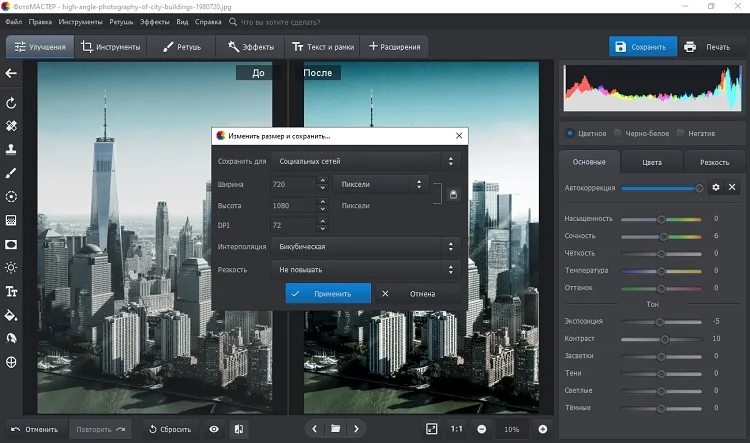
Chcete-li obrázek optimalizovat, importujte a zpracujte obrázek. V nabídce Soubor najděte možnost Změnit velikost a uložit. Zde si můžete vybrat již připravenou možnost optimalizace pro odesílání na internet, tisk nebo prohlížení na monitoru s vysokým rozlišením. Výstupem je obrázek ve vysokém rozlišení s velikostí zmenšenou až o 90 %.
Dávkové zpracování fotografií
Potřebujete zpracovat několik souborů najednou? Použijte správce souborů s editačními funkcemi, jako je IrfanView, FastStone, XnView. Pomáhají vnést pořádek do adresářů fotografií a také provádět základní zpracování několika souborů.
XnView funguje s většinou rozšíření, včetně vzácných formátů RAW, WebP, JPEG-XP. Se soubory můžete provádět skupinové akce: přejmenovat, zpracovat, převést na jiné typy. Správce souborů také umožňuje komprimovat velikost ručním zadáním parametrů.
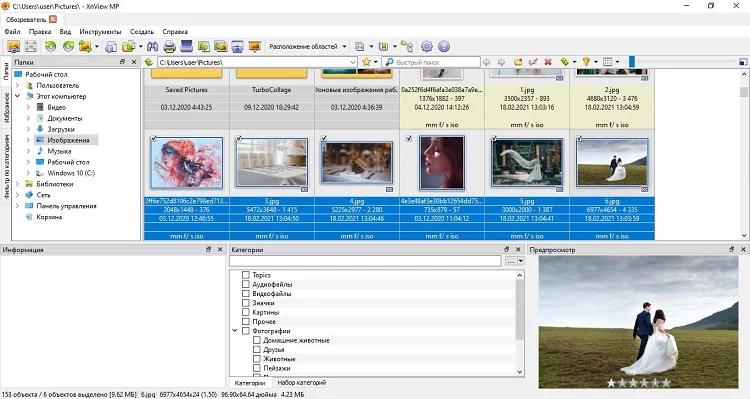
Chcete-li tuto funkci spustit, vyberte své fotografie a klikněte na tlačítko Dávka v Ovládacích panelech. Můžete vybrat procento a kvalitu komprese, použít algoritmus progresivní komprese a nakonfigurovat vyhlazování.
Komprese složky s obrázky
Pokud chcete poslat spoustu fotek e-mailem, můžete komprimovat celou složku najednou. Chcete-li to provést, stačí archivovat adresář pomocí jakéhokoli archivátoru, jako je WinRAR nebo 7ZIP. Tímto způsobem můžete snížit hmotnost složky až o 75%. A protože samotné soubory nejsou zpracovány, můžete fotografie komprimovat bez ztráty kvality.
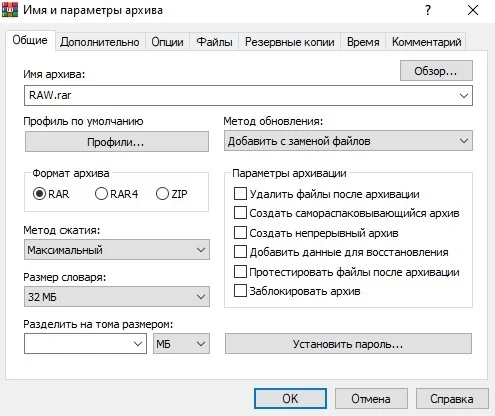
Použití této metody je velmi jednoduché: klikněte pravým tlačítkem myši na požadovaný adresář a vyhledejte položku „Přidat do archivu“. V novém okně můžete nastavit úroveň komprese a formát archivu. Poté klepněte na tlačítko OK.
Zmenšete velikost souboru jpg online
Pokud nemáte čas instalovat další software nebo pracujete z počítače někoho jiného, použijte online služby. Většina z nich ukládá omezení na počet zpracovávaných souborů, ale pokud chcete zmenšit 2-3 fotografie, pak je to zcela vhodná volba.
Jednou z takových služeb je ILoveIMG. Zdroj pracuje s obrázky ve formátech JPG, PNG, GIF a umožňuje importovat fotografie z počítače, Disku Google nebo Dropboxu. Tato stránka je zdarma k použití a podporuje nahrávání dávkových souborů. Po zpracování můžete snímky uložit do počítače nebo je odeslat do cloudového úložiště.
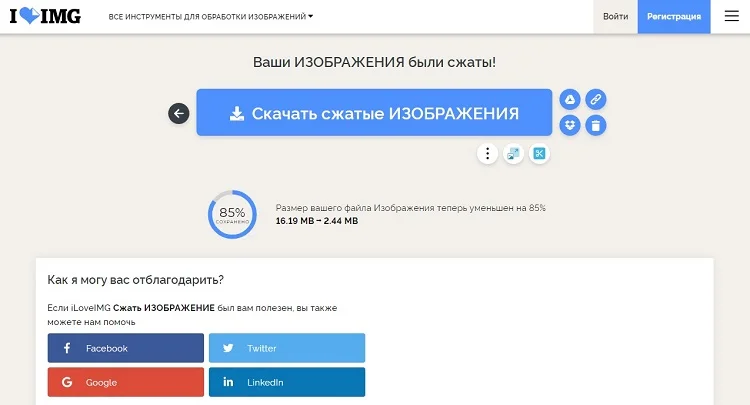
Prostředek používá střední kompresi, 8 MB soubor můžete snadno zmenšit na 800 KB. Jedinou nevýhodou je, že zde nelze ručně vybrat nastavení komprese.
Zmenšete velikost obrázku ve Windows a MS Office
Dalším způsobem, jak zmenšit velikost souboru JPG na počítači bez hledání softwaru třetích stran, je použití aplikací ve výchozím nastavení zabudovaných do systému nebo použití sady Microsoft Office.
Malovat
Malování umožňuje přidávat k obrázkům popisky, ořezávat obrázky a překrývat obrázky přes sebe. Chcete-li snížit váhu obrázku v malování, budete muset změnit fyzickou velikost obrázku.
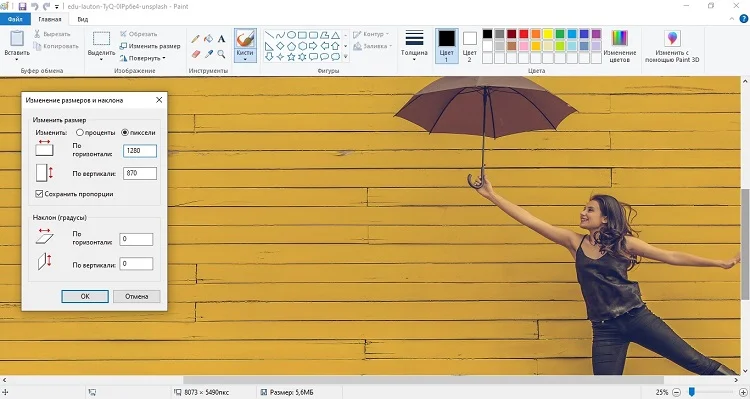
Chcete-li to provést, otevřete software a importujte obrázek pomocí položek nabídky „Soubor“ – „Otevřít“. V horní ovládací liště najděte možnost „Změnit velikost“. V okně nastavení zadejte požadovanou velikost v procentech nebo pixelech. Velmi velké fotografie lze zmenšit tak, aby se vešly na standardní obrazovku monitoru. Nezapomeňte zaškrtnout políčko vedle položky „Zachovat proporce“, aby se obrázky neroztahovaly ani nezplošťovaly.
Picture Manager
Nástroj Photo Manager pro práci s fotografiemi je obsažen ve starších sestaveních MS Office, ale od roku 2013 byl z kancelářského balíku odstraněn. Chcete-li jej nainstalovat do počítače, můžete si stáhnout SharePoint a v nastavení jej nastavit, aby se spouštěl offline. Přestože je program designově zastaralý, pro rychlou práci s obrázky je skvělý. Aplikace čte oblíbené grafické formáty, ale nerozpozná RAW a moderní rozšíření jako WebP.
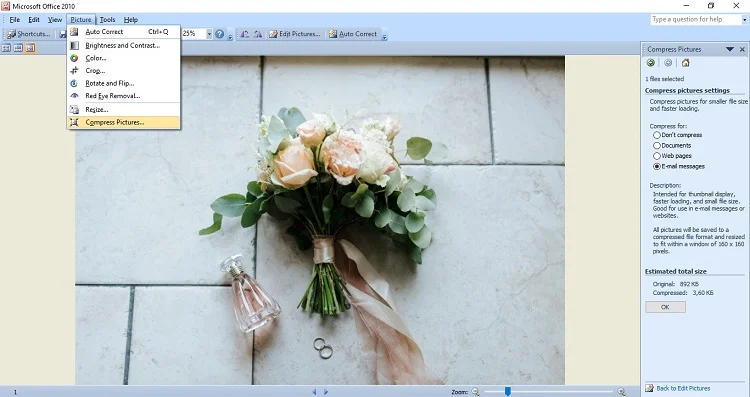
Chcete-li optimalizovat obrázek, otevřete obrázek v programu a najděte položku „Obrázek“ nebo „Obrázek“ v horním menu. Klikněte na řádek „Komprimovat soubory“ a ve sloupci napravo vyberte možnost komprese: pro dokument, webovou stránku nebo e-mail.
Tipy pro změnu velikosti jpg
JPEG nebo JPEG je nejrozšířenějším rozšířením obrázků, protože používá nejvyšší kompresi, a proto je lehký. Při nadměrné komprimaci však mohou soubory v tomto formátu ztratit vysokou kvalitu digitálního šumu a na snímku se může objevit „česání“. Abyste tomu zabránili, dodržujte několik tipů.
- V případech, kdy program dává kontrolu nad procentem komprese, neměli byste nastavit parametr pod 75%.
- Nejmenší možná velikost monitoru stolního počítače je 800×600 pixelů, proto při fyzické změně velikosti obrazu pod tento parametr nechoďte.
- Pokud program nastavuje algoritmus ručně, vyberte střední kompresi. Tímto způsobem získáte optimální poměr kvalita/velikost.
- Pokud byl obrázek výrazně zmenšen a objevují se na něm známky komprese, použijte efekt rozostření. Chcete-li ve Photoshopu hřeben skrýt, stačí nastavit hodnotu Rozostření na 0,1.
Pokud se budete řídit těmito doporučeními a seznámíte se s nastavením programu, který používáte, můžete získat vysokou kvalitu obrazu s minimální velikostí.
Sčítání
Jak vidíte, je docela možné změnit velikost obrázku bez ztráty kvality, pokud zvolíte správný nástroj. A pokud chcete fotku dodatečně upravit a zlepšit kvalitu, použijte program PhotoMASTER. Tento editor fotografií je ideální pro začínající retušéry a uživatele, kteří chtějí rychle optimalizovat své fotografie pro sociální média. Stáhněte si editor fotografií, použijte účinné filtry, vylepšete kvalitu svých snímků a překvapte své předplatitele fotografiemi v profesionální kvalitě.

 4.9 Hodnocení: 109 (Vaše: )
Další užitečné pokyny:
Vyzkoušejte #1 software pro úpravu fotografií

Pro Windows 11, 10, 8, 7, XP

Formát JPG je široce používán při práci s obrázky. Ve většině případů uživatelé při ukládání obrázku do počítače vybírají nejvyšší dostupnou kvalitu, což vede ke zvětšení velikosti souboru. Pokud jsou obrázky uloženy na pevném disku počítače, nezpůsobuje to žádné problémy. V některých situacích jsou však na velikost obrázku uvalena přísná omezení a uživatelé začínají hledat odpověď na otázku, jak zmenšit velikost souboru JPG. Na taková omezení lze narazit například při nahrávání fotografií na tematická fóra, nástěnky, stránky sociálních sítí nebo při odesílání fotografií e-mailem. Problém zmenšení velikosti obrázku lze vyřešit pomocí libovolného grafického editoru nebo specializovaných programů. V tomto článku se podíváme na některé z nejúčinnějších způsobů, jak rychle zmenšit velikost souboru JPG.
Způsoby, jak snížit soubor JPG
- Snížení rozlišení obrázku – tím se sníží celkový počet bodů (pixelů), které tvoří obrázek.
- Snížení kvality obrazu – tím se výrazně zvýší stupeň komprese, který se používá při kódování do formátu JPG.
Nejlepšího výsledku dosáhnete kombinací těchto dvou metod. Snížením rozlišení obrázku a mírným snížením jeho kvality můžete vážně zmenšit velikost souboru. Pokud pro vás některý z parametrů (rozlišení nebo kvalita) hraje důležitou roli, použijte pouze jeden způsob (například jednoduše snižte kvalitu obrazu a rozlišení ponechte beze změny).
Snížení velikosti souboru JPG pomocí online služeb
Pokud stojíte před úkolem rychle zmenšit velikost souboru jpg, bez zbytečných problémů se softwarem, pak je nejjednodušší využít online služby. Online služby je třeba chápat jako webovou stránku na internetu, kam můžete nahrát fotografii a která ji automaticky zpracuje. Využívání takové služby má své výhody i nevýhody.
- Připravená optimální nastavení pro nejefektivnější výsledky;
- Není třeba instalovat žádné programy;
- Plná automatizace procesu komprese.
- Potřeba aktivního připojení k internetu;
- Možnost potenciálního „úniku“ osobních souborů.
V posledním bodě byste měli pochopit, že soubor JPG nahrajete na vzdálený server a nikdo vám nemůže zaručit, že na něm nezůstane ani poté, co dokončíte práci s online službou. Proto je lepší komprimovat všechny soubory, které mají alespoň nějakou důvěrnost ve vašem počítači, a ne online.
Na internetu můžete najít velké množství stránek, které poskytují bezplatné služby komprese fotografií, my však budeme analyzovat dvě stránky – compactjpeg a TinyJPG.
kompresejpeg
Velmi snadno použitelný web s podporou hromadného nahrávání souborů pro kompresi. Komprese je plně automatizovaná, ale je možné více doladit.


- Chcete-li nahrát soubory, musíte kliknout na „Stažení“ a vyberte požadované soubory.
- Ihned po nahrání souboru začne jeho automatická komprese, po které je možné jej stáhnout. Zobrazí se zde také procentuální číslo, které ukazuje, jak moc byl soubor komprimován.
- Pokud potřebujete změnit nastavení komprese, musíte ukázat na obrázek s nápisem v procentech a zobrazí se tlačítko „Nastavení“. Zde můžete ručně nastavit požadovanou úroveň komprese s náhledem konečného výsledku.
TinyJPG
Na rozdíl od předchozího webu nemá rozhraní v ruštině, ale podle tvůrců webu má efektivnější metodu komprese, která vám umožňuje komprimovat obrázek co nejvíce s minimální ztrátou jeho kvality. Mezi nevýhody stojí za zmínku maximální velikost souboru – 5 MB a také omezení na 20 obrázků najednou.


- Používání této stránky je velmi jednoduché – stačí kliknout na tlačítko „Sem přetáhněte své soubory .png nebo .jpg!“, vyberte požadované soubory a web automaticky zmenší jejich velikost.
- Po kompresi si budete moci soubor stáhnout nebo uložit do Dropboxu.
Zmenšení velikosti souboru JPG v aplikaci Adobe Photoshop
Adobe Photoshop je multifunkční grafický editor, který svou práci zvládne dokonale. Většina uživatelů již tento editor zná a mnozí pravděpodobně již mají tento program nainstalovaný. Pojďme se blíže podívat na proces zmenšení obrázku pomocí Adobe Photoshopu.
Snížení rozlišení. Nejprve musíte otevřít původní obrázek. Klikněte pravým tlačítkem myši na obrázek a vyberte „Otevřít pomocí“ -> „Adobe Photoshop“.

Po otevření obrázku přejděte do sekce „Obrázek“ -> „Velikost obrázku“ nebo jednoduše stiskněte kombinaci kláves „Alt+Ctrl+I“.

Na obrazovce se objeví okno, pomocí kterého můžete nastavit rozlišení obrázku. Chcete-li to provést, zadejte příslušné hodnoty do polí „Šířka“ a „Výška“. Po provedení změny nezapomeňte kliknout na „OK“.

Snižujeme kvalitu. Chcete-li zmenšit velikost souboru JPG snížením kvality, musíte obrázek otevřít pomocí aplikace Adobe Photoshop. Poté klikněte na „Soubor“ -> „Uložit jako“ nebo na kombinaci kláves „Shift+Ctrl+S“.
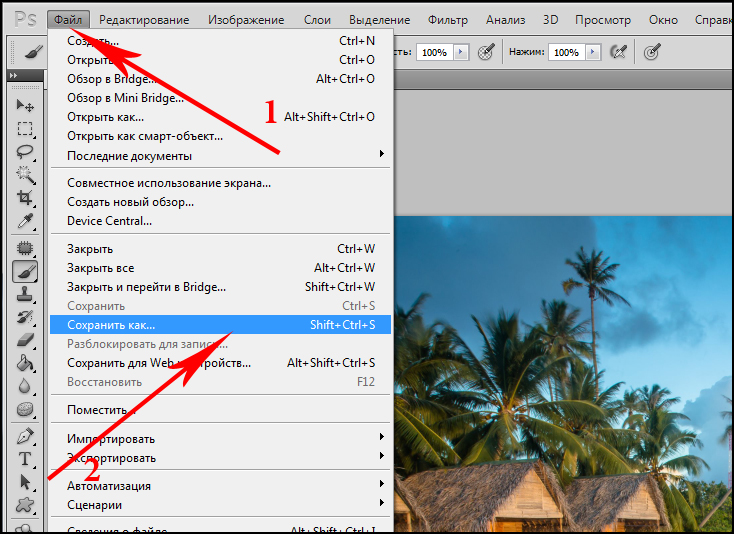
Vyberte místo uložení, zadejte název souboru a nastavte formát na „JPG“, klikněte na „Uložit“.

V poli „Možnosti obrázku“ posuňte posuvník kvality obrázku doleva. Pro střední kvalitu nastavte posuvník na 6-7. Klikněte na „OK“.

Nenechte se příliš unést snižováním kvality obrazu. To může negativně ovlivnit vizuální vnímání upravované fotografie. Zkušeností určete adekvátní hodnotu parametru kvality pro konkrétní fotografii.
Zmenšení velikosti souboru JPG v programu Malování
Vestavěný editor Malování je přítomen téměř na každém počítači. Funkčnost tohoto grafického editoru má samozřejmě daleko k Adobe Photoshopu, který je ve svém oboru profesionálem. Takže například pomocí Malování nemůžete snížit kvalitu obrázku. Rozlišení obrázku ale můžete změnit velmi jednoduše.
Pokud v počítači nemáte nainstalovaný Adobe Photoshop a opravdu potřebujete zmenšit velikost obrázku, použijte Malování. Chcete-li začít, otevřete požadovaný obrázek. Chcete-li to provést, klikněte na něj pravým tlačítkem myši a vyberte „Otevřít pomocí“ -> „Malovat“.

Poté stiskněte kombinaci kláves „Ctrl+W“. Na obrazovce se objeví okno, pomocí kterého můžete změnit velikost obrázku. Chcete-li to provést, v poli „Změnit rozměry“ upravte hodnoty „Horizontální“ a „Vertikální“. Volič můžete nastavit proti položce „Procenta“ (pak změníte rozměry obrázku v procentech) nebo proti položce „Pixely“ (rozměry se budou měnit v pixelech).

Po všech změnách klikněte na „Ok“ a uložte obrázek přechodem na „Malovat“ -> „Uložit jako“.
Závěry
V tomto článku jsme se podívali na několik způsobů, jak můžete zmenšit velikost souboru jpg. Doufáme, že v případě potřeby vám jedna z metod určitě pomůže rychle komprimovat obrázek.