Kalibrace baterie notebooku: pokud selhal ovladač
Mnoho majitelů notebooků se časem musí vypořádat s určitými zvláštnostmi ve svém „chování“ – to se přímo týká provozu baterie. Stává se, že náhle, na pozadí naprosto normálního provozu, se počítač vypne a vy nedobrovolně získáte dojem, že je jeho baterie vybitá. Na baterii vlastně není nic špatného a problém není v ní, ale v ovladači. Vážné poruchy při zpracování dat způsobuje řadič nainstalovaný uvnitř baterie. V tomto případě je nutné provést takový postup, jako je kalibrace baterie notebooku.
Důvody selhání ovladače
Úkolem ovladače instalovaného uvnitř baterie je zobrazovat všechny její aktuální procesy nabíjení-vybíjení (cykly). Hlavní věc je ukázat je bez chyb, počítání cyklu po cyklu. Ovladač obvykle začne selhávat, když je baterie notebooku pravidelně vystavena chaotickému, náhodnému a nepravidelnému „dobíjení“. Současně se pravidelné a úplné nabíjení a vybíjení baterie notebooku během provozu provádí zřídka nebo vůbec chybí.
Tato situace je typická pro ty majitele notebooků, kteří když vidí, že je baterie vybitá na 50 procent, chtějí se okamžitě „pojistit“, aby neselhala. Nedostatečně vybitá baterie je okamžitě „dobita“, a pokud se tak děje pravidelně, ovladač se vyřadí z provozu a začne poskytovat nesprávné informace o stavu baterie a „přikáže“ notebooku, aby jej vypnul.

Kontrola kapacity baterie notebooku
Než začnete s vlastním procesem kalibrace baterie, je vhodné se ujistit, že je to to, co potřebujete. Jak již bylo zmíněno, hlavním „příznakem“, že ovladač nefunguje správně, je náhlé a pravidelné vypínání vašeho notebooku. Nebo zdání, že se baterie začíná velmi rychle vybíjet.
Čtěte také: Rozdíly mezi flexibilními a tuhými solárními panely, jejich klady a zápory
Zkontrolováním její skutečné kapacity se můžete ujistit, že skutečně potřebujete kalibraci baterie. Pojem „kapacita“ lze jednoduše vysvětlit následovně: jedná se o dobu, po kterou baterie plně funguje, aniž by došlo ke snížení jejího aktuálního výkonu (vnitřní zdroj baterie).
Postupem času se kapacita zmenšuje a doba, po kterou může notebook pracovat autonomně, se přirozeně snižuje. Ale pokud je váš počítač stále zcela nový a funguje krátkou dobu a baterie se začne vybíjet, s největší pravděpodobností není problémem baterie, ale ovladač.
Pojďme se tedy podívat na kapacitu baterie.
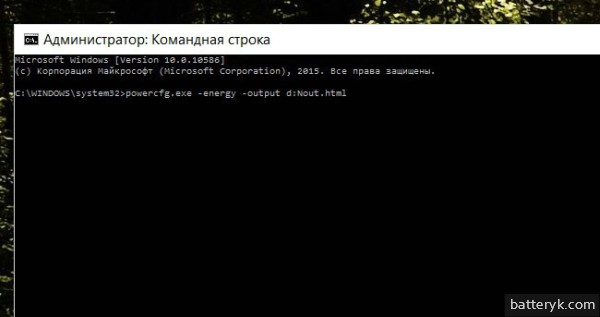
Chcete-li otestovat baterii, musíte postupovat podle jednoduchého algoritmu akcí:
- Otevřít sekci “ Příkazový řádek „.
- Běh „Příkazový řádek“ jako správce .
- Obrazovka notebooku zčerná. Budete na něm muset najít příkaz. powercfg.exe -energie -výstup a klikněte na něj myší.
- Chvíli to potrvá analýza aktuálních dat . Počkejte na dokončení.
- Po dokončení analýzy bude načten jeden z vašich disků (s největší pravděpodobností disk D). soubor s názvem Nout .
- Otevřít ve vašem prohlížeči tento soubor Nout.
- Tam uvidíte položku “ Informace o baterii „.
- Budete potřebovat pouze dva indikátory – to jsou poslední plné nabití a odhadovaná kapacita baterie (uvidíte je v seznamu jako poslední).
- Porovnejte tyto dva ukazatele spolu souvisí.
- V případě pokud je hodnota posledního plného nabití mnohem nižší než jmenovitá kapacita – pokračujte v procesu kalibrace baterie.
Stručně o podstatě procesu kalibrace baterie
Jak již bylo zřejmé, podstatou kalibračního procesu je vynulování aktuálních nesprávných hodnot regulátoru a jeho návrat do normálního stavu správného zobrazení údajů o aktuálním stavu baterie. Jinými slovy, je to oprava běžné chyby.
Kalibraci baterie notebooku může uživatel provést nezávisle pomocí dvou hlavních a dostupných metod:
- manuál — v tomto případě potřebujete pouze notebook a jeho nabíječku;
- aplikace takové metody jako kalibrační program Baterie.
Protože se počítače dodávají v různých modelech a na dnešním trhu jednáme s mnoha výrobci notebooků, nástroje pro kalibraci pro konkrétní model počítače se liší. Abyste je mohli používat, budete muset přejít na oficiální stránky určitých výrobců a stáhnout si nástroje. To nějakou dobu trvá a je to často účinná metoda.
Protože je však ruční metoda jednodušší a kdykoli dostupná, vyplatí se o ní nejprve podrobně mluvit.
Ruční kalibrace baterie notebooku
Na rozdíl od specializovaných „oficiálních“ utilit je manuální metoda kalibrace baterie univerzální pro jakýkoli notebook. Rozhodně to nezpůsobí žádnou újmu počítači ani jeho baterii. Proto jej můžete nejprve zkusit použít. Navíc to může být v některých případech mnohem jednodušší než programy, jejichž použití má někdy určitá specifika. A ne vždy je možné je stáhnout.
Existuje několik metod ruční kalibrace baterie.
První, nejjednodušší a nejrychlejší:
- nabijte baterii notebooku na 100 %;
- odpojte nabíječku a zcela vybijte baterii;
- Připojte počítač k síti a používejte jej jako obvykle.
Důležité: Než začnete s kalibrací, nezapomeňte změnit nastavení napájení počítače. Obvykle systém automaticky nastaví vyvážený režim. Pro optimální kalibraci se doporučuje nastavit režim na “ Vysoký výkon „.
Existuje další metoda ruční kalibrace:
- musíte notebook připojit k síti a nabít na 100 %;
- poté odpojte notebook od nabíječky a ze sítě;
- nyní je třeba na něm pracovat, dokud nepřejde do režimu spánku (před spuštěním kalibrace je také třeba přejít do sekce „Napájení“, v položce „Plán napájení“ kliknout na položku „Spánek“ a použít tuto volbu);
- Zapojte „spící“ notebook zpět do sítě a nabijte jej nyní na sto procent – ale nepracujte na něm.
Pokud žádná z navrhovaných metod nepomohla problém vyřešit, měli byste zkusit použít softwarové nástroje.

Softwarové nástroje: jejich specifika a funkce pro některé modely
Ke kalibraci baterií notebooků Samsung a Acer můžete zkusit použít speciální program od výrobců, BatteryMark. Jeho výhodou je, že velmi rychle provede proces vybití a následného nabití baterie kontrolou chodu baterie v různých režimech. Včetně při simulaci režimu vysokého zatížení. Pomocí takového programu lze provést několik nabíjecích a vybíjecích cyklů za zhruba jednu hodinu, což se ovšem nedá říci o manuálních kalibračních metodách.
Pro majitele notebooků Asus je vždy možnost zkalibrovat baterii pomocí programu BIOS. Lze jej nalézt jako aplikaci – firmware na základní desce notebooku.
Můžete vstoupit do systému BIOS a zkalibrovat baterii následovně:
- odpojte notebook od nabíječky;
- restartujte notebook;
- stiskněte klávesu F2 nebo jinou klávesu F, pokud F2 nefunguje;
- najděte kartu Boot;
- pak najděte sekci Smart battery calibration;
- spusťte proces kalibrace, pak se vše provede automaticky.
Zde je třeba poznamenat, že frázi Smart battery calibration najdete v různých částech BIOSu. Není těžké ji najít, protože slovo „battery“ v angličtině bude v označení určitě přítomno.
Pokud máte notebook HP, byl speciálně pro uživatele tohoto modelu vyvinut komplexní program podpory HP Support Assistant, který má širokou škálu funkcí, které poskytují technickou pomoc majitelům HP na různých úrovních. Program lze snadno stáhnout z oficiálních stránek vývojáře. V sekci „Tento počítač“ můžete najít program pro kalibraci baterie notebooku HP a sami jej používat pomocí jednoduchých příkazů, které jsou snadno pochopitelné.
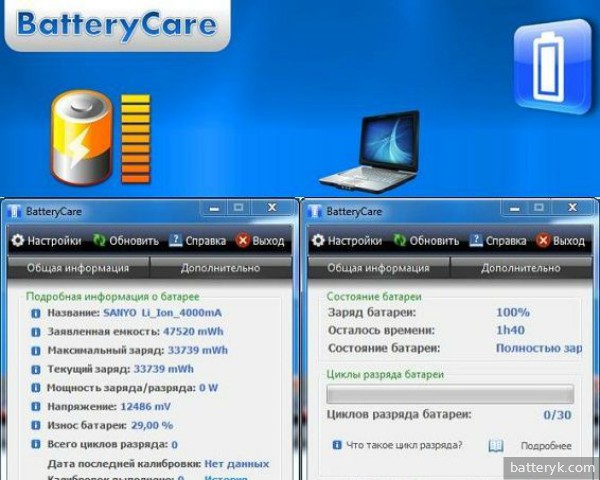
Pokud máte notebook jiného modelu a nenašli jste pro něj vhodnou utilitu, můžete použít univerzální programy pro kalibraci baterie. Jako např BatteryCare nebo Baterie Eater . Jsou univerzální a lze je použít pro všechny notebooky, bez ohledu na to, jaký model – Dell, HP nebo jakýkoli jiný.
Jak vidíte, jakoukoli baterii notebooku lze kalibrovat několika způsoby. Několik jednoduchých algoritmů akcí v manuálním i programovém režimu vám pomůže normalizovat indikátory ovladače, který selhal. Aby se podobné situace neopakovaly, zkuste baterii co nejčastěji úplně vybít a nabíjet na 100 %. . Pokud je to možné, nepoužívejte rychlé „nabíjení“. Pokud to musíte udělat, nechte baterii co nejdříve projít úplnými cykly. Přečtěte si o tom, jak správně nabíjet lithium-iontové baterie zde →
Je také důležité nezaměňovat pojmy kalibrace a obnova baterie. Lithium-iontové baterie, které se dnes instalují do každého notebooku, mají při správném používání poměrně dlouhou životnost. Pokud se provádí jejich restaurování, děje se to jiným způsobem – a na velmi krátkou dobu. Kalibrace nezvýší životnost baterie bez připojení nabíječky a nekompenzuje přirozené opotřebení baterie. Umožní však ovladači vrátit se do správného provozního režimu a umožní co nejproduktivnější využití zbývající životnosti baterie.
Jak se vám článek líbí?

23 2023 августа
Pro zachování baterie je nutné ji pravidelně kalibrovat. Kalibrace baterie vašeho notebooku opraví chyby v ovladačích a umožní baterii vydržet déle. Téměř každý model moderního notebooku je vybaven lithium-iontovými bateriemi různé kapacity v závislosti na konkrétní výbavě. Tento přístup umožňuje zajistit dlouhodobý provoz zařízení v jednom nabíjecím cyklu, což činí přenosné zařízení cenným. Tak či onak, jakákoliv baterie postupem času postupně ztrácí svou kapacitu a rychleji se vybíjí, zejména při velkém zatížení centrálního procesoru, grafické karty a pevného disku. Pokud však svůj notebook používáte správně, práh pro snížení efektivity práce v autonomním režimu bude nastávat velmi pomalu.
<strong>Kdy je nutná kalibrace baterie notebooku?</strong>
Kalibrace řeší problém nesrovnalostí mezi údaji regulátoru a skutečným stavem nabití baterie. Ovladač například vysílá informaci, že baterie je nabitá na 30 %, ale ve skutečnosti je nabitá na 50 %. Výsledkem je, že když ovladač přenese 0 % a notebook se vypne, v záloze bude ve skutečnosti dalších 20 %.
Proč tomu tak je? Důvody této nesrovnalosti se mohou lišit. To může být ovlivněno jak vnějšími vlivy, tak poruchami softwaru. Stále existuje názor, že problém spočívá v „paměťovém efektu“, který vyvozuje závěry o stavu nabití baterie na základě skutečnosti, že je připojena a odpojena od sítě. Jde o mýtus založený na zkušenostech s již zastaralými nikl-kadmiovými bateriemi, které tento efekt skutečně měly. Moderní lithium-iontové baterie tuto nevýhodu nemají.
Kalibrace baterie synchronizuje úroveň nabití baterie s údaji z ovladače. Kalibraci můžete provést sami nebo pomocí speciálních programů.
Kalibrace baterie notebooku — nejdůležitější fáze počátečního nastavení nového zařízení, která je relevantní i pro další zařízení napájená Li-ion bateriemi, jako jsou chytré telefony a tablety. Tento postup se doporučuje provést ihned po zakoupení notebooku a během jeho používání. Kalibrace zahrnuje záměrné provádění cyklů nabíjení a vybíjení a provádí se tak, aby čipový řadič mohl zobrazit skutečné procento bez závad. Navíc tento postup někdy pomáhá „prodloužit životnost“ baterie, když například dojde k prudkému poklesu nabití nebo autonomní provoz netrvá déle než 20-30 minut v režimu normální zátěže.
<strong>Jak kalibrovat baterii notebooku?</strong> <br />
V zásadě na tom není nic složitého, jediná věc je, že samotný proces může být velmi dlouhý.
Některé notebooky, jako je Asus, mají vestavěné nástroje Bios pro kalibraci baterie. Ale v tomto článku budeme hovořit o jiné metodě, která bude fungovat pro jakékoli zařízení. Nyní se podíváme blíže na to, jak kalibrovat baterii.
• Před zahájením procesu budete muset zakázat automatické vypínání notebooku, přechod do režimu spánku (hibernace), ke kterému dochází při určitém procentu zbývajícího nabití. Řekněme, že je to 10 %, pak se baterie zcela nevybije, v našem případě potřebujeme úplné vybití, na 0 %. Můžete to zakázat tak, že přejdete na — Start > Ovládací panely >
Hardware a zvuk > Napájení a nastavte hodnoty na „Nikdy“.
• Dalším krokem je úplné nabití baterie až na 100 %.
• Poté musíte odpojit notebook od sítě a vybít baterii. Můžete to udělat rychle, například hraním počítačové hry, nebo můžete zvýšit jas obrazovky, což pomůže rychleji vybít baterii.
• A nyní je baterie vybitá, notebook se vypnul, nyní jej musíte okamžitě zcela nabít, neměli byste baterii nechávat dlouho vybitou, mohlo by dojít k jejímu poškození. Při nabíjení musí být notebook vypnutý.
Doporučuje se také během kalibrace, po vybití a po nabití baterii na minutu až dvě vyjmout z notebooku.
Tady to je, jednoduché proces kalibrace baterie notebook. Měli byste to zvládnout, pokud jste všechno udělali přesně takto. Pokud však vaše baterie stále není zkalibrována, může být již nutné ji vyměnit.
Programy pro hodnocení stavu baterie notebooku
Kromě týmu zpráva o napájení / baterii Můžete použít speciální programy. To vám pomůže lépe pochopit, zda vaše baterie potřebuje zásah.
- PassMark BatteryMon (anglicky) Provádí analýzu v reálném čase a zaznamenává data, což vám umožňuje vidět dynamiku nabíjení a vybíjení baterie a porovnávat data za různá období.
- Pure Battery Analytics (anglicky) Zobrazuje podrobné informace ve formě vizuálních grafů. Umožňuje zobrazit informace o změnách průměrné doby provozu po dobu 1 hodiny ve formě tepelné mapy. K dispozici je srovnání dat za vybraná období.
- BatteryInfoView (je tam trhlina) Zobrazuje spoustu užitečných dat ve formě jednoduché tabulky.
Někteří výrobci notebooků uvolňují své vlastní nástroje pro sledování stavu baterie a její kalibraci. Můžete je vyhledat na oficiálních stránkách v sekcích pro stahování ovladačů a utilit.
26. února 2025 Modrá obrazovka smrti
Modrá obrazovka smrti (BSOD) je kritická chyba operačních systémů Windows, která způsobí, že systém náhle přestane fungovat, aby se zabránilo možnému poškození.