Připojení notebooku k televizoru různými způsoby
Svůj notebook nebo stolní počítač připojíte k televizi během několika minut. Díky tomu budete moci sledovat videa a fotografie na velké obrazovce a v případě potřeby neustále používat domácí televizi jako monitor počítače. Existuje několik možností pro uspořádání takového spojení. Nejprve se podívejme na výhody a nevýhody jednotlivých metod.
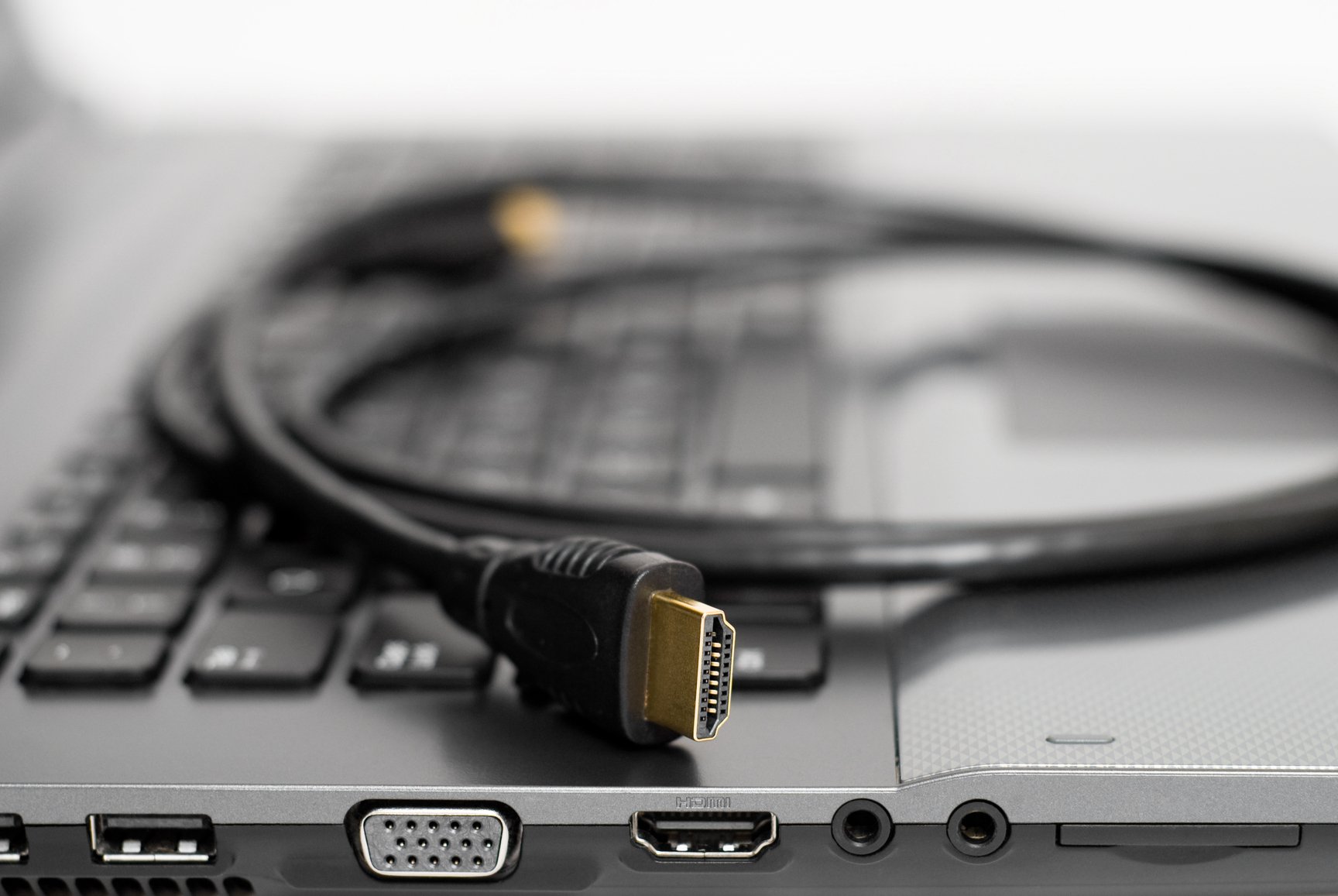
Kabel – jak vybrat ten správný?
Výstup obrazu lze provést pomocí následujících kabelů:
- hdmi. Nejběžnější rozhraní. Výhody: plně digitální způsob přenosu dat (maximální kvalita), není třeba instalovat ovladače, délka kabelu může být libovolná, obraz a zvuková stopa se přenáší současně, univerzální připojení (téměř žádné problémy s kompatibilitou hardwaru). Nevýhodou je, že HDMI se stalo široce populárním až v roce 2010.
- vga. Staré rozhraní, které má většina počítačů a televizorů starších 10 let. Výhody: snadné připojení (ne složitější než HDMI), bude fungovat se starším zařízením. Nevýhody: signál je přenášen analogově (ne v nejvyšší kvalitě), pro přenos zvuku je nutné použít samostatný kabel. K dispozici je menší verze konektoru – mini-VGA, kterou lze někdy najít v noteboocích.
- DVI. Rozhraní pro přenos digitálního videa běžné ve světě počítačů. Sloužil k připojení monitorů k počítači a nebýt HDMI, byl by nejoblíbenější na trhu. Výhodou je, že obraz je přenášen digitálně. Nevýhodou je pokles popularity na trhu. Nuance: při použití adaptéru DVI-HDMI bude přenášen nejen obraz, ale i zvuk.
- S-Video, RCA. Zastaralá analogová rozhraní, která se dnes prakticky nepoužívají. Měl by být používán pouze pro stará zařízení, která nemají žádný z výše uvedených konektorů.
Při výběru drátu doporučujeme vzít v úvahu tyto tipy:
- pokud televize a počítač ne více než 10 let, pak s největší pravděpodobností mají konektory HDMI – zastavte se na tomto rozhraní;
- pokud televize a počítač více než 10 let, pak s největší pravděpodobností používají video rozhraní VGA – neobtěžujte se a nevybírejte jiné možnosti připojení;
- pokud tstará televizea počítač je nový, pak by nejjednodušší možností bylo zakoupit adaptér HDMI-VGA – kvalita obrazu není dokonalá, ale za takových okolností se nezlepšíte;
- jestliže televize je nováa počítač je starý, pak je velká pravděpodobnost, že je TV vybavena VGA konektorem a použití příslušného kabelu bude racionální, ale pokud tam není, tak si rozhodně kupte adaptér VGA-HDMI – je dražší než HDMI-VGA.
Jak připojit notebook k televizi pomocí HDMI?
Pokud jde o to, jak připojit notebook k televizi, klíčové je správné nastavení na obou zařízeních.
Nastavení připojení HDMI
- TELEVIZE. Při připojování kabelu si zapamatujte číslo, kterým byl konektor označen (pokud má televizor několik konektorů). Dále vyberte zdroj signálu – nastavuje se přes dálkové ovládání stisknutím tlačítka “Zdroj” nebo “Vstup”. Podívejte se na obrazovku – snadno si na ní všimnete ikony požadovaného HDMI. „Ukažte“ na něj a potvrďte připojení kliknutím na OK.
- Počítač. Stiskněte kombinaci kláves „Win+P“ – zobrazí se možné možnosti zobrazení obrázku. Nejjednodušším způsobem je vybrat „Duplikovat“ – obrázek se zobrazí na televizoru i notebooku. Nastavují se také další parametry. Chcete-li to provést, klikněte pravým tlačítkem myši na prázdné místo na ploše a v kontextové nabídce klikněte na řádek „Rozlišení obrazovky“ („Nastavení obrazovky“). Dále můžete změnit orientaci displeje, jeho rozlišení a konfiguraci „interakce“ mezi televizorem a notebookem.
Kabelové připojení počítače k TV přes VGA
Schéma zapojení je stejné jako u HDMI.
Připojení přes RCA
Tento diagram poskytuje nejhorší obrázek. To není překvapivé, protože RCA („tulipány“) se používaly i při zavádění televize jako takové. Signál je přenášen třemi vodiči – dvěma pro stereo zvuk a jedním pro video. V dnešní době prakticky neexistují počítače vybavené příslušnými konektory. Pokud jde o televizory, RCA byl standardem v dobách popularity zařízení s katodovými trubicemi (Kinescope). Pokud má váš počítač příslušné konektory, je připojení všeho snadné:
- vypněte televizor;
- připojte kabely – řiďte se barvou a pro přenos zvuku použijte kabel mini jack-2RCA;
- Pokud video adaptér automaticky nerozpozná televizor, povolte v jeho nastavení režim výstupu „kompozitního“ nebo kompozitního obrazu.
Nevěřte internetovým prodejcům, kteří nabízejí VGA-RCA adaptéry a podobně. Důvody jsou následující:
- takové připojení nutně vyžaduje přítomnost samostatného hardwarového video převodníku;
- Dobrý video konvertor bude stát tolik, že bude snazší koupit nový levný televizor.
Jak připojit notebook k televizi pomocí USB zařízení/externího pevného disku
Podívejme se postupně na každou metodu:
- Přes USB zařízení. Předpokládá se, že bude použito zařízení, které umožňuje přenést (přeložit) signál z USB do HDMI. Do USB portu notebooku je připojen adaptér, na jehož druhém konci je HDMI výstup – ten slouží k přenosu. Takovou externí jednotku je potřeba zakoupit a nainstalovat na ni ovladače. Ve většině případů je racionálnější připojit se jinými způsoby.
- Prostřednictvím externího pevného disku. To předpokládá, že je disk připojen k televizoru přes port USB. Příjem signálu z USB portu je potřeba zvolit v nastavení TV. Dále se otevře správce souborů. Umožní vám to najít a otevřít fotky a videa, ale nic víc – takové hry nebudete moci hrát.
Připojení Apple Macbook Pro a notebooků Air k televizoru
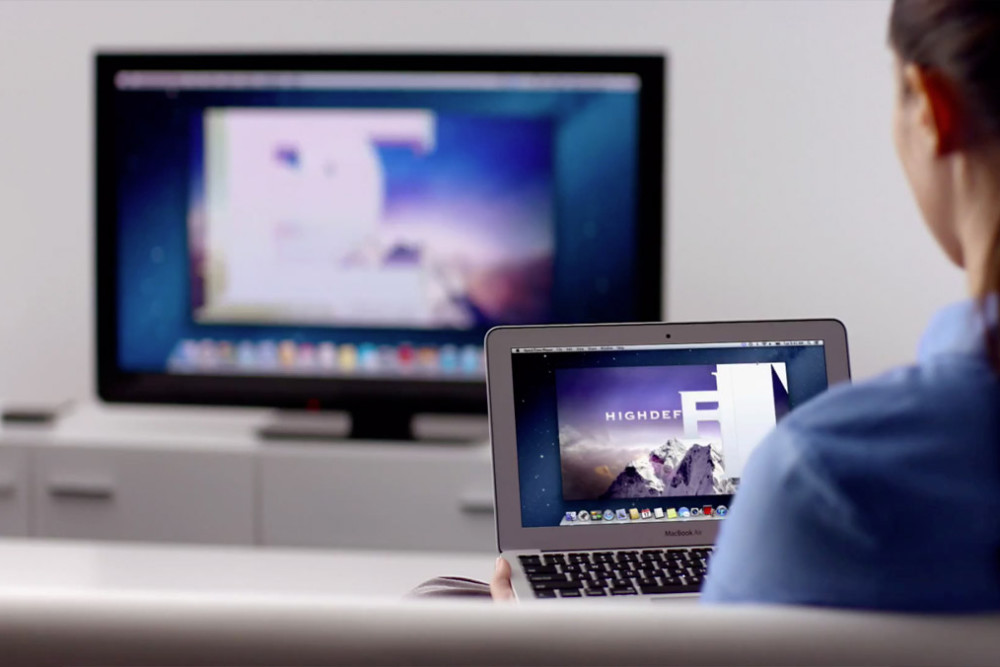
Pokud jde o připojení notebooku k televizoru přes HDMI, upozorníme na to, že zařízení „apple“ jsou vybavena specifickými video výstupy:
- Počítače vyrobené před rokem 2011 používají „Mini DisplayPort“;
- Zařízení po roce 2011 je vybaveno konektorem Thunderbolt.
Ve většině případů televizory takové video vstupy nemají, takže nákup HDMI adaptéru bude povinný. Kvalita obrazu přitom neutrpí – rozhraní Apple fungují v digitálním standardu.
Spojení probíhá podle následujícího algoritmu:
- Vložte konektory do příslušných slotů na zařízení. V zařízeních Apple po roce 2015 lze port Thunderbolt použít k nabíjení jiných zařízení, protože má stejnou velikost jako USB typu C. Pokud byla zařízení připojena, když byl notebook napájen z baterie a poté zapojen do elektrické zásuvky, existuje vysoké riziko poškození televizoru, kabelu nebo konektorů. Závěr – neměňte schéma napájení, po připojení by vše mělo zůstat nezměněno.
- Proveďte nastavení v počítači. Klikněte na ikonu jablka v levém horním rohu monitoru. Poté postupujte v menu touto cestou: “Nastavení systému” => “Monitory. Zaškrtněte políčko vedle “Měřítko” a nastavte správné rozlišení zobrazovaného videosignálu na obrazovce. Změnou polohy posuvníku “Underscan” nastavíte velikost videa – nastavte ji tak, aby na TV nebyly žádné černé pruhy.
Notebooky můžete k televizi připojit i pomocí speciálního set-top boxu – Apple TV. K televizi se připojuje přes HDMI a přijímá signál z počítače pomocí Wi-Fi. Musíte provést toto:
- zkontrolujte, zda jsou váš počítač a Apple TV připojeny ke stejné síti Wi-Fi;
- povolte možnost AirPlay v nastavení Apple TV: „Nastavení“ => „AirPlay“ a zaškrtněte políčko vedle „Pro všechny“;
- na notebooku: klikněte na ikonu Apple v horní části obrazovky, poté na „Předvolby systému“ => „Zobrazení => AirPlay Monitor“ a vyberte „Apple TV“
Připojte se přes Wi-Fi nebo Ethernet
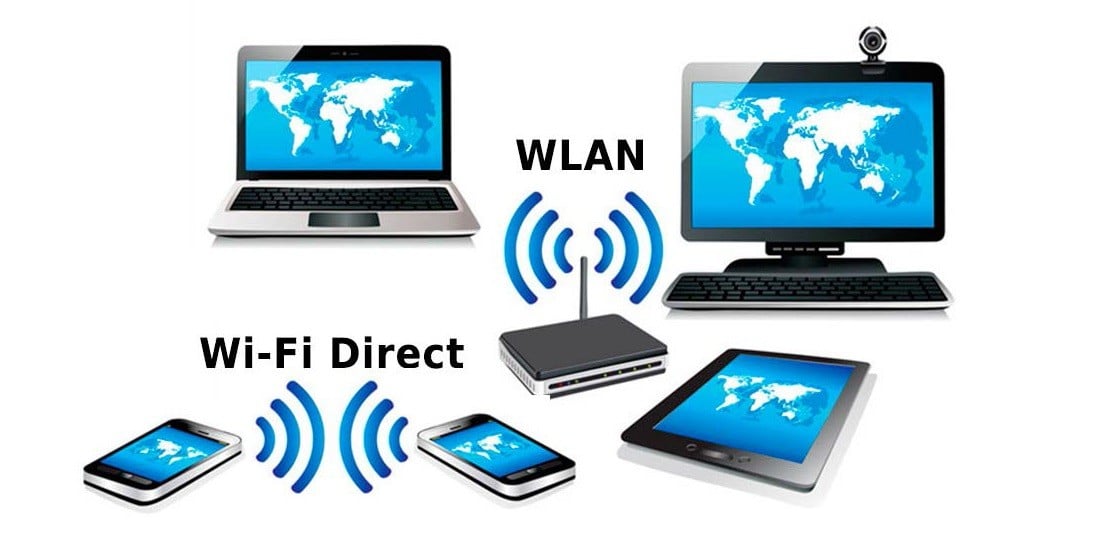
Bezdrátové připojení je nejmodernější, ale dnes je preferováno drátové připojení, pokud je vyžadována maximální kvalita. Existují následující způsoby připojení:
- Wi-Fi Direct. Televizor přijímá obraz přímo z notebooku pomocí technologií Miracast, WiDi (Wireless Display) a dalších podobných technologií. “WiDi” bude diskutováno dále v textu – upozorňujeme, že od verze 3.5 již podporuje Miracast.
- DLNA. Notebook se stává úložištěm souborů, ze kterého může televizor přehrávat pouze filmy, hudbu a otevírat fotografie.
- Wi-Fi přehrávač médií. Po zakoupení přídavného zařízení bude televizor schopen přijímat video a audio signály z notebooku.
Použití bezdrátového monitoru
Aby televizor podporoval Miracast nebo WiDi, musí být splněna jedna z následujících podmínek:
- Počítač s procesorem Core i3/i5/i7 ne starším než druhá generace, integrovanou grafickou kartou ne starší než HD Graphics 2000, bezdrátovým adaptérem Intel, Windows 7 a novějšími verzemi.
- Počítač s Wi-Fi a Windows 8.1 nebo novějším.
Dále pro každou z technologií postupujte takto:
- Miracast. Na pravé straně obrazovky vyvolejte posuvný panel a najděte „Devices“ => „Projector“. Poté klikněte na „Přidat bezdrátový displej“ – vyhledejte a připojte televizor.
- WiDi. Otevřete aplikaci „Intel Wireless Display“ a přejděte do nabídky „Zjištěné bezdrátové displeje“. Najděte svůj televizor a připojte se k němu – můžete být požádáni o heslo.
Typické problémy při připojení notebooku k televizi přes HDMI a VGA
Nejčastější problém je, že TV nevidí notebook přes HDMI. Také se nesmí přenášet pouze zvuk.
Žádný signál nebo jen obraz z notebooku na TV
- Zkontrolujte správnou funkci kabelu. Nejjednodušší způsob, jak to udělat, je na jiném počítači a televizi – ještě není pozdě zeptat se svých sousedů nebo přátel.
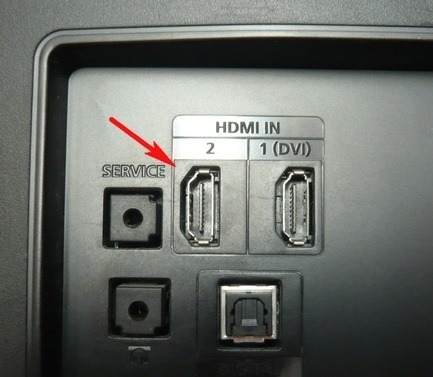
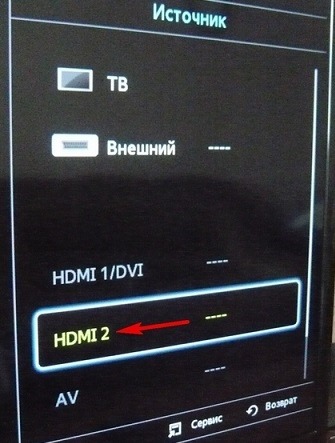
- Zkontrolujte nastavení televizoru. Může mít několik konektorů. V nastavení lze nastavit příjem signálu ze špatného konektoru. To znamená, že kabel je připojen k HDMI 1 a nastavení umožňuje zobrazení obrazu z HDMI 2.
- Zkontrolujte nastavení počítače. Stiskněte kombinaci kláves “Win+P” – na obrazovce notebooku se zobrazí aktuální stav výstupu videa. Je nutné, aby místo “Zakázat projektor” bylo uvedeno “Duplikovat”. Přejděte také do nastavení grafického adaptéru a ujistěte se, že je zde uveden váš televizor.
Při připojení notebooku k TV přes HDMI nejde zvuk, ale je tam obraz
Nejspíše je problém v nastavení PC. Můžete to zkontrolovat následovně:
- Najděte zvukové zařízení v systémové liště (oznamovací centrum). Chcete-li to provést, klepněte pravým tlačítkem myši na ikonu reproduktoru v pravém dolním rohu.
- Otevřou se zařízení, do kterých je zvuk vysílán. Zkontrolujte, zda není povolen výstup signálu pro „Reproduktory (Multimediální reproduktory)“, ale pro televizor – jeho název v počítači se bude v každém konkrétním případě lišit.
- Nastavte televizor jako výchozí zařízení. Chcete-li to provést, klikněte pravým tlačítkem na jeho ikonu a aktivujte možnost „Použít jako výchozí“.
Někdy je problém v tom, že je hlasitost v počítači nastavena na nízkou úroveň.
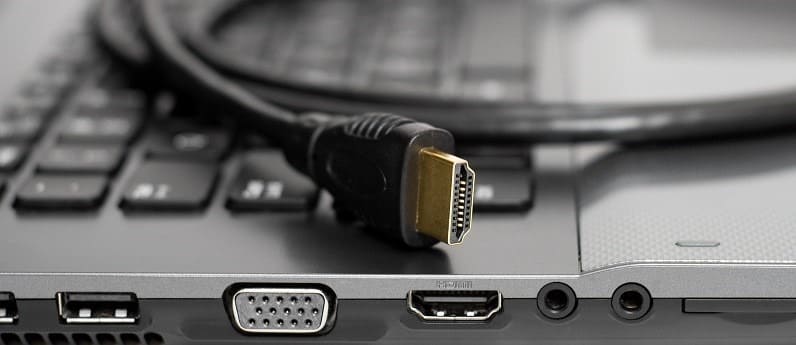
V tomto článku vám řeknu podrobně, jak připojit notebook k televizi přes hdmi, a také analyzujeme všechny nuance, kterým budete muset čelit.
Mám starý notebook, který obsahuje solidní sbírku mých oblíbených filmů a fotek už asi deset let. Matrice je malá, 15 palců a prohnutá, obraz na obrazovce není jasný, takže bylo rozhodnuto koupit dobrou televizi a připojit notebook k televizi přes HDMI.
Jak připojit notebook k televizi přes HDMI
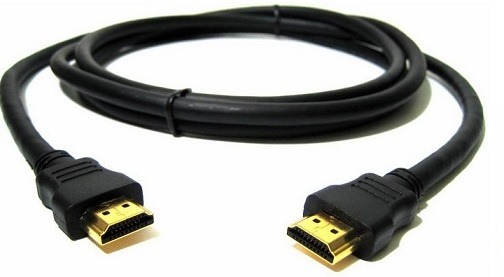
Aby bylo možné připojit notebook k televizoru přes HDMI, potřebujete notebook a televizor s konektorem HDMI a také samotný kabel.
Pokud váš notebook a televize nejsou starší než pět let, pak má 100% potřebné konektory.
A není problém si požadovaný kabel koupit ve velkém maloobchodě, rádiu nebo jej najít a objednat online.
Nejoblíbenějšími a nejrozšířenějšími výrobci televizorů jsou LG a Samsung. Níže popsané schéma zapojení je v zásadě stejné pro všechny moderní
Důležité: Před připojením nebo odpojením zařízení pomocí kabelu se ujistěte, že jsou vypnuta. Pokud to neuděláte, riskujete spálení konektorů v notebooku nebo televizi.
Nejprve vezměte kabel HDMI a připojte jeden konec kabelu k portu notebooku a druhý k portu televizoru.
Jeden konec kabelu připojíme ke konektoru HDMI2 na televizoru
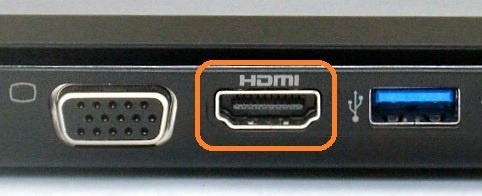
Druhý konec kabelu připojíme k portu HDMI na notebooku
Jakmile jsou obě zařízení propojena kabelem, lze je zapnout. Zapneme obě zařízení, na notebooku se načte operační systém a na televizoru se s největší pravděpodobností zobrazí zpráva „Slabý signál nebo žádný signál“.
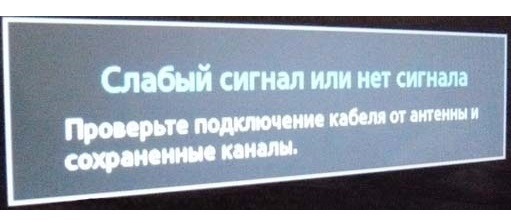
Chcete-li zobrazit seznam všech dostupných zdrojů video signálu, stiskněte tlačítko Source nebo Input na dálkovém ovladači televizoru.
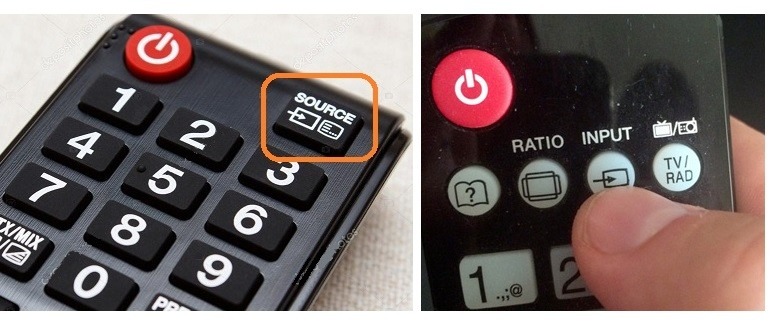
Na televizoru se zobrazí nabídka s výběrem konektorů zdroje vstupního signálu. V televizi jsme připojili kabel k HDMI2 a vybrali jej.
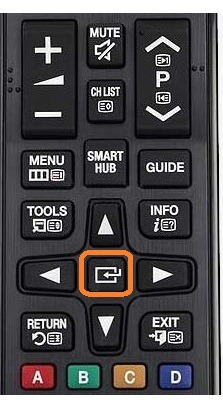
A na dálkovém ovladači volbu potvrdíme stisknutím tlačítka se šipkou nebo OK.
Obrazovka televizoru by měla zobrazovat obraz podobný tomu na monitoru notebooku. Systém sám určí, která obrazovka je hlavní a která vedlejší. Hlavní zobrazí celou plochu se zástupci a vedlejší zobrazí plochu bez zástupců.
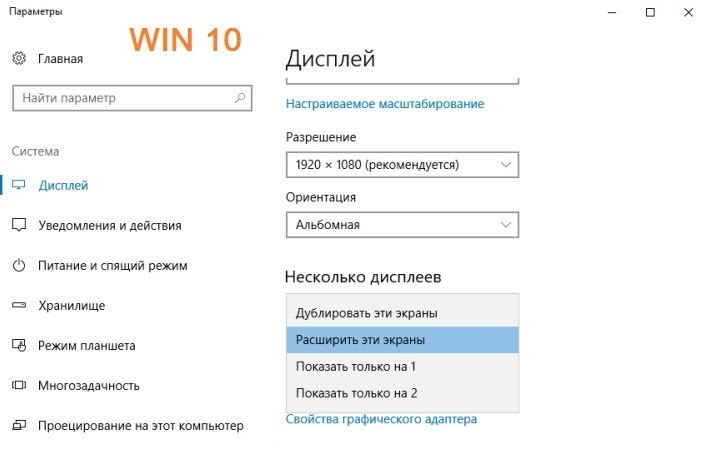
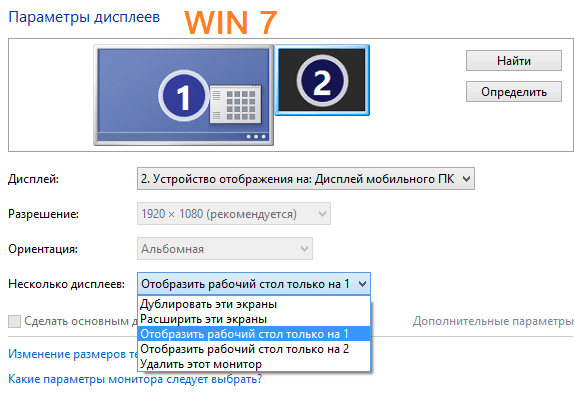
Pokud zde není žádný obrázek nebo nejste s obrázkem spokojeni, musíte kliknout pravým tlačítkem myši na plochu a vybrat “Nastavení obrazovky” nebo “Rozlišení obrazovky” v závislosti na verzi Windows.
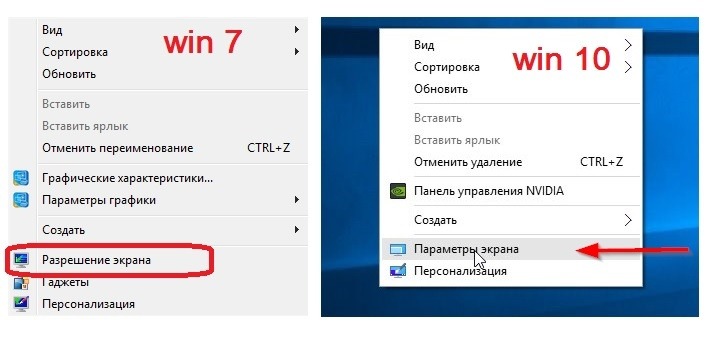
Otevře se okno nastavení, kde si můžete upravit obraz pro TV a monitor dle libosti.
Zvuk jde z notebooku, ne z TV
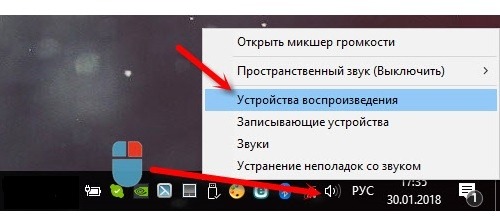
Pokud zvuk přichází z notebooku a ne z televizoru, musíte přejít na „Přehrávací zařízení“.
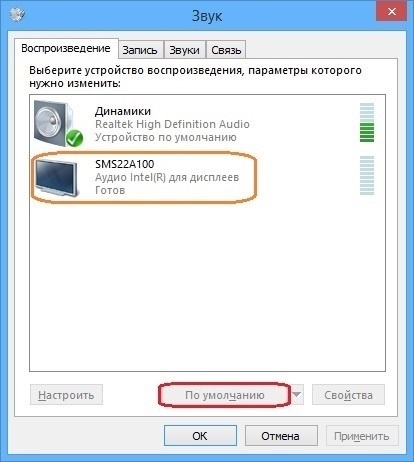
Seznam dostupných zařízení by měl obsahovat televizor. Musíte na něj kliknout pravým tlačítkem a vybrat „Nastavit jako výchozí“.
Doufám, že jsi na to přišel jak připojit notebook k televizi přes hdmia byli také schopni upravit zvuk na televizoru.