Bezdrátové Apple CarPlay na Mazdě CX-5, jak se připojit
Mazda CX-5 podporuje Apple CarPlay, který vám umožňuje přistupovat k aplikacím pro váš iPhone, jako jsou iTunes, Google Maps, Waze a Spotify, prostřednictvím obrazovky infotainmentu vašeho vozidla. Pomocí Siri můžete také telefonovat, posílat zprávy nebo používat navigaci pomocí hlasových příkazů.

Povolte CarPlay a Siri na iPhone
Abyste mohli používat Apple CarPlay na Mazdě CX-5, musíte mít iPhone 7.1 nebo novější zařízení s iOS 5 nebo novější verzí. Než začnete, ujistěte se, že jsou na vašem iPhone povoleny CarPlay a Siri. Také se ujistěte, že „Stiskněte Home pro Siri“ možnost je povolena pod Siri a vyhledávání v nastavení.
Pokud to nevidíš CarPlay or Siri & Search v nastavení iPhone a poté přejděte na Nastavení > Čas na obrazovce > Omezení obsahu a soukromí > Povolené aplikacea ujistěte se, že obojí CarPlay si Siri & Search jsou povoleny.
Nastavení bezdrátového CarPlay v CX-5
- Povolte WiFi a Bluetooth na vašem iPhone.
- vybrat Aplikace z hlavní nabídky v Mazdě CX-5.
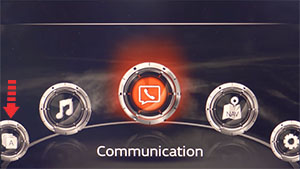
- Přejděte dolů a vyberte Apple CarPlay.
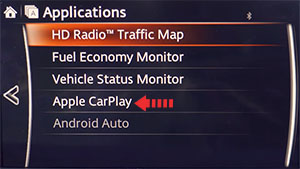
- vybrat Přidat nové zařízení.
- Poté na svém iPhone přejděte na Nastavení a pak Bluetooth.
- Vyberte název svého vozidla (který je obvykle „Mazda“) v seznamu Bluetooth vašeho iPhone.
- A Bluetooth párování Požadavek Na vašem iPhone se objeví vyskakovací okno s PIN kódem. Ujistěte se, že odpovídá kódu zobrazenému na obrazovce infotainmentu vašeho CX-5 (z bezpečnostních důvodů) a poté se dotkněte Ano na výzvu. Také stiskněte Pár na iPhone.
- Poté se dotkněte povolit on Povolit synchronizaci kontaktů a oblíbených položek Pokud chcete mít přístup ke kontaktům v telefonu přes Apple CarPlay v CX-5, zobrazí se výzva na vašem iPhone.
- Po několika sekundách se na vašem iPhone automaticky zobrazí výzva: „Použít CarPlay se SYNC 4?“. Dotek Použijte CarPlay.
- Na displeji vozidla se objeví vyskakovací zpráva: „Vyhněte se rozptylování a používejte Apple CarPlay zodpovědně. CarPlay může shromažďovat a používat některá data vozidla.“. Vybrat Souhlasit pokračovat.
- Zpráva „Připojování iPhone“ se objeví a poté se na informačním a zábavním systému CX-5 spustí CarPlay.
Video ukázky

Chcete-li se vrátit na domovskou obrazovku zobrazení zvuku, stiskněte ikonu Mazda. Pro návrat do rozhraní CarPlay stiskněte ikonu Apple CarPlay na domovské obrazovce informačního a zábavního systému.

Pokud si nejste jisti, který USB port podporuje CarPlay u vaší konkrétní varianty CX-5, podívejte se do uživatelské příručky vašeho vozidla – nebo můžete zkusit zapojit kabel, jeden po druhém, do všech USB portů na palubní desce a středové konzole.
CarPlay nefunguje na Mazdě CX-5
Pokud se Apple CarPlay na vašem CX-5 nespustí, když zapojíte USB kabel a v seznamu aplikací v informačním systému není ikona CarPlay, může to být z několika důvodů:
- CarPlay je ve vašem iPhone vypnutý, přejděte do „Nastavení > Čas u obrazovky > Omezení obsahu a soukromí > Povolené aplikace“ a povolte CarPlay i Siri.
- Kabel Lightning-USB, který používáte, je vadný. Zkuste jiný kabel, nejlépe originální kabel Apple.
- Připojený port USB na vašem CX-5 nepodporuje CarPlay. Zkuste jiné porty USB.
- Za problém CarPlay je zodpovědná softwarová závada. Zkuste resetovat informační a zábavní systém CX-5 do továrního nastavení.
- Máte starší model CX-5, který nepodporuje Apple CarPlay. S CarPlay jsou kompatibilní pouze vozy Mazda CX-2019 modelového roku 5 a novější.
Pokud se vám stále nedaří připojit CarPlay k vaší Mazdě CX-5, měli byste nechat vozidlo zkontrolovat u autorizovaného prodejce Mazda.
Používání Siri na Mazdě CX-5
Siri je funkce rozpoznávání hlasu společnosti Apple, která vám pomáhá soustředit se na silnici při řízení vašeho CX-5, protože můžete ovládat funkce iPhonu pomocí hlasových příkazů.
Virtuální asistent vám umožňuje telefonovat, poslouchat a odesílat textové zprávy, přehrávat hudbu na vašem iPhone, získávat trasy a používat další funkce vašeho iPhone handsfree. Můžete dokonce požádat Siri o aktuální počasí, ceny akcií nebo nadcházející události ve vašem kalendáři.
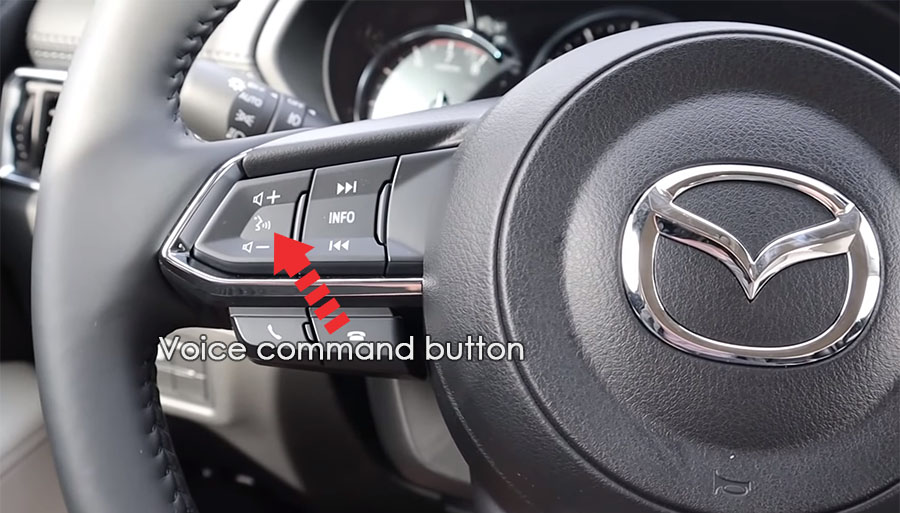
Pro přístup k Siri stiskněte a podržte tlačítko hovoru na volantu CX-5, dokud neuslyšíte tón Siri.
K Siri se dostanete také podržením domovského tlačítka umístěného v levém dolním rohu v aplikaci CarPlay.

V případě, že Poslouchejte „Hey Siri“ funkce je povolena ve vašem zařízení iPhone pod Siri & Search nastavení, můžete také jednoduše říct: „Hey Siri“. Poté, co uslyšíte zvukové upozornění, můžete začít žádat Siri o pomoc.
Nejlepších výsledků při používání Siri dosáhnete, když budete mluvit jasně a snížíte hluk na pozadí zavřením oken a střešního okna. Nasměrujte také větrací otvory na palubní desce tak, aby nesměřovaly k mikrofonu vozidla.
Které modely CX-5 podporují CarPlay?
Vozidla Mazda CX-2019 modelového roku 5 a novější jsou kompatibilní s Apple CarPlay.
Používání Map Google na Mazdě CX-5 s CarPlay
Pokud má váš iPhone operační systém iOS 14+, můžete na svém CX-5 volně používat Mapy Google v Apple CarPlay. Apple nyní umožňuje použití Google Maps na domovské obrazovce. Apple povolil mapovou službu konkurenta ve své automobilové aplikaci od iOS 12, ale úvodní obrazovka, která byla nově představena v iOS 13 v roce 2019, ještě nemohla být vybavena mapami. Zde byli uživatelé stále omezeni na vlastní mapovou službu společnosti Apple. S iOS 14 se to mění. Nyní CarPlay automaticky vybere poslední službu použitou pro zobrazení.
Používání navigace Waze na Mazdě CX-5 s CarPlay
Navigační aplikaci Waze můžete používat v CarPlay, pokud máte na svém iPhonu nainstalovaný operační systém iOS 12 nebo vyšší. Stáhněte si a nainstalujte si aplikaci Waze z App Store na váš iPhone a poté spusťte CarPlay na displeji infotainment systému vašeho CX-5. Poté stiskněte ikonu Waze pro spuštění aplikace.
Používání Spotify na CX-5
Pro streamování hudby na CX-5 můžete použít Spotify. Stačí nainstalovat aplikaci Spotify z App Store a její ikona se objeví na displeji infotainmentu, když je CarPlay aktivní.
Pomocí hlasových příkazů můžete přehrávat hudbu handsfree na Spotify se Siri. Stačí na konec přidat „na Spotify“, aby Siri věděla, kterou službu máte na mysli (např. „Ahoj, Siri, přehraj můj seznam skladeb ‚Your Mix of the Week‘ na Spotify“).
Siri umí přehrávat skladby, interprety, alba, seznamy skladeb, podcasty a další. Můžete také „lajkovat“ hudbu, ptát se, co se hraje, a ovládat přehrávání (např. hlasitost, přeskakování skladby, přehrávání / pauza).
Nerušte za jízdy
Při řízení mějte oči na silnici. Rychlý pohled na navigační zařízení je samozřejmě povolen, abyste nepřehlédli další křižovatku. Funkci „Nerušit za jízdy“ lze aktivovat, aby vás váš iPhone při řízení CX-5 nerozptyloval zbytečnými upozorněními. iOS 13 rozšiřuje tuto možnost také na CarPlay. Na iPhonu přejděte do Nastavení > Nerušit, poté přejděte dolů a v části Nerušit při řízení klepněte na „Aktivovat“.
Seřadit aplikace v CarPlay
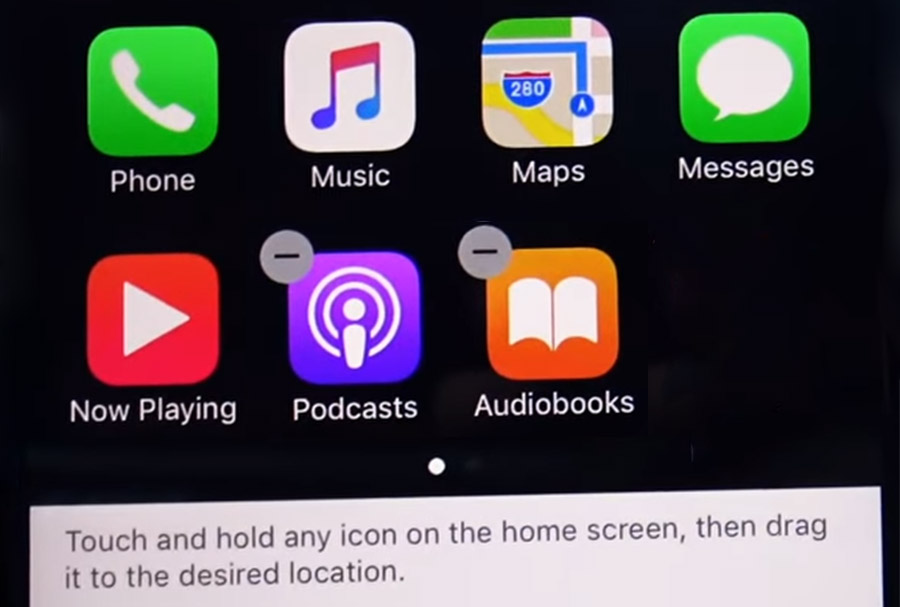
Aplikace CarPlay ve svém CX-5 můžete rychle a snadno třídit prostřednictvím iPhonu. Chcete-li to provést, přejděte na stránku Nastavení > obecně > CarPlaya poté vyberte své vozidlo pod „MOJE AUTA“. Na další obrazovce můžete změnit uspořádání ikon aplikací dotykem a přetažením. Ikony můžete také skrýt tak, že se na nich dotknete tlačítka mínus.
Ne všechny aplikace jsou kompatibilní s CarPlay
Pokud si myslíte, že všechny aplikace pro iPhone můžete v Mazdě CX-5 používat s CarPlay, pak se mýlíte. Výběr kompatibilních aplikací je omezený a musíte žít s omezeními, zejména s aplikacemi pro messenger. iMessage a WhatsApp lze ovládat téměř výhradně přes Siri. To znamená, že nemůžete vidět svou historii zpráv, ale můžete si nechat pouze číst nové zprávy nebo si zprávy dokonce sami diktovat.
S CarPlay na CX-5 lze mimo jiné používat následující aplikace: Hudba, Telefon, Zprávy, Podcasty, Zvukové knihy, Audible, Mapy Google, Sygic TomTomGO, Whatsapp, kalendář, Nastavení, Telegram, Waze, Spotify, TuneIn, Tidal, Pandora, Youtube Music a Amazon Music.
Video ukázka (USB)
7 myšlenek na „Bezdrátové Apple CarPlay na Mazdě CX-5, jak se připojit“
Adrian Thomas 11. září 2021 Odpovědět
Může nějaký majitel CX-5 otestovat, jak spolehlivé je bezdrátové CarPlay?
Anonymní 13. prosince 2021 Odpovědět
Skvělá práce na vaší webové stránce pro bezdrátové Apple CarPlay KROMĚ toho, že se to nevztahuje na můj zbrusu nový 2021 CX-5 s Mazda Connect (Typ B), který zjevně NEUMOŽŇUJE bezdrátové Apple CarPlay. Také nemohu najít žádné informace o tom, proč se zásuvky USB v konzole již nebudou nabíjet, NEBO se nepřipojí k Apple CarPlay. Hádám, že je to problém s pojistkou – ale zkontroloval jsem pojistku 15, která se zdá být vhodná. Nějaké myšlenky?
Toto nefunguje s modelem 2021 CX-5, který má jiný software, než jaký je zobrazen na videu. Zdá se, že neexistuje žádný způsob, jak používat CarPlay bezdrátově s novějšími modely.
Myslím, že zobrazený je kanadský CX-5. Má bezdrátové CarPlay.
Elliot Greenberg 6. března 2022 Odpovědět
Mám stejný problém. Apple CarPlay pouze při zapojení
Brian Norton 1. ledna 2023 Odpovědět
Zdá se, že to funguje v mém 2023 CX-5.
Anonymní 12. dubna 2022 Odpovědět
Tady je moje výzva, moje auto už z nějakého důvodu nepoznává můj Pixel 6. Zkoušel jsem různé kabely, zkoušel jiné telefony Android, provedl jsem všechny aktualizace v autě a na telefonu. Není to kabel, ostatní telefony Android se připojují bez problémů a všechny aktualizace byly dokončeny a systémy restartovány. A přesto, když zapojím svůj Pixel, auto jej nerozpozná pro připojení pomocí Android Auto. Jsem připojen bezdrátově pro hovory a textové zprávy, ale nemohu na svůj telefon dostat nic jiného, aniž bych se zapojil do zásuvky a nemohl se připojit ke své Mazdě CX-5 s Android Auto. Máte nějaké tipy, jak to udělat? Verizon zatím nemá tušení, ani prodejce Mazdy, a neúspěšně jsem se snažil kontaktovat Google pro pomoc. Jakákoli rada by byla velmi oceněna.
- Jaguar XE AC nechladí – příčiny a diagnostika
- Dveře Dodge Nitro vydávají při otevírání nebo zavírání vrzavé zvuky
- Okno Lexus RX se při zavírání odrazí – příčiny a jak to opravit
- Lincoln MKC AC páchne – příčiny a diagnóza
- Příčiny nerovnoměrného opotřebení pneumatik GMC Yukon
- Cadillac XT4 se nespustí – příčiny a jak to opravit
- Jak otevřít zadní okno pomocí chytrého klíče na Toyota 4Runner
- Mercedes-Benz třídy B vydává hučení při vysokých rychlostech – příčiny a jak to opravit
- Acura NSX táhne za jízdy doleva
- Je klíčenka Citroen C1 vodotěsná?
- Příznaky, příčiny a diagnostika špatných ložisek kol Toyota Rush
- Kontrolka baterie Chevy Avalanche svítí – příčiny a jak resetovat
- Oldsmobile Silhouette způsobuje špatný stav najetých kilometrů a jak jej zlepšit
- Kontrolka nízkého tlaku oleje Nissan Armada svítí – příčiny a jak resetovat
- Buick Envision Bluetooth nefunguje – příčiny a jak to opravit
- Honda Accord vydává hučení při vysokých rychlostech – příčiny a jak jej opravit
- Mercedes-Benz GLA250 se nespustí – příčiny a jak to opravit
- Kontrolka baterie Chevy Trax svítí – příčiny a jak resetovat
- Příčiny a diagnostika vibrací volantu Cadillac XT5
- Příznaky nízkého AC chladiva Acura MDX, jak dobíjet

Youtube | Zásady komentování | Zásady ochrany osobních údajů | Kontaktujte nás

Japonský crossover Mazda CX-5 pro rok 2019 je vybaven sedmipalcovým displejem multimediálního systému, který podporuje Apple CarPlay a Android Auto.
CarPlay je jedním z nejnovějších vylepšení od společnosti Apple, který vám umožní proměnit vaše auto v obrovský iPhone. Vše, co musíte udělat, je připojit váš iPhone k audio systému automobilu a všechny informace se zobrazí na jeho displeji. Pohodlný systém umožňuje telefonovat, poslouchat hudbu a zprávy a používat mapy k výběru trasy přes multimédia vozu.
CarPlay je moderní software, který slouží k integraci operačního systému chytrého telefonu a multimediálního systému vozu. Způsob spuštění softwaru je jednoduchý – stačí připojit svůj smartphone pomocí kabelu a zapnout hlasového asistenta Siri. Systém se okamžitě spustí a obrazovka telefonu se zobrazí zvětšená na displeji.
Nyní jsou všechny funkce telefonu přístupné přes displej vozu. V tomto formátu je obzvláště vhodné používat navigaci – trasa se vám na displeji vytyčí přímo před očima. Koncový bod trasy se nastavuje hlasovým příkazem.
Rozhraní je jednoduché a snadno se používá.
Android Auto je analogem softwaru CarPlay, ale pro operační systémy Android. Chcete-li integrovat multimédia vozu s chytrým telefonem, musíte si na něj nainstalovat speciální aplikaci Android Auto. Dále ke zkombinování rozhraní zařízení potřebujete:
- připojte svůj smartphone k vozidlu pomocí kabelu;
- zapněte Bluetooth, což vám umožní vytvořit bezdrátovou síť mezi kompatibilními zařízeními.
Teprve po dokončení těchto kroků se na displeji objeví obrazovka smartphonu. V budoucnu při používání aplikace Android Auto na crossoveru Mazda CX-5 bude telefon zobrazovat pouze pozadí.
První generace crossoverů Mazda CX-5 není vybavena funkcí schopnou podporovat software CarPlay, můžete si ji však nainstalovat sami. Chcete-li to provést, měli byste si objednat jednotku USB/AUX s podporou Apple CarPlay a Android Auto a také sadu vodičů pro připojení k hlavní jednotce automobilu.
- Aktualizujte software jednotky crossover (průběh procesu se zobrazuje na displeji a obvykle netrvá déle než hodinu).
- Odstraňte kryt panelu umístěný mezi sedadly řidiče a předního spolujezdce.
- Odstraňte standardní jednotku nainstalovanou ve výrobě, která je zajištěna 4 sponami a lze ji snadno demontovat.
- Nainstalujte na své místo nový s podporou moderního softwaru.
- Připojte dva nové vodiče k bloku a dávejte pozor, abyste si nezaměnili konektory pro ně: pro černý vodič je konektor umístěn blíže středu bloku, pro hnědý – na okraji.
- Opatrně veďte vodiče z jednotky do hlavní jednotky – je lepší to udělat na straně spolujezdce, vedle odkládací schránky.
- Připojte položené vodiče k hlavní jednotce v následujícím pořadí: modrý konektor do středu, zelený konektor na stranu.
- Omotejte dráty speciální měkkou pěnou, aby nevytvářely cizí hluk, když se vůz pohybuje, zejména na nerovných cestách.
- Nasaďte zpět odstraněný kryt panelu.
- Zapněte audio systém, připojte telefon k příslušnému portu USB pomocí „nativního“ kabelu (který byl dodán s iPhonem) a počkejte, až se systém spustí.
- Pokud je připojení provedeno správně, po několika okamžicích systém uvidí připojený iPhone a nabídne aktivaci aplikace CarPlay.
- Klikněte na tlačítko „souhlasit“ v pravém dolním rohu displeje. Poté se na něm objeví obrazovka telefonu se známými ikonami.
Zařízení nainstalované na voze Mazda podporuje nejen aplikaci CarPlay, ale také Android Auto.
Zařízení pro podporu softwaru si můžete nainstalovat sami, pouze pokud této oblasti rozumíte a máte podobné zkušenosti. V opačném případě je lepší svěřit instalaci odborníkům.