Jak přenést fotografie na flash disk, telefon, tablet
Uživatelé počítačů často čelí otázce přenosu osobních nebo pracovních souborů na externí média. Takovými úložnými zařízeními jsou zpravidla CD/DVD disky nebo různé flash disky. Nejnovější jsou nejoblíbenější podle frekvence používání. To je způsobeno mnoha faktory: kompaktností, pohodlím, tichým provozem.
Ale i přes praktičnost flash disků se mnoho uživatelů bojí nebo neví, jak na ně zkopírovat svá data. Především se této metody nemusíte bát a neustále experimentovat. Tento článek vám podrobně řekne o typech flash disků a způsobech přenosu dat (jako příklad použijeme fotografie).
Typy flash disků
Flash disky se používají všude a jsou použitelné pro téměř každé zařízení: od telefonu po moderní televizor. Nejoblíbenější a nejžádanější jsou USB disky. Používají se k přenosu jakýchkoli informací: fotografií, hudby, programů a pracovních souborů. S těmito zařízeními pracuje mnoho gadgetů: počítač, telefon, televize atd.
Na druhém místě jsou flash disky pro práci s telefonem – Micro SD karta. Mají kapacitu od 2 GB do 128 GB. Pro práci s nimi můžete použít buď samotný telefon, nebo počítač (k tomu budete potřebovat speciální zařízení – čtečku karet nebo připojení telefonu kabelem).
Třetí typ karet se používá především pro fotoaparáty. Říká se tomu SD karta. Známé jsou svazky až do 64 GB. Pro práci s takovými flash disky budete potřebovat buď fotoaparát, nebo počítač.

Jak stahovat fotografie z počítače na flash disk
Prvním krokem je připojení flash disku k počítači. Chcete-li to provést, musíte najít speciální konektor s názvem USB. Na systémové jednotce se nachází na zadním panelu nebo na přední části.

Na notebooku je port USB umístěn po stranách zařízení.

Pokud je flash disk instalován do počítače poprvé, proces instalace ovladače by měl začít automaticky. Po jejím dokončení se objeví dialogové okno, kde se uživateli nabídne několik možností pro otevření flash disku.

Pro zábavu můžete kliknout na položku „Otevřít pro prohlížení“, abyste viděli, co je již na USB disku uloženo. Flash disk by se měl objevit i v nabídce průzkumníka. Pro zobrazení těchto informací klikněte na „Start“ – „Počítač“. Zde by se měl objevit nový disk (v našem příkladu je to oddíl F).
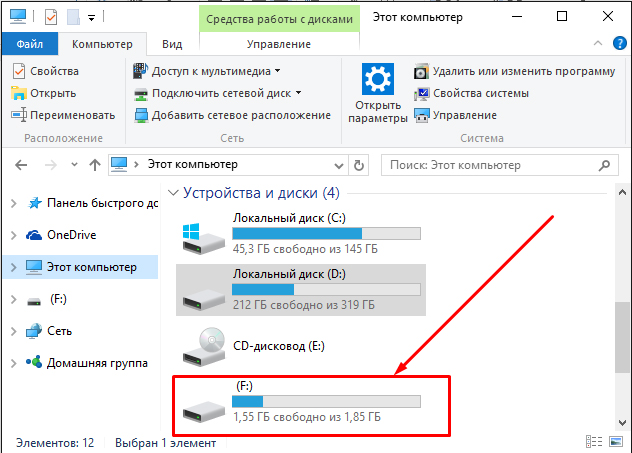
Dále musíte otevřít složku, kde jsou fotografie uloženy. Vyberte jeden nebo více souborů a klikněte pravým tlačítkem. Poté vyberte možnost „Kopírovat“.
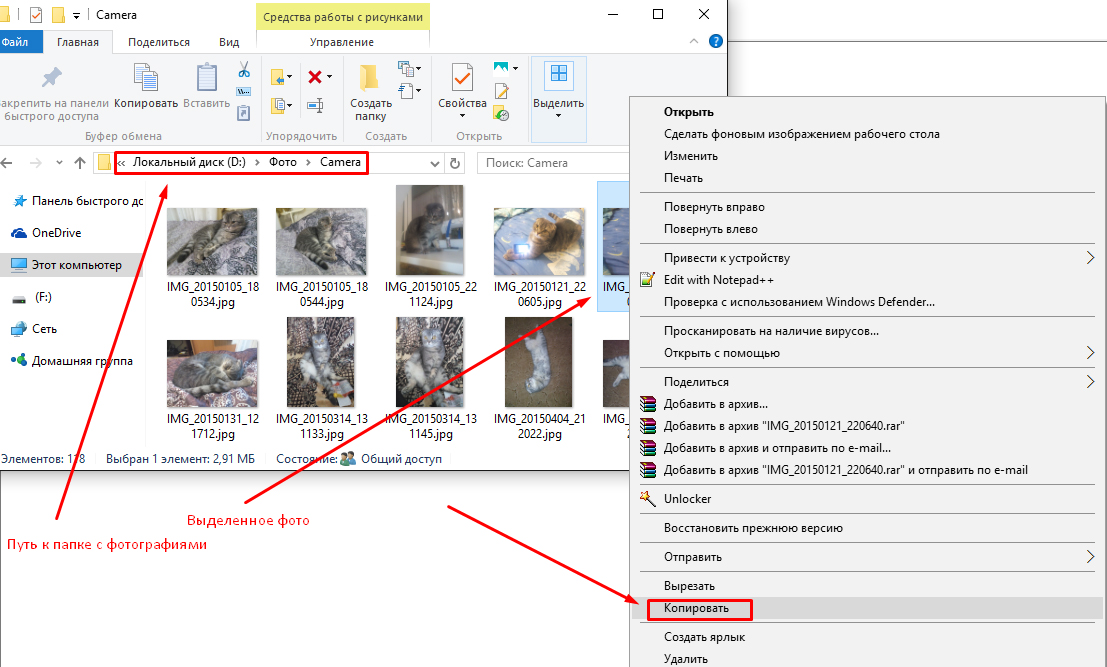
V této fázi se fotografie uloží do paměti počítače. Chcete-li je přenést na flash disk, musíte přejít do Průzkumníka („Start“ – „Počítač“) a otevřít sekci Jednotka USB. Poté se v případě potřeby vytvoří složka pro následné ukládání fotografií (pravé tlačítko myši – „Vytvořit“ – „Složka“).

Po vytvoření a definování umístění je třeba kliknout pravým tlačítkem a vybrat „Vložit“. Poté se zobrazí okno se stavem kopírování fotografií z počítače na flash disk.

Jak stahovat fotografie z tabletu na flash disk
Tablet je mezi uživateli digitálních technologií stále oblíbenější. To je způsobeno tím, že může plnit funkce notebooku, je kompaktní a multifunkční. Také přítomnost dotykové obrazovky jej činí atraktivnějším.
Mezi majiteli tabletů se také často objevuje otázka přenosu fotografií na flash disk. Tento článek vám řekne, jak přenést fotografie z tabletu na kartu Micro-SD a jednotku USB.
USB flash disk a tablet
Tuto metodu lze použít, pokud zařízení podporuje technologii OTG. Chcete-li to zjistit, můžete nahlédnout do návodu k tabletu nebo použít specializované aplikace (například pro Android: USB OTG Checker). Pokud krabice obsahuje speciální kabel OTG, jak je znázorněno na obrázku, má tablet zpravidla tuto schopnost.

Menší konec kabelu je Micro USB, druhý konec je konektor pro USB zařízení. Tablet má Micro USB konektor, který se připojuje kabelem. Na druhou stranu je připojen flash disk.

Níže jsou vysvětleny všechny akce pro tablet na platformě Android. Po připojení se na obrazovce zobrazí zpráva oznamující, že je připojena jednotka USB. Podrobné informace si můžete prohlédnout v nastavení – „Paměť“.

Dále musíte přejít do sekce správce souborů. Chcete-li to provést, vyberte z nabídky „Files“, „File Manager“ nebo „ES Explorer“.

Dále přejdeme do sekce, kde jsou fotografie uloženy. Zpravidla se na Androidu ve výchozím nastavení všechny fotografie ukládají do složky DCIM/Camera/, zde se zobrazuje hlavní část v galerii. Pokud tyto složky nebo fotografie nejsou ve vnitřní paměti tabletu, jsou s největší pravděpodobností uloženy na SD kartě zařízení. A můžete je najít stejným způsobem.
Jakmile je nalezena požadovaná fotografie, musíte na soubor kliknout a podržet jej, dokud se nezvýrazní. Poté se dole objeví možnosti pro provedení určitých akcí s fotografií (kopírování, smazání, vyjmutí).
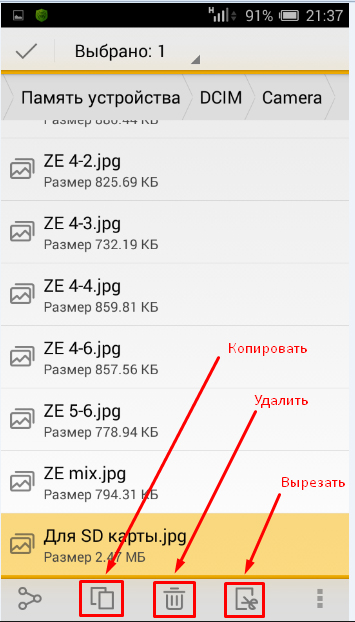
Jakmile se rozhodnete pro možnost přenosu, musíte přejít do části připojeného flash disku. Chcete-li to provést, stiskněte dvakrát tlačítko „Zpět“. Nebo znovu stiskněte tlačítko „Menu“ – „ES Explorer“. V okně, které se otevře, vyberte „Externí úložiště USB“.

Dále přejděte do požadované sekce nebo složky a klikněte na tlačítko „Vložit“.

Chcete-li uložit fotografii na flash disk, musíte jej bezpečně odebrat. Chcete-li to provést, vyberte „Nastavení“ — „Paměť“. Zde přejděte dolů na položku úložiště a vyberte položku „Zakázat úložiště USB“.

Po stisknutí vás systém po chvíli informuje, že flash disk lze vyjmout bez obav ze ztráty uložených souborů.
Jak stahovat fotografie z telefonu na flash disk
Moderní život si nelze představit bez mobilního telefonu. Má to skoro každý. Telefon nahradil mnoho dalších zařízení: fotoaparát, budík, rádio atd. Ve světě fotografie zaujímá zvláštní místo. Jedinou nevýhodou je nedostatečná kapacita paměti pro aktivní využití. Proto je pro mnoho lidí otázka přenosu souborů na flash disky akutní.
Všechny akce jsou vysvětleny pro platformu Android.
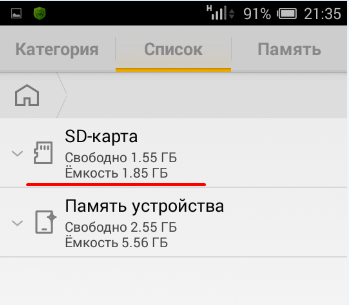
První metoda zahrnuje použití SD karty. Chcete-li to provést, musíte jej nainstalovat do telefonu. Poté přejděte do nabídky a vyberte „Soubory“.

Pokud je flash disk nainstalován správně, můžete jej vidět v hlavní nabídce správce souborů.
Dále musíte přejít do vnitřní paměti do požadované složky nebo souboru, který je třeba přenést na flash disk. V našem případě se jedná o DCIM/Camera, kde je pro přenos připravena fotografie “For SD card.jpg”. Musíte kliknout na soubor a podržet jej, dokud nebude vybrán. Poté se dole objeví možnosti pro provedení určitých akcí s fotografií (kopírování, smazání, vyjmutí).
Po výběru řezu (přesune se na zadané místo a smaže se z originálu) přejdeme do sekce SD karty v požadovaném umístění. V našem případě je to složka tmp. Klikněte na odpovídající ikonu uprostřed dole, poté se fotografie přenese na SD kartu.


Druhá metoda je podobná té, která je popsána výše pro tablet. Pokud váš mobilní telefon podporuje technologii OTG, můžete ji použít. Všechny akce jsou stejné jako u tabletu na zařízení Android.
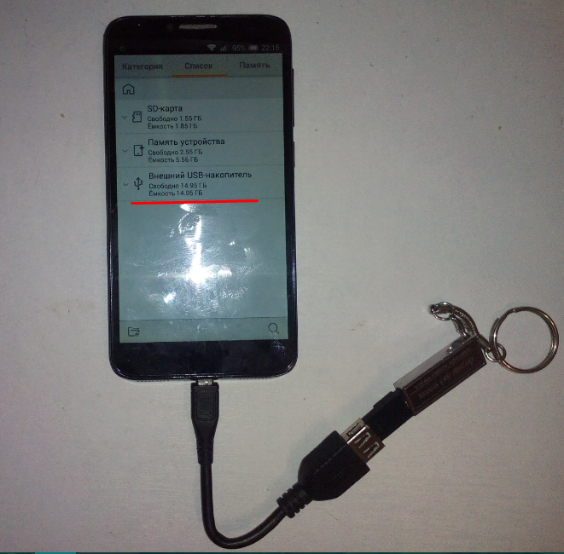
Třetí metoda zahrnuje kopírování fotografií z telefonu do počítače. Poté můžete soubor přenést na libovolný flash disk pomocí metody popsané výše pro PC. Pro splnění této podmínky musíte mít speciální kabel. U moderních zařízení (kromě iPhonu, iPadu) vypadá jako na obrázku. Funguje jako kabel pro nabíjení a připojení k PC.

Po připojení k počítači je třeba vybrat režim, ve kterém bude telefon s tímto připojením pracovat. V našem případě musíte v mobilním telefonu vybrat režim „Připojit jako mediální zařízení“. Chcete-li to provést, musíte vybrat ikonu připojení USB, která se zobrazí na panelu oznámení v horní části, a poté v nabídce vybrat sekci „Mediální zařízení (MTP)“.

Poté se připojené zařízení zobrazí v průzkumníku počítače, kde můžete vidět vnitřní paměť telefonu a SD kartu (pokud je připojena).


Jak stahovat fotografie z Odnoklassniki na flash disk
Nejbohatší a nejrozmanitější sbírka fotografií, videí a dalších informací se samozřejmě nachází na sociálních sítích. Odnoklassniki.ru není v této věci výjimkou. V oblíbenosti je na druhém místě a téměř každý druhý zde má svou stránku. Proto mnoho lidí přemýšlelo, jak stáhnout fotografii nebo obrázek do počítače, flash disku atd.
Je to velmi snadné. Chcete-li to provést, klikněte levým tlačítkem myši na požadovanou fotografii a otevřete ji v plné velikosti. Poté musíte kliknout pravým tlačítkem myši na samotný obrázek. V kontextové nabídce, která se objeví, musíte vybrat položku: pro Internet Explorer je to „Uložit obrázek jako…“, pro Chrome „Uložit obrázek jako…“.

Zde se objeví nabídka průzkumníka, ve které musíte vybrat místo uložení (v našem případě se jedná o flash disk). V tomto okamžiku musí být flash disk připojen k počítači! Najdete jej na levém okraji za položkou „Tento počítač“. kliknutím na písmeno příslušné sekce. Pokud to není vidět v průzkumníku, měli byste zkontrolovat připojení flash disku a opakovat postup kopírování fotografií z Odnoklassniki znovu.
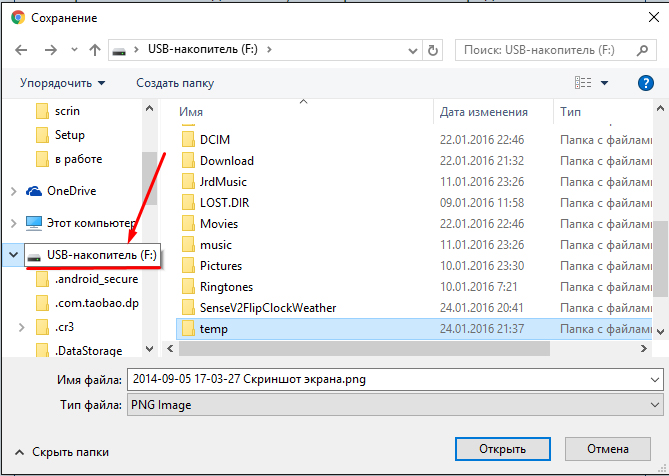
Poté můžete vybrat složku pro uložení a kliknout na tlačítko „Uložit“.
Pokud zrovna nemáte po ruce úložné zařízení a tento obrázek opravdu chcete, můžete si jej dočasně stáhnout do počítače. Poté, když se objeví flash disk, použijte metodu popsanou výše.
Jak stahovat fotografie na flash disk z VKontakte
Vkontakte je neméně populární sociální síť, která je v Rusku na prvním místě z hlediska frekvence používání. Pravděpodobně každý má svou stránku na tomto zdroji. Některé mají dva nebo více. Zde, stejně jako v Odnoklassniki, je sbírka fotografií, videí, obrázků atd. neustále aktualizována a doplňována. Mnoho lidí zde samozřejmě narazí na zajímavé věci, které si chce stáhnout do svého počítače či jiného média. Ukázat později svým přátelům, rodičům atd. To lze provést stejným způsobem, jak je popsáno výše pro sociální síť Odnoklassniki.
Chcete-li to provést, procházejte kanál novinek, fotoalba přátel nebo známých a klikněte levým tlačítkem myši na obrázek, který se vám líbí. To se provádí tak, aby se obrázek otevřel v plné velikosti. Poté musíte kliknout pravým tlačítkem myši a v zobrazené kontextové nabídce vybrat „Uložit obrázek jako…“.

Následně se objeví nabídka průzkumníka, ve které musí uživatel zadat cestu k připojené flashdisku. V této fázi můžete fotografii přejmenovat. Ve výchozím nastavení má obrázek název, který byl zadán ve VKontakte. Chcete-li změnit název, musíte vybrat starou hodnotu v okně Průzkumníka ve spodní části naproti položce „Název souboru“ a napsat novou. Poté musíte vybrat připojený flash disk a kliknout na tlačítko „Uložit“.

Chcete-li zkontrolovat, zda byla fotografie uložena, jednoduše přejděte do části jednotky flash ve složce, do které jste soubor stáhli. A zkuste to otevřít. Pokud tam obrázek není, musíte tento proces zkusit znovu a pečlivě zkontrolovat cestu k uložení fotografie.
Všechny výše uvedené metody jsou jednoduché a nevyžadují speciální dovednosti. Vše, co uživatel potřebuje, je volný čas a chuť experimentovat. Většina lidí po prvním pokusu a bez výsledku už to nikdy nezkusí. Kvůli nesprávně připojenému flash disku může dojít k mnoha chybám. Pokud systém zařízení nevidí, měli byste jej znovu připojit.
Někdy dochází k chybám, protože úložné zařízení je plné. Chcete-li tento problém vyřešit, měli byste zařízení vyčistit. Chyby mohou také nastat v důsledku skutečnosti, že flash disk má méně volného místa než soubor, který má být zkopírován. Zde pomůže jediné – výměna disku za jiný s větší kapacitou paměti.
Při stahování fotografií ze sociálních sítí může dojít k chybám pouze v případě nesprávné cesty uložení. Chcete-li problém vyřešit, měli byste postup opakovat a pečlivě zkontrolovat všechny body.