Jak synchronizovat bezdrátová sluchátka dohromady: Odstraňování problémů s nedostatečnou synchronizací
V dnešní poznámce se chci dotknout poměrně oblíbeného problému, který nastává při pokusu o připojení bezdrátových sluchátek k telefonu: totiž když zařízení na sebe nereagují (tj. při hledání sluchátek je telefon nevidí, což ukazuje, že v oblasti pro připojení nejsou žádná zařízení).
K tomu může dojít v důsledku selhání hardwaru nebo softwaru. Níže stručně zvážím, kde můžete začít „řešit“ problém. Naštěstí se v některých případech vše rychle vyřeší.
Co dělat (kde začít), když telefon nenajde sluchátka
KROK 1: Zkontrolujte a nabijte sluchátka
První doporučení je standardní a banální – pečlivě zkontrolujte sluchátka (a jejich pouzdro / krabici), zda nejsou poškozená: čipy, praskliny, oxidace atd.
Pokud je vše v pořádku, připojte je k napájecímu adaptéru a nechte je nabít (mnoho uživatelů při nákupu nových sluchátek naráží na problém jejich připojení právě kvůli vybité baterii (pozn. často se prodávají s úplně vybitou baterií!)).
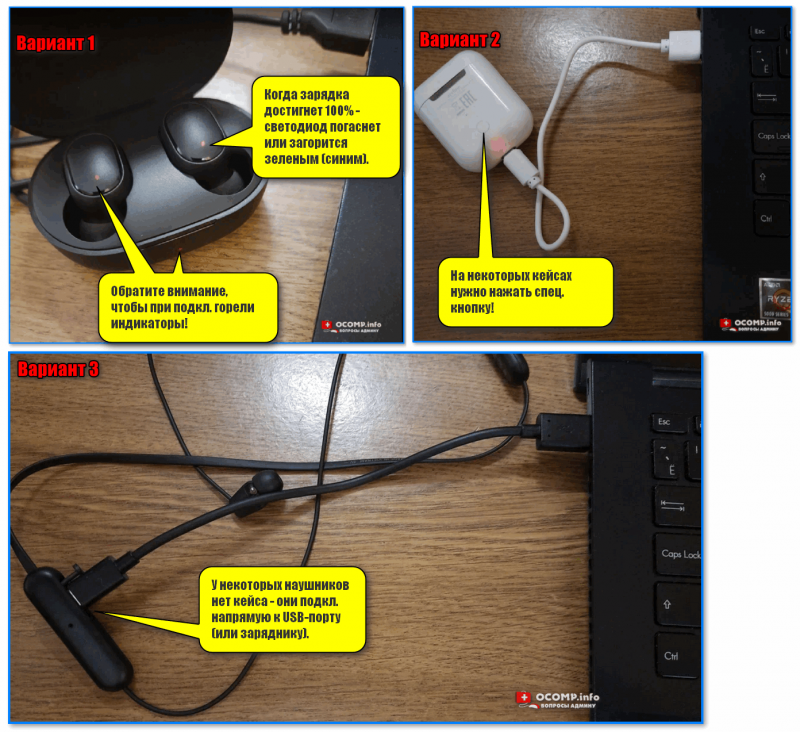
3 typy sluchátek (Když nabití dosáhne 100 %, LED zhasne nebo se změní na zelenou (modrou))
Mimochodem, mějte na paměti, že nová sluchátka mohou mít kontakty přelepené páskou (proto se nemusí nabíjet!).
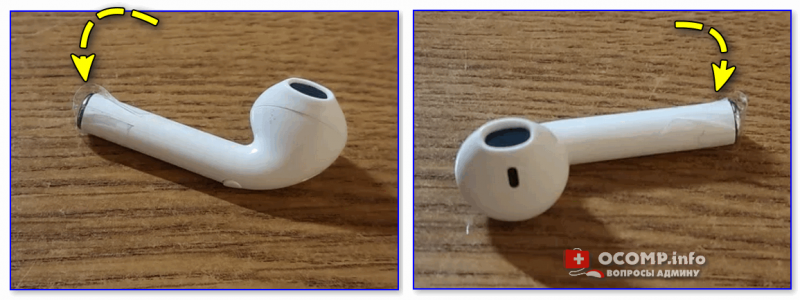
Kontakty sluchátek jsou utěsněny páskou (fólií)
Podle toho, jak!
Neumisťujte sluchátka a telefon daleko od sebe! Je žádoucí, aby při prvním párování tato vzdálenost nebyla větší než 1-2 metry.
KROK 2: zkontrolujte, zda je v telefonu povolen adaptér Bluetooth (restartujte zařízení)
Dále věnujte pozornost tomu, zda je ve vašem telefonu povolen adaptér Bluetooth (k tomu jednoduše otevřete závěs nahoře nebo přejděte do nastavení Android v části „Spojení“ , viz několik snímků obrazovky níže).
Mimochodem, zkontrolujte, zda je zapnutý režim Letadlo zakázán. Když je aktivován, Wi-Fi, Bluetooth a další adaptéry přestanou fungovat!

Bluetooth je momentálně vypnutý

Nastavení připojení – Bluetooth – Android 12
KROK 3: Zapněte sluchátka a spusťte funkci párování
Někteří uživatelé se domnívají, že po zapnutí sluchátek je jejich telefon automaticky a okamžitě najde. Není to tak docela pravda: aby je viděl, musí být ve sluchátkách. stiskněte tlačítko párování (/někdy se k tomu používá vypínací tlačítko) , a ihned otevřete na telefonu Sekce Bluetooth zařízení. Poté by je měl telefon vidět a umožnit zahájení párování.
Pomoci!
Jak připojit TWS headset (bezdrátová sluchátka) k telefonu, notebooku přes Bluetooth – https://ocomp.info/podklyuchit-tws-garnituru.html#_TWS
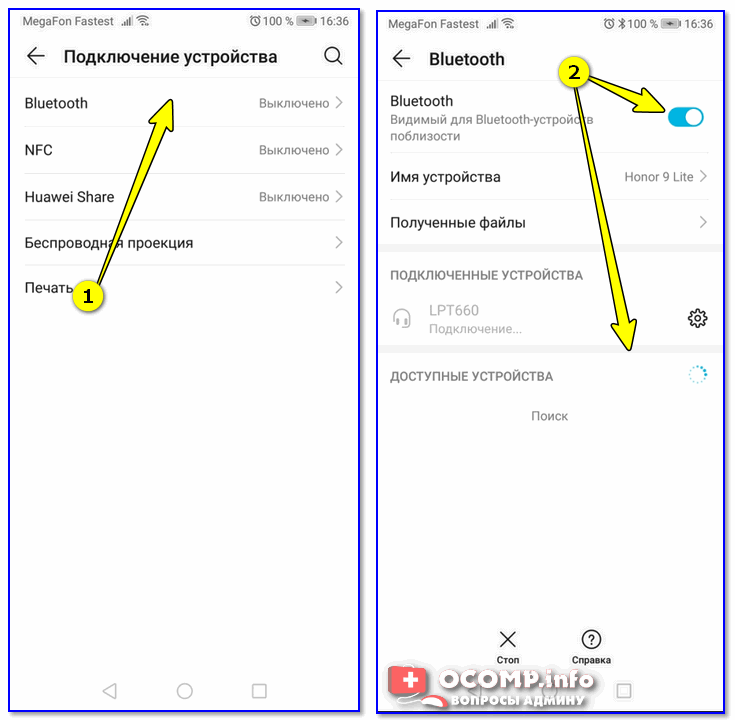
Připojení zařízení Bluetooth (Android 9)
Важный момент!
Pokud vaše sluchátka již byla spárována s jiným zařízením (tj. používali jste je například na notebooku), pravděpodobně je nebudete moci znovu připojit k jinému zařízení, dokud je neresetujete!
KROK 4: Zkontrolujte párovací kód (pokud si ho telefon vyžádá)
Tento bod poznámky bude relevantní pro ty, kteří během procesu párování sluchátek viděli okno s výzvou k zadání kódu (PIN) pro navázání spojení.
Kde najít tento kód:
- Možnost 1: mělo by být uvedeno na obalu (v návodu k obsluze);
- Možnost 2: zkuste standardní „0000“ nebo „1234“ (bez uvozovek);
- Možnost 3: vyhledejte model svých sluchátek a vyhledejte k nim pokyny na Googlu.

Pro připojení zadejte tajný kód. sluchátka
KROK 5: Pokud jsou sluchátka připojena k jinému zařízení, je třeba je resetovat (nebo zrušit spárování)
Jestliže vaše „problémová“ sluchátka byla dříve připojena k jinému telefonu (notebooku) – před opětovným připojením je nejprve musíte zrušit spárování s tímto zařízením!
Doporučil bych vzít toto „staré“ zařízení, otevřít jeho nastavení Bluetooth a zrušit všechna párování (včetně se sluchátky, chytrými hodinkami atd.). Viz snímek obrazovky níže.
Pokud si nepamatujete, s kým jste sluchátka dříve spárovali, vyzkoušejte je shodit: zpravidla stačí podržet tlačítko napájení. na jejich těle po dobu 15-25 sekund.
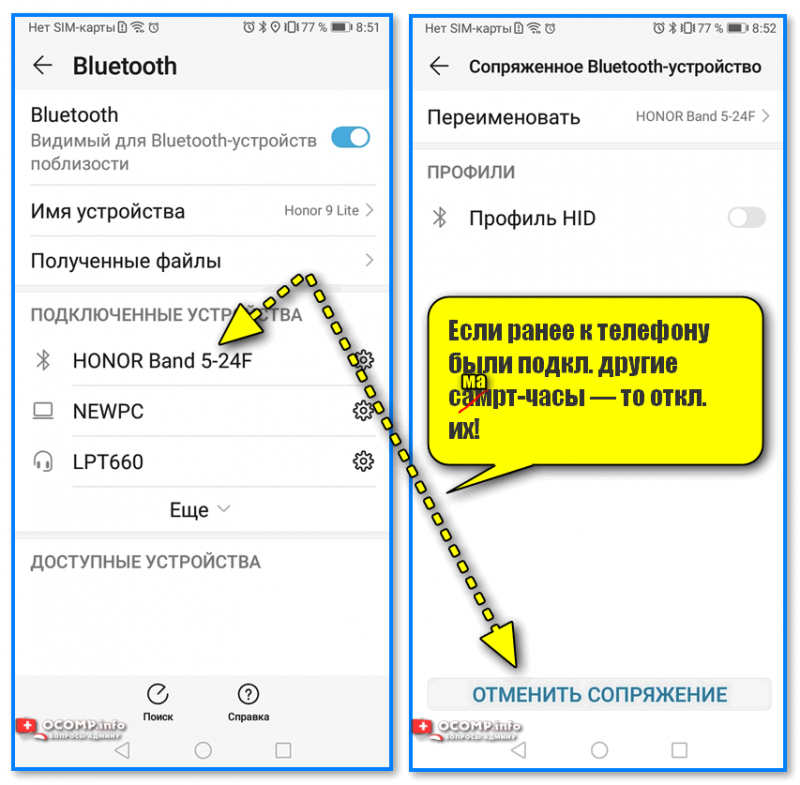
Pokud dříve existovala spojení s telefonem. jiné chytré hodinky – pak vypnuto. (zrušíme párování).
KROK 6: Musíte otestovat sluchátka s jiným zařízením
Pokud všechny předchozí kroky selhaly, měli byste zkusit dvě věci:
- nejprve: zkuste resetovat sluchátka a připojit je k jinému zařízení (například ke známému dobrému notebooku);
- za druhé: pokud máš jiná sluchátka (100% funkční) – stálo by za to je zkusit připojit. na „problémový“ telefon (tj. ten, který nevidí sluchátka).
Co to dá: umožní vám to posoudit stav samotných sluchátek (abyste pochopili, zda fungují správně) a funkčnost Bluetooth adaptéru telefonu. Někdy se může stát nepoužitelným – a pak budete muset použít buď kabelová sluchátka, nebo je odnést do servisního střediska.
Pokud se vám podařilo problém vyřešit jiným způsobem, podělte se prosím v komentářích, předem děkujeme.
Tímto se rozcházím, hodně štěstí!
Stává se, že bezdrátová sluchátka přestanou fungovat synchronně: jedno sluchátko přehrává hudbu nebo zvuk filmu se zpožděním nebo nefunguje vůbec. To značně kazí uživatelský zážitek. Pokud narazíte na takový problém, přečtěte si článek až do konce: řekneme vám, jak synchronizovat bezdrátová sluchátka mezi sebou a vyřešit problémy s připojením.
Proč se sluchátka nesynchronizují?
Moderní bezdrátová sluchátka TWS využívají k přenosu zvuku Bluetooth – jedná se o bezdrátovou technologii, která umožňuje propojit zařízení k sobě na krátkou vzdálenost. Jedno ze sluchátek TWS funguje jako hlavní – jako první se připojuje k zařízení (telefon, notebook atd.) a poté přenáší signál do druhého. Vznikne tak dvoustupňové spojení.
Pokud z nějakého důvodu primární sluchátko ztratí signál ze zařízení, spojení mezi dvěma sluchátky se přeruší. Nejčastěji se to stane během procesu připojení jednoho, vedlejšího sluchátka. Sluchátka se pak nemůžou k sobě propojit a funguje jen jedno.
Problém obvykle vyřeší resetování párování a opětovné připojení náhlavní soupravy.
Co dělat, když vaše sluchátka nejsou vzájemně synchronizovaná
1. Odstraňte sluchátka ze zařízení, ke kterým byla připojena. Přejděte do nastavení Bluetooth, vyberte model sluchátek v seznamu připojení a použijte příkaz „Zapomenout zařízení“.
2. Resetovat párování. Vložte obě sluchátka do nabíjecího pouzdra nebo podržte tlačítka na obou sluchátkách po dobu 10–15 sekund. To pomůže resetovat všechna připojení a znovu spustit synchronizaci.
3. Znovu synchronizujte. Nejprve sluchátka spárujte mezi sebou – vložte je do pouzdra, stiskněte tlačítko na pouzdře a počkejte, až zabliká kontrolka. Poté v části Bluetooth na vašem zařízení povolte režim vyhledávání a vyberte model sluchátek ze seznamu.
Pokud problém po těchto krocích nezmizí, je důvod desynchronizace jiný.
Sluchátka ztrácejí spojení se smartphonem nebo mezi sebou: analyzujeme důvody
Někdy sluchátka ztratí spojení nejen mezi sebou, ale také se zařízením, ke kterému jsou připojena. K tomu dochází v důsledku selhání hardwaru a softwarových chyb. Podívejme se na možné důvody ztráty spojení.
1. Rušení signálu Bluetooth
Zařízení třetích stran, jako jsou směrovače Wi-Fi nebo adaptéry Bluetooth, mohou rušit bezdrátovou komunikaci, protože Bluetooth a Wi-Fi pracují na stejné frekvenci 2,4 GHz.
— Vypněte ostatní zařízení v dosahu sluchátek.
— Přesuňte se blíže ke zdroji zvuku. Optimální vzdálenost pro připojení Bluetooth je až 10 metrů.
— Zkuste změnit nastavení routeru a přepnout na Wi-Fi v pásmu 5 GHz.
2. Slabá baterie
Bezdrátová sluchátka TWS mají samostatné baterie a jedno sluchátko se vybíjí rychleji než druhé, pokud je používáte častěji. Slabá baterie v jednom sluchátku ve srovnání s druhým způsobuje desynchronizaci.
— Otevřete nastavení zařízení a ujistěte se, že jsou sluchátka i pouzdro plně nabité. V opačném případě je nabijte.
— Pokud se sluchátka nenabíjejí, zkontrolujte stav pouzdra. Ujistěte se, že kontakty v nabíjecím pouzdře jsou čisté a nepoškozené. Může dojít k poškození pouzdra nebo samotného sluchátka.
S až 20 hodinovou výdrží baterie v pouzdře a nabíjením přes USB-C jsou sluchátka Panasonic RZ-B110WDG-K vždy připravena k použití.
3. Sluchátko je mimo provoz
Pokud se po úplném nabití jedno sluchátko nepřipojí nebo nesynchronizuje, znamená to, že je vadné.
— Obnovit nastavení. Mnoho modelů bezdrátových sluchátek má funkci tvrdého resetu. Přečtěte si prosím pokyny a proveďte obnovení továrního nastavení.
— Zkontrolujte fyzické poškození. Poškození krytu nebo kontaktů způsobí, že jedno sluchátko přestane fungovat. Pokud zjistíte nějaké závady, kontaktujte servisní středisko pro diagnostiku.
4. Nekompatibilita zařízení
Starší notebooky a telefony nemusí s moderními bezdrátovými sluchátky správně fungovat.
— Ujistěte se, že zařízení podporují stejnou verzi Bluetooth. Informace o tom naleznete v technických specifikacích.
— Aktualizujte svůj software. Zkontrolujte, zda jsou vaše sluchátka a software zařízení aktualizovány na nejnovější verzi.

Verze Bluetooth 5.3 ve sluchátkách Panasonic RZ-B310WDG-K zajišťuje rychlé a spolehlivé připojení
5. Problém se zařízením
Někdy jsou problémy s připojením sluchátek způsobeny závadou softwaru v zařízení, ke kterému jsou připojena.
— Restartujte zařízení (telefon, notebook, TV atd.).
— Zkuste se připojit k jinému zařízení. To vám pomůže pochopit, zda problém spočívá ve sluchátkách.
Co dělat, když se sluchátka připojují samostatně díky Bluetooth Multipoint
Vícebodový Bluetooth – Jedná se o funkci, která umožňuje připojení sluchátek k více zařízením současně. K telefonu i notebooku můžete například připojit sluchátka, což vám umožní rychle přepínat mezi zdroji zvuku bez opětovného připojování. Tato funkce je pohodlná, ale může způsobit problémy se synchronizací sluchátek.
Konflikt připojení
Při připojování sluchátek k více zařízením současně může docházet ke konfliktům mezi zdroji zvuku. Pokud jedno zařízení začne vysílat zvuk a druhé se také pokusí připojit, sluchátka mohou být zmatená ohledně toho, které zařízení je prioritní, což způsobí, že se levá a pravá sluchátka nesynchronizují. Například levé sluchátko může pokračovat v přehrávání zvuku z telefonu a pravé sluchátko může pokračovat v přehrávání zvuku z notebooku.
Odpojte jedno ze zařízení a znovu synchronizujte sluchátka. Ujistěte se, že sluchátka přijímají signál pouze z jednoho zdroje.
Nestabilita při přepínání zařízení
Při náhlém přepínání mezi zařízeními (například když sledujete video na notebooku a poté přijmete hovor na telefonu) nemusí mít sluchátka čas se správně synchronizovat s novým zařízením, což vede ke krátkodobé ztrátě spojení mezi sluchátky.
Zkuste ručně přepnout připojení k požadovanému zařízení pomocí nastavení Bluetooth.

Sluchátka Technics EAH-AZ60M2G dokážou plynule přepínat mezi třemi zařízeními, jako je smartphone, notebook a TV
Jak se vyhnout desynchronizaci sluchátek: Tipy prevence
Aby vaše bezdrátová sluchátka fungovala vždy synchronizovaně a bez problémů, je důležité dodržovat několik jednoduchých pokynů. Tyto tipy vám pomohou vyhnout se problémům s připojením a zlepšit stabilitu vašich zařízení.
Aktualizujte své vybavení
Výrobci bezdrátových sluchátek pravidelně vydávají aktualizace firmwaru, které opravují chyby a zlepšují výkon Bluetooth. Zkontrolujte, zda je pro vaše sluchátka k dispozici aktualizace prostřednictvím nastavení aplikace nebo zařízení, a nezapomeňte ji nainstalovat.
Důležité je také udržovat software na smartphonu, notebooku nebo tabletu, se kterým sluchátka používáte, aktuální, protože to ovlivní i stabilitu připojení.
Sledujte nabíjení
Jedno ze sluchátek se může vybíjet rychleji než druhé, což vede k narušení synchronizace. Abyste tomu zabránili, sledujte úroveň nabití jak samotných sluchátek, tak nabíjecího pouzdra. Snažte se nepoužívat sluchátka s minimálním nabitím, prodloužíte tím životnost baterie a zabráníte poruchám.
Kontakty pravidelně čistěte
Nečistoty na kontaktech v nabíjecím pouzdře nebo na samotných sluchátkách mohou bránit správnému nabíjení, což má za následek desynchronizaci. K čištění kontaktů používejte měkký hadřík a alkoholové ubrousky, ale zabraňte vniknutí kapaliny do zařízení.
Zůstaňte naladěni
Nepoužívejte sluchátka ve velké vzdálenosti od sebe. Sluchátka TWS fungují v páru a jsou spolu neustále v komunikaci. Pokud je vzdálenost mezi sluchátky velká, může dojít k přerušení spojení. Nechte jedno sluchátko v nabíjecím pouzdře, když je dočasně nepoužíváte, aby nedošlo ke ztrátě připojení.
Vyhněte se rušení Bluetooth: Pokud máte doma hodně bezdrátových zařízení, zvažte přechod na 5GHz Wi-Fi, které nebude rušit Bluetooth.
Nepřetěžujte paměť vašeho zařízení
Pokud máte na svém smartphonu nebo tabletu uloženo příliš mnoho připojení Bluetooth, může to zpomalit proces připojení a způsobit problémy. Pravidelně mažte seznam uložených zařízení v nastavení Bluetooth a ponechejte pouze relevantní připojení.
Jak synchronizovat sluchátka mezi sebou – hlavní věc
Ztráta spojení mezi sluchátky, kdy správně funguje pouze jedno ucho, lze ve většině případů úspěšně vyřešit resetováním nastavení a opětovnou synchronizací. Kroky pro odstraňování problémů se budou lišit v závislosti na značce sluchátek.
Pokud opětovné připojení nepomůže, pak problém spočívá v bezdrátovém rušení, vadném sluchátku nebo pouzdru nebo vadném zařízení, ke kterému se pokoušíte sluchátka připojit.
Desynchronizaci se můžete vyhnout včasnou aktualizací zařízení, sledováním nabití a provozuschopnosti sluchátek a zabráněním rušení bezdrátové komunikace.
Tisková služba Panasonic Rusko (pro dotazy médií): [email protected]