Jak připojit a zobrazit obraz z telefonu na projektoru
Moderní telefony nám poskytují různé možnosti, včetně přehrávání videí, prohlížení fotografií a sdílení obsahu. Jedním z nejoblíbenějších způsobů, jak zobrazit fotografie nebo videa z telefonu na velké obrazovce, je připojení telefonu k projektoru.
Nejprve budete potřebovat určité kabely nebo bezdrátová zařízení pro připojení telefonu k projektoru. V závislosti na modelu vašeho zařízení můžete použít kabel HDMI, kabel USB nebo dokonce bezdrátové technologie, jako je Wi-Fi nebo Bluetooth. Zkontrolujte, jaké možnosti váš telefon a projektor podporují.
Pokud váš telefon a projektor podporují kabel HDMI, připojte jeden konec k telefonu a druhý konec k projektoru. Ujistěte se, že je projektor nastaven na správný vstup pro zobrazení obrazu z telefonu. V některých případech může být nutné použít k připojení kabelu k telefonu adaptér, pokud máte specifické porty nebo konektory.
Příprava telefonu a projektoru
Než budete moci promítat obraz z telefonu do projektoru, je třeba provést několik kroků k přípravě obou zařízení:
- Ujistěte se, že váš telefon podporuje funkci zobrazování obrázků na jiných zařízeních. K tomuto účelu se obvykle používá technologie Miracast nebo MHL. Zkontrolujte specifikace telefonu nebo nahlédněte do uživatelské příručky.
- Zkontrolujte, zda máte kabel nebo adaptér potřebný k připojení telefonu k projektoru. Nejběžnější možnosti jsou HDMI, USB nebo VGA.
- Pokud potřebujete použít kabel HDMI, zkontrolujte, zda má váš projektor odpovídající port HDMI. Pokud tomu tak není, možná budete muset zakoupit adaptér nebo použít jiný způsob připojení.
- V případě potřeby si zakupte všechny potřebné kabely nebo adaptéry, abyste zajistili plnou kompatibilitu mezi telefonem a projektorem.
Je důležité se ujistit, že váš telefon a projektor jsou vzájemně kompatibilní a že máte všechny potřebné kabely a adaptéry. Teprve poté můžete začít s připojením a výstupem obrazu z telefonu do projektoru.
Kontrola kompatibility zařízení
Před připojením telefonu k projektoru musíte zkontrolovat kompatibilitu zařízení. Pro úspěšné připojení musí mít obě zařízení odpovídající vstupy/výstupy a podporovat stejnou metodu připojení.
Zde je několik kroků, které vám pomohou zkontrolovat kompatibilitu:
- Prozkoumejte porty na telefonu a projektoru. Zkontrolujte, zda má váš telefon port HDMI nebo VGA. Dále se podívejte na porty projektoru. Pokud máte port HDMI na telefonu a port HDMI na projektoru, jsou zařízení kompatibilní. Podobně, pokud máte port VGA na telefonu a port VGA na projektoru, jsou také kompatibilní.
- Zjistěte, zda váš telefon podporuje bezdrátový přenos obrázků. Některé moderní telefony mají schopnost přenášet obraz do projektoru přes Wi-Fi. Zkontrolujte specifikace svého telefonu a zjistěte, zda tuto funkci podporuje. Pokud ano, nebudete potřebovat kabelové připojení a budete se moci připojit k projektoru prostřednictvím bezdrátové sítě.
- Zkontrolujte kompatibilitu operačního systému. Ujistěte se, že váš telefon a projektor běží na stejném operačním systému. Některé systémy mohou mít své vlastní protokoly pro přenos obrazu, které nejsou kompatibilní mezi různými operačními systémy.
Pokud při kontrole kompatibility zjistíte nesoulad mezi porty nebo funkcemi telefonu a projektoru, můžete k navázání spojení použít adaptéry nebo speciální kabely. Tato zařízení vám umožní vzájemně propojit zařízení, která jsou z hlediska rozhraní nekompatibilní.
Před připojením telefonu k projektoru nezapomeňte zkontrolovat kompatibilitu a dostupnost všech potřebných kabelů a adaptérů. Připravte si všechny potřebné kabely a příslušenství, abyste předešli problémům s připojením.
Instalace speciálních aplikací
Pro zjednodušení procesu připojení telefonu k projektoru si můžete do smartphonu nainstalovat speciální aplikaci. Tyto aplikace vám nejen umožňují snadno přenášet obrázky z telefonu do projektoru, ale poskytují také další funkce pro pohodlné ovládání vaší prezentace nebo prohlížení obsahu. Zde jsou některé oblíbené aplikace pro tento účel:
- Microsoft Office Mobile : Tato aplikace od společnosti Microsoft vám umožní připojit se k projektoru a bezproblémově zobrazí veškerý obsah vašich souborů Office, včetně dokumentů Word, prezentací PowerPoint a tabulek Excel. Umožňuje také ovládat prezentaci pomocí telefonu pomocí speciálních ovládacích funkcí.
- Prezentace Google : Pokud pracujete s prezentacemi Google, nainstalujte si tuto aplikaci do telefonu. Umožňuje vám připojit se k projektoru a bez problémů zobrazit veškerý obsah vaší prezentace. Prezentaci budete moci ovládat také pomocí telefonu pomocí dostupných ovládacích nástrojů.
- AirPlay : Pokud jste uživatelem zařízení Apple, budete potřebovat aplikaci AirPlay. Umožňuje snadné připojení k projektoru a zobrazení obsahu z vašeho iPhonu nebo iPadu. Tato aplikace také podporuje funkce ovládání prezentace.
- Miracast : Pokud máte zařízení Android, můžete použít aplikaci Miracast. Umožňuje vám bezpečně připojit telefon k projektoru a zobrazit vše, co je na obrazovce vašeho zařízení. Aplikace také poskytuje možnost ovládat prezentaci pomocí telefonu.
Každá z těchto aplikací má své vlastní funkce a možnosti, takže výběr závisí na vašich individuálních potřebách. Vyzkoušejte několik aplikací a vyberte si tu, která vám nejlépe vyhovuje.
Propojení telefonu a projektoru
Chcete-li zobrazit obraz z telefonu na projektoru, musíte obě zařízení správně připojit. Chcete-li to provést, postupujte podle pokynů:
- Zkontrolujte, zda máte potřebné kabely:
- USB kabel pro připojení telefonu k projektoru (obvykle se používá USB Type-C nebo Micro USB);
- Kabel HDMI pro připojení projektoru k displeji nebo audio systému, je-li to požadováno;
- Připojte telefon k projektoru:
- Vložte jeden konec USB kabelu do portu telefonu;
- Zasuňte druhý konec USB kabelu do odpovídajícího portu na projektoru;
- Ujistěte se, že kabelové připojení je dostatečně pevné a bezpečné.
- Zapněte projektor:
- Najděte tlačítko napájení na projektoru a zapněte jej;
- Počkejte, až bude projektor plně spuštěn a připraven k použití.
- Nastavte si projektor:
- Zapněte napájení projektoru;
- V případě potřeby upravte jas a ostrost obrazu na projektoru;
- Ujistěte se, že je projektor v režimu Slideshow nebo Screencast, aby se zobrazil obraz z vašeho telefonu.
- Otevřete aplikaci nebo soubor obrázku v telefonu:
- Vyberte aplikaci nebo obrazový soubor, který chcete zobrazit na projektoru;
- Otevřete jej a zkontrolujte, zda je obrázek zobrazen na obrazovce telefonu.
- Zobrazte obraz na projektoru:
- Na projektoru vyberte požadovaný zdroj signálu (například „USB“ nebo „HDMI“);
- Ujistěte se, že se na obrazovce projektoru zobrazuje obraz z vašeho telefonu;
- V případě potřeby upravte velikost, polohu a další nastavení obrazu na projektoru.
Nyní jste úspěšně připojili svůj telefon k projektoru a můžete si užívat sledování obrazu z vašeho zařízení na velké obrazovce.
Připojení přes HDMI kabel
Pokud jsou váš telefon a projektor vybaveny porty HDMI, můžete k připojení zařízení a výstupu obrazu do projektoru použít kabel HDMI. Tato metoda poskytuje vysoce kvalitní obraz a zvuk.
- Ujistěte se, že máte kabel HDMI, který je kompatibilní s vaším telefonem a projektorem. Pokud takový kabel nemáte, kupte si jej.
- Připojte jeden konec kabelu HDMI k portu HDMI na telefonu.
- Připojte druhý konec kabelu HDMI k portu HDMI na projektoru.
- Ujistěte se, že je projektor zapnutý a vyberte na projektoru vhodný vstupní zdroj (obvykle HDMI).
- V telefonu najděte nastavení připojení a vyberte možnost „HDMI“ nebo „Promítat na externí obrazovku“.
- Upravte nastavení displeje v telefonu, jako je rozlišení a měřítko obrazovky.
- Po nastavení nastavení stiskněte na telefonu tlačítko „Projekce“ nebo podobné.
- Na obrazovce projektoru by se měl objevit obraz z vašeho telefonu. Zkontrolujte, zda jsou nastavení projektoru a telefonu správně nastavena, a v případě potřeby proveďte úpravy.
Obraz a zvuk na projektoru a telefonu budou ovládány pomocí odpovídajících zařízení a nastavení.
Wi-Fi připojení
Chcete-li připojit telefon k projektoru přes Wi-Fi, musíte provést následující kroky:
- Ujistěte se, že váš telefon i projektor podporují Wi-Fi.
- Zapněte Wi-Fi na obou zařízeních.
- Na projektoru najděte část nastavení sítě a přejděte do ní.
- V nastavení sítě projektoru vyberte možnost „Připojení Wi-Fi“.
- V telefonu otevřete nastavení Wi-Fi a vyhledejte dostupné sítě.
- Vyberte síť, která odpovídá vašemu projektoru, a klikněte na ni.
- Pokud je síť chráněna heslem, zadejte heslo a klikněte na Připojit.
- Počkejte, dokud nebude navázáno spojení mezi vaším telefonem a projektorem.
- Nastavení Wi-Fi na telefonu a projektoru by mělo indikovat úspěšné připojení.
Po dokončení těchto kroků budete moci přenést obraz z telefonu do projektoru přes Wi-Fi. Ujistěte se, že jsou obě zařízení v dosahu signálu Wi-Fi a mají stabilní připojení pro nejlepší kvalitu obrazu.
Nastavení projektoru
Jakmile připojíte telefon k projektoru, musíte projektor nakonfigurovat tak, aby zobrazoval obraz správně. Zde je podrobný návod, jak nastavit projektor:
- Zapněte projektor a počkejte, až se spustí.
- Upravte zaostření projekce, abyste získali čistý obraz. K tomuto účelu je na projektoru obvykle knoflík nebo tlačítka.
- Upravte jas a kontrast obrazu. K tomuto účelu jsou na projektoru obvykle odpovídající tlačítka nebo nabídky.
- Nastavte rozlišení obrázku. V závislosti na telefonu a projektoru si můžete vybrat různá rozlišení, např. 800×600, 1024×768 atd. Podle toho upravte rozlišení.
Po dokončení všech výše uvedených nastavení bude váš projektor připraven k zobrazení obrazu z vašeho telefonu. Ujistěte se, že jste na projektoru vybrali správný vstupní zdroj, abyste získali obraz z telefonu.
Je třeba mít na paměti, že ne všechny modely promítacích zařízení mají bezdrátové připojení. Tato funkce je součástí zařízení vysoká cenová kategorie. Zvažme oba způsoby podrobněji.
Bezdrátová synchronizace přes Wi-Fi
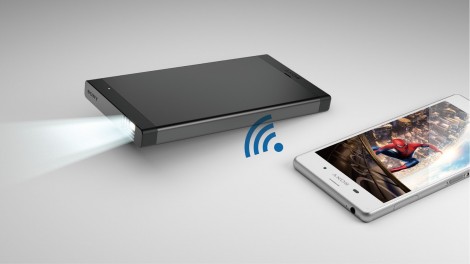
Moderní modely promítacích zařízení začínají stále častěji využívat Wi-Fi síť jako bezdrátové připojení. Technologie přenosu dat je založena na protokol DLNA, která umožňuje přenášet filmy, obrázky a další mediální soubory.
Chcete-li zobrazit potřebné informace z počítače nebo notebooku tímto způsobem, budou vyžadovány další programy. K jejich instalaci a konfiguraci budete potřebovat určité znalosti PC.
V tomto případě se projektor chová jako speciální přístupový bod, po jehož připojení jsou gadgety schopny přenášet a promítat potřebné obrazy. Chcete-li se připojit k zařízení z telefonu, musíte provést následující kroky.
- V nastavení projektoru vyberte síť Wi-Fi jako zdroj signálu.
- Připojte svůj telefon nebo tablet k příslušné síti Wi-Fi. Název sítě a heslo jsou specifikovány v nastavení projektoru.
- Otevřete systémová nastavení vašeho gadgetu a přejděte do nabídky „Obrazovka“.
- Vyberte políčko Bezdrátová projekce.
V závislosti na modelu gadgetu se mohou názvy řádků v systémové nabídce lišit. Tato metoda je ideální pro telefony založené na operačních systémech Android a MacOS. Stojí za zmínku, že možnost bezdrátového sdílení obrazovky je k dispozici s aktualizovanou verzí softwaru Android verze 4.2.2. Pokud jste vlastníkem zastaralého modelu softwaru, aktualizujte jej v nastavení systému.
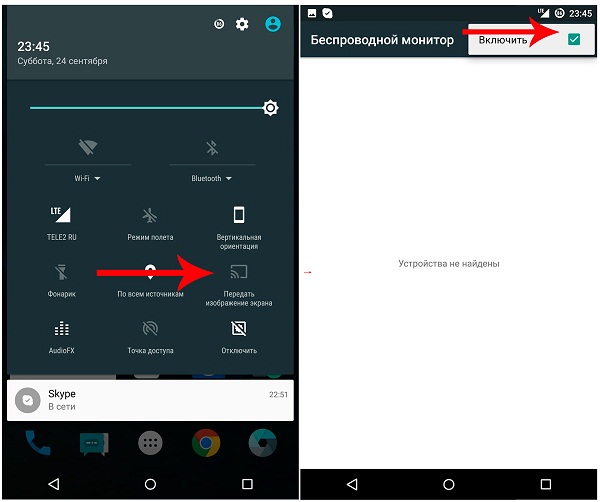
Bezdrátové sdílení obrazovky založené na Androidu 6.0
Hlavní výhody tohoto typu připojení jsou:
- intuitivní proces synchronizace;
- nedostatek drátů;
- schopnost pracovat se zařízeními Apple.
Nevýhody této metody zahrnují:
- vzácné poruchy při přenosu dat;
- nutnost instalovat další software pro zařízení založená na operačních systémech Windows a Linux;
- vysoké ceny promítacího zařízení.
Připojení pomocí adaptérů
K připojení gadgetu tímto způsobem budete potřebovat:
- tabletový počítač nebo chytrý telefon;
- hdmi adaptér.
Nejprve se musíte ujistit, že váš tablet podporuje protokol přenosu dat MHL. Mnoho moderních zařízení tuto možnost poskytuje. Pro proces přenosu obrazu je nutný speciální adaptér MHL, který převede signál do formátu HDMI. Tento adaptér se připojuje k microUSB portu a plní všechny funkce plnohodnotného HDMI kabelu.
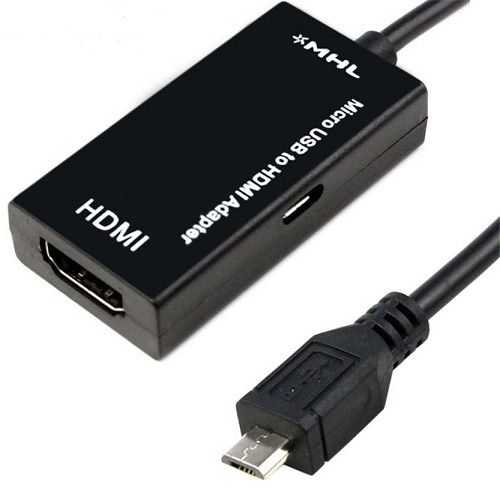
Vezměte prosím na vědomí, že váš tablet může podporovat přenos signálu HDMI prostřednictvím vestavěných konektorů. V takovém případě stačí připojit datový kabel projektoru k vašemu zařízení.
Celý proces vypadá takto:
- jeden konec adaptéru je připojen ke konektoru tabletu;
- druhý konec kabelu by měl být připojen ke kabelu HDMI projektoru;
- instalace potřebných ovladačů a softwaru.
Důležitým bodem je, že některé adaptéry nemusí mít dostatek energie pocházející z gadgetu pro konverzi signálu. V tomto případě použijte speciální napájecí kabel a zasuňte jej do příslušného konektoru na těle adaptéru.
Mezi výhody synchronizace smartphonu a projektoru tímto způsobem patří:
- relativně levné vybavení;
- kvalitu přenášeného obrazu.
Hlavní nevýhody jsou podle uživatelů:
- složitost schématu zapojení;
- velké množství drátů;
- nutnost nákupu dalších zařízení.
Nejnovější zprávy o gadgetech a technologiích na našem kanálu Telegram.