Jak připojit iPhone k autům Toyota (přes Apple CarPlay)

Máte moderní auto a chytrý telefon Apple? Pokud máte iPhone 5 nebo novější a dokonce i starší iOS 7 nebo jakýkoli novější operační systém, pak jste pravděpodobně již ocenili výhody technologie Apple CarPlay ve svém autě. Připomeňme, že se jedná o systém, který vám umožní připojit váš iPhone k multimediálnímu systému vozu a přistupovat k hlasové asistentce Siri, mapám, hudbě, zprávám, hovorům a dalším aplikacím z vašeho telefonu přímo na obrazovce infotainment systému vozu. Řidič tak může používat své zařízení handsfree a přitom zůstat připojen.
Bohužel ne každý ví, jak se spřátelit se svým novým chytrým telefonem a autem. Včetně majitelů vozů Toyota.
Které vozy Toyota, SUV a nákladní vozy jsou kompatibilní s Apple CarPlay?
Nezapomeňte si prostudovat návod k obsluze vašeho vozidla. Výrobce obvykle uvede, zda Toyota podporuje systém CarPlay.
Poznámka: Některé starší modely Toyota mohou podporovat Apple CarPlay pouze v případě, že je iPhone připojen kabelem. Viz návod k vozidlu.
- Aygo (od roku 2018)
- Avalon (od roku 2019)
- Corolla Hatchback (od roku 2019)
- Camry (od roku 2019)
- C-HR (od roku 2019)
- RAV4 (od roku 2019)
- Sienna (od roku 2019)
- 86 (od roku 2020)
- 4Runner (od roku 2020)
- Corolla sedan (od roku 2020)
- Highlander (od roku 2020)
- Prius (od roku 2020)
- Prius Prime (od roku 2020)
- Sequoia (od roku 2020)
- GR Supra (od roku 2020)
- Tacoma (od roku 2020)
- Tundra (od roku 2020)
- Yaris (od roku 2020)
- Avanza (od roku 2020)
- Mirai (od roku 2021)
- Venza (od roku 2021)
- Corolla Cross (od roku 2022)
- GR86 (od roku 2022)
- Voxy (od roku 2022)
- Aygo X (od roku 2023)
- bZ4X (od roku 2023)
- Koruna (od roku 2023)
- GR Corolla (od roku 2023)
- Grand Highlander (od roku 2024)
- Land Cruiser 200 (od roku 2021)
- Land Cruiser 300 (od roku 2021/2022)
- Land Cruiser Prado (od roku 2021)
Připojte iPhone k Toyota Camry, Corolla, Tundra, Supra, RAV4, Tacoma a dalším modelům
Za prvé, je důležité vědět, že existují dva způsoby, jak nastavit a používat Apple CarPlay na vozidlech Toyota. Upozorňujeme, že některé starší modely nemusí mít bezdrátové připojení. Budete tedy muset použít USB port v autě, ke kterému chcete svůj iPhone připojit.
Pokud však máte novější modely (například 2023 nebo novější), nemusíte se bát: podporují kabelové i bezdrátové Apple CarPlay. Nejprve se naučíme, jak nastavit CarPlay v Toyotě pomocí USB kabelu.
Jak připojit iPhone přes Apple Carplay k vozům Toyota (přes USB kabel)?
Než začnete s nastavením, ujistěte se, že je vaše vozidlo Toyota v režimu Park (P). Dále se musíte ujistit, že jsou na vašem iPhone povoleny CarPlay a Siri. Siri můžete aktivovat v Nastavení iPhone > Siri. Možnost CarPlay je dostupná v Nastavení > hlavní > CarPlay. Poté začněte připojovat svůj smartphone k vozidlu.

Obrázek 1 – Systém CarPlay | Obrázek 2 – Funkce Siri
- Nejprve připojte svůj iPhone k Toyotě kabelem USB certifikovaným společností Apple.
- Poté na informačním a zábavním systému vašeho vozu (na obrazovce multimediálního systému) stiskněte „Ano“když software vozu požádá o povolení používat technologii CarPlay.
- Nyní stiskněte tlačítko stejným způsobem „Ano“ na iPhone, když telefonní systém požádá o povolení používat Apple CarPlay.
No, to je vše. Nyní můžete technologii bez problémů používat na Toyotě Corolla, RAV4 nebo jakýchkoli jiných modelech.
Jak připojit iPhone přes Apple Carplay k vozům Toyota (bezdrátově)?
První věc, kterou musíte udělat, je zapnout Bluetooth na vašem iPhone. Zapněte také Siri a CarPlay, jak je popsáno v metodě drátového telefonu. Dále postupujte podle následujících pokynů:
- V multimediálním systému Toyota najděte položku „Nastavení“ (s ikonou ozubeného kola).
- Poté najděte a klikněte na nápis „Bluetooth a zařízení“ (Bluetooth a zařízení).
- Dále vyberte „Přidat další zařízení“ (Přidat další zařízení).
- Informační a zábavní systém vašeho vozu nyní vyhledá zařízení Bluetooth v okolí.
- Jakmile se na obrazovce auta objeví informace o vašem iPhone, klepněte na ně a odpovězte na výzvy na obrazovce.
- Poté opakujte kroky z bodů 2 a 3, výše zmíněnou metodou kabelového připojení a máte hotovo.
Nyní, když je váš telefon připojen k vaší Toyotě přes Apple CarPlay, můžete si jízdu užívat jako nikdy předtím.
Bohužel může dojít i k výpadkům připojení. Může to mít nějaké důvody. Můžete žít v zemi, kde CarPlay ještě není oficiálně podporováno (nebo již není podporováno).
Dalším důvodem, proč se váš smartphone nepřipojí k vašim autům, může být zastaralá verze operačního systému iPhone (zastaralá verze iOS). V nejhorším případě to může být způsobeno zastaralým multimediálním systémem vozidla.
Chcete něco víc než Bluetooth sluchátka? Vyzkoušejte Apple Carplay: jedná se o zajímavou možnost, která je k dispozici majitelům automobilů používajících iPhone již několik let. Povíme si, k čemu je potřeba, jak se připojuje, spravuje a konfiguruje.
Co je CarPlay, proč je tento systém potřebný?
Co je Carplay v autě: je to univerzální asistent řidiče vyvinutý společností Apple. S ním můžete bezpečně používat téměř všechny funkce iPhonu, aniž byste spustili oči z vozovky. Navigace a ovládání této služby se provádí ručně (tlačítky a snímačem displeje rádia) a hlasem – vše závisí na vlastnostech audio systému nainstalovaného ve vašem voze.
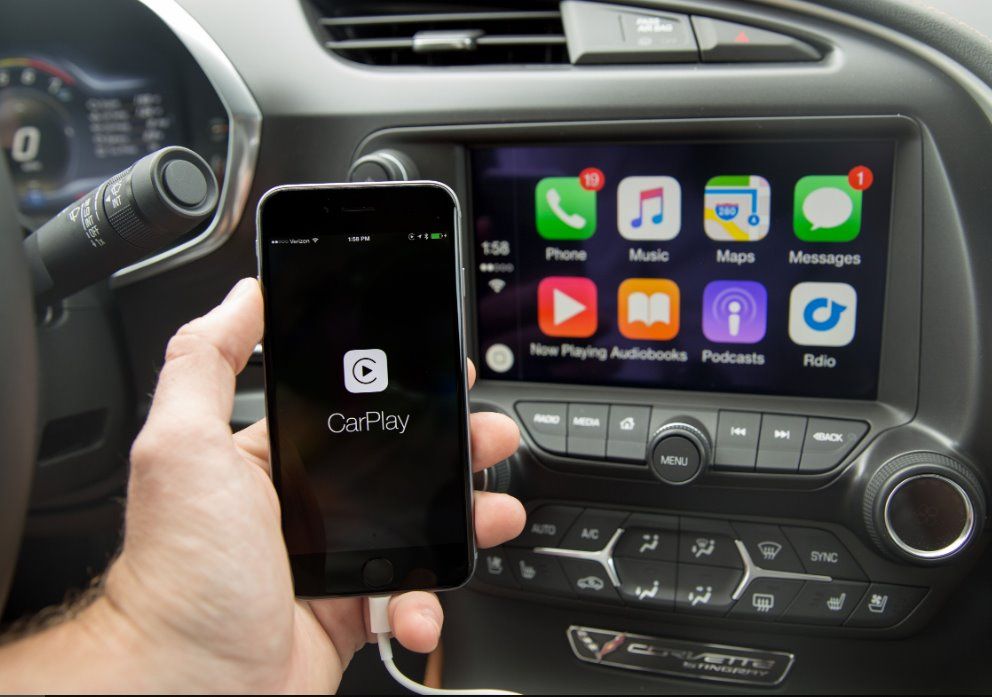
Vlastnosti a schopnosti
Nyní si povíme o Carplay podrobněji – co to je, jaké příležitosti poskytuje a jak funguje. Díky této službě se synchronizuje audio systém nainstalovaný ve voze a váš iPhone. Díky tomu je ovládání mnoha funkcí dostupných na chytrém telefonu přeneseno na dotykový displej, tlačítka a ovladače rádia. S CarPlay můžete:
- Volejte a přijímejte hovory.
- Poslouchejte příchozí textové zprávy a také na ně diktujte a posílejte odpovědi.
- Použijte mapy a navigátor pro Apple Carplay – vyhledejte konkrétní adresy, nejbližší obchody, čerpací stanice, restaurace, kavárny, stanice metra atd.; vytvářet složité trasy z několika bodů. Mapy se pak zobrazí na displeji rádia.
- Poslouchejte hudbu – máte přístup ke všem aktuálním odběrům z Apple Music a videím uloženým v iTunes. Můžete vyhledávat podle jednotlivých děl, alb, interpretů nebo nechat výběr hudby na uvážení systému. Na displeji rádia se zobrazí aktuální seznam skladeb.
- Hledejte jakékoli informace na internetu.
Rádio s Apple Carplay také umožňuje poslouchat podcasty a audioknihy.
Funkce správy
Jak jsme zmínili výše, CarPlay nabízí manuální i hlasové ovládání. Hlasové ovládání je k dispozici pro provádění všech úkolů uvedených v seznamu a provádí jej virtuální asistentka Siri. Vypadá to takto:
- Stiskněte a podržte tlačítko hlasových příkazů na volantu.*
- Řekněte příkaz.
- Poskytněte další pokyny, pokud to příslušné aplikace Apple Carplay vyžadují.
Příkaz by měl vypadat takto: jméno hlasového asistenta + označení akce + další informace. Například:
- Siri, přehrávej podcasty.
- Siri, získejte trasu z . do .
- Siri, přečtěte si SMS → Odpovědět → Přijdu dnes večer → Ano (potvrzení odeslání SMS).
- Siri, přehraj playlist /název playlistu/. A tak dále.
*Pokud nemůžete tlačítko najít, přečtěte si prosím pokyny „Jak připojit a používat Carplay ve vašem autě“ v uživatelské příručce vašeho vozu.
Poznámka: Virtuální asistent Siri v CarPlay je poměrně intuitivní, ale příkazy pro něj by měly být formulovány co nejjasněji, aniž byste je přetěžovali slovy. Vyhnete se tak zbytečnému opakování frází.
Které vozy, audiosystémy a modely iPhone tuto službu podporují
Apple Carplay můžete nainstalovat do vozů 62 značek, celkem více než 500 modelů vydaných po roce 2016.
Služba je kompatibilní s audio systémy následujících značek:
Tato možnost je kompatibilní se všemi modely iPhone počínaje iPhone 5.
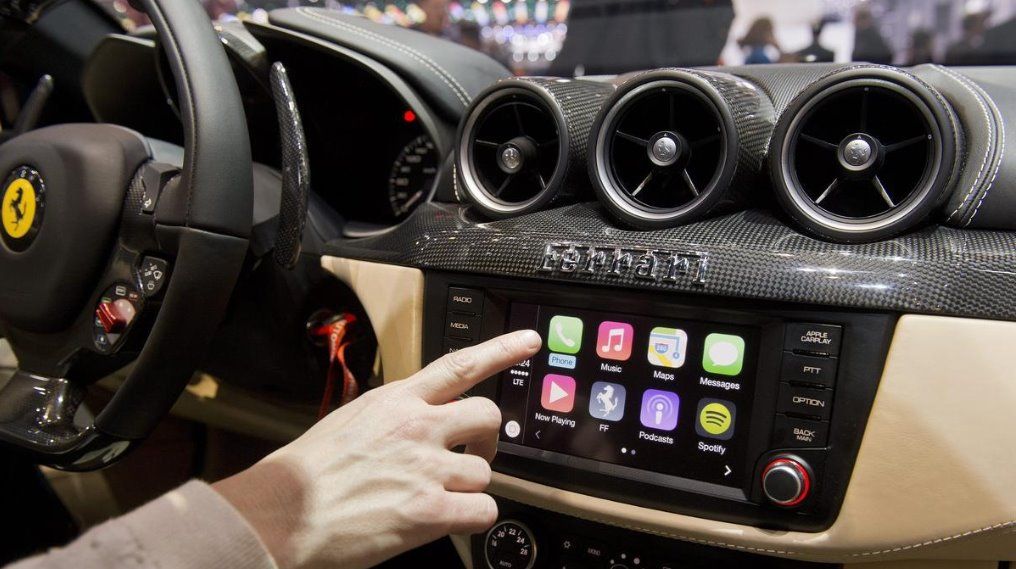
S jakými aplikacemi to funguje?
Jaké aplikace Apple Carplay podporuje:
- Aplikace vyvinuté pro iPhone. Výchozí nastavení je Telefon, Zprávy, Mapy, Podcasty, Audioknihy, Hudba, tlačítko „Perform“ (rychlý přístup k seznamu skladeb).
- Aplikace třetích stran od Yandex, Google a dalších služeb, které nesouvisejí s Apple, ale jsou k dispozici pro instalaci na iPhone. Jedná se o různé mapy, navigátory, nástroje pro poslech hudby, rádio, instant messenger a mnoho dalšího. Zejména si můžete nainstalovat velmi oblíbený navigátor Yandex v Apple Carplay (od iOS 12).
- Aplikace Automaker jsou k dispozici ke stažení prostřednictvím App Store.
Aplikace pro iPhone prostřednictvím Apple Carplay se zobrazují podobně jako na obrazovce smartphonu. Jejich funkčnost se také nemění a je k dispozici v plném rozsahu.
Upozornění: když na iPhonu připojeném k CarPlay provedete nějaké akce, všechny manipulace s aplikacemi se duplikují na obrazovce rádia. Otevírání a zavírání oken, rozbalování map, rolování seznamů skladeb, seznamů kontaktů a zpráv atd.
Připojení a konfigurace
Do telefonu nebo autorádia není třeba nic stahovat. Stačí mezi nimi zorganizovat párování. Jak připojit Apple Carplay:
- Zkontrolujte, zda je na vašem iPhone povolena Siri. Chcete-li to provést, řekněte „Hej Siri“ nebo podržte tlačítko „Domů“ – hlasový asistent by měl reagovat.*
- Nastartujte auto.
- Připojte svůj iPhone k audio systému auta pomocí kabelu USB pomocí bezdrátového připojení Carplay.**
*Pokud hlasový asistent nereaguje, otevřete nastavení smartphonu, klikněte na „Obecné“, najděte ikonu Siri a posuňte posuvník vedle ní do polohy „Zapnuto“.
**Dlouhým stisknutím tlačítka hlasového příkazu přepněte stereo do režimu Bluetooth nebo bezdrátového režimu, přejděte do: Nastavení → Obecné → CarPlay → Dostupné vozy → vyberte svůj vůz.
Jak deaktivovat Carplay na iPhone, aby bylo možné zařízení nabíjet přes USB, ale služba se nepřipojila:
- Stiskněte a podržte tlačítko hlasového ovládání a na displeji rádia vyberte „Disconnect“.
- Na iPhonu postupujte podle cesty „Nastavení → Obecné → Omezení → nastavit limit pro CarPlay$“.
Nastavení
Přišli jsme na to, jak zapnout systém Carplay, nyní si povíme, jak jej nastavit. Po synchronizaci s iPhonem systém určí a zobrazí na displeji rádia sadu standardně přiřazených aplikací + tlačítko pro návrat do hlavního menu rádia (štítek značky auta). Systém provádí všechna základní nastavení samostatně a CarPlay můžete používat ihned po připojení k iPhonu.
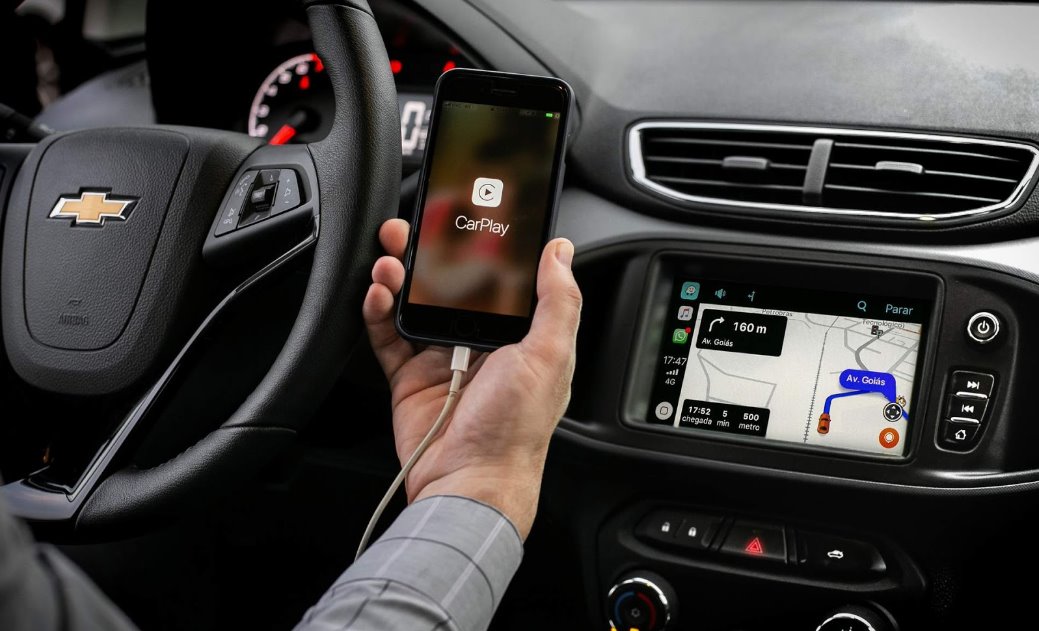
V případě potřeby si můžete na displej kdykoli přidat další aplikace, jak chcete.
Použijme příklad pokynů, jak přidat navigátor Yandex do Apple CarPlay:
- iPhone propojíme s CarPlay přes kabel nebo bezdrátově.
- Na smartphonu klikněte na Nastavení Obecné → CarPlay → vyberte požadovanou aplikaci → Přidat.
A pro změnu umístění programů na dotykovém displeji Apple Carplay lze jejich ikony (včetně navigátoru Yandex) jednoduše přetáhnout z místa na místo – stejně jako to děláme na obrazovce chytrého telefonu.
Co když nevíš
- Prezentace Apple 10. září 2019
- Jak vypnout Siri
- Jak povolit Siri