Jak připojit bezdrátová sluchátka TWS k telefonu přes Bluetooth – Deep-Review
V komentářích k dalším podobným článkům vidím spoustu různých otázek souvisejících s používáním bezdrátových sluchátek TWS. Většina různých nepochopitelných momentů vzniká u čínských sluchátek. Faktem je, že taková sluchátka jsou velmi zřídka dodávána s pokyny v ruštině nebo ukrajinštině. V nejlepším případě v angličtině a v nejhorším v čínštině, nebo vůbec neexistuje. Ne vždy ale tato sluchátka fungují spolehlivě a ne vždy je jasné, jak fungují a jak je používat. V tom smyslu, že skoro každý má jinou správu, připojení, synchronizaci atp.
Formát takových sluchátek nelze nazvat jednoduchým (níže vám podrobně řeknu, jak fungují). I oblíbení obří výrobci vyrábějí taková sluchátka s určitými problémy (v podobě desynchronizace, přerušení spojení), ale naši přátelé z Číny je chrlí za pár dolarů za kus a o kvalitu a snadnost použití se nijak zvlášť nebojí.
Rozhodl jsem se napsat krátký návod v ruštině o používání bezdrátových sluchátek TWS. Řeč bude především o sluchátkách z Číny. Jedná se o naše oblíbené modely TWS i7, i7s, i8, i9, TWS i9s (5.0), i10, i11, i12, i18, F9. Co se týče sluchátek od známějších výrobců jako JBL, Xiaomi, Haylou, QCY atd., těch dotazů je méně. No, existují pokyny, podpora a jsou kvalitnější, je těžké se s tím hádat.
V tomto článku odpovím na několik populárních otázek:
- Jak sluchátka TWS fungují.
- Jak zapnout nebo vypnout sluchátka TWS.
- Jak připojit sluchátka TWS k telefonu, notebooku nebo jinému zařízení. Podívejme se samostatně na to, jak obě sluchátka zapojit.
- Jak používat sluchátka TWS, jak je nosit, jak spravovat hudbu a hovory.
- Jak nabíjet sluchátka TWS z pouzdra. Jak nabíjet samotné pouzdro. Jak pochopit, že se sluchátka nabíjejí a jak zjistit úroveň nabití pouzdra a samotných sluchátek.
jak fungují?
TWS znamená True Wireless Stereo. Dvě sluchátka jsou zcela bezdrátová, připojují se k zařízení i navzájem přes Bluetooth. Sluchátka TWS se skládají z nabíjecího pouzdra a dvou samostatných sluchátek, pravého a levého. Pouzdro má vestavěnou baterii, která je dobíjecí. A sluchátko se zase nabíjí z pouzdra. Pouzdro slouží jako nabíječka a pouzdro pro uložení a přenášení sluchátek.

Tato sluchátka fungují velmi jednoduše. Po zapnutí pravých a levých sluchátek (automaticky, po vyjmutí z pouzdra, nebo ručně) se sluchátka synchronizují. Připojují se k sobě přes Bluetooth. Poté je lze (jako pár, ve stereo režimu) připojit ke zdroji zvuku (telefon, notebook) pomocí připojení Bluetooth. V případě potřeby můžete zapnout pouze jedno sluchátko a připojit je k zařízení.
Jak zapnout nebo vypnout sluchátka TWS?
Všechna sluchátka se zpravidla automaticky zapnou poté, co je vyjmeme z nabíjecího pouzdra (při přerušení kontaktu mezi sluchátkem a pouzdrem). A vypnou se, když je vložíme do pouzdra a začne proces nabíjení.
Stejný Sluchátka můžete zapnout a vypnout ručně. Jak to udělat: musíte podržet tlačítko na jednom ze sluchátek po dobu 4-5 sekund. Téměř vždy zazní povel Power Off (vypnout) nebo něco v čínštině a obě sluchátka se vypnou. Pro zapnutí sluchátek je také potřeba podržet tlačítko po dobu 4-5 sekund. Zazní povel Power On (zapněte jej) a sluchátka budou fungovat. Každé sluchátko musíte zapnout zvlášť.

Výše uvedená fotografie ukazuje I7s a i30 (kopie AirPods). Na i12 i11 i10 i9s to vypadá stejně. Tlačítko může být dotykové nebo hardwarové. Tady není velký rozdíl. Stisknutí na 5 sekund – sluchátko se zapne. Stisknutí na dalších 5 sekund – sluchátko se vypne.
Jak připojit obě sluchátka TWS?
Proces připojení pro téměř všechna bezdrátová sluchátka TWS vypadá takto:
- Vyjměte sluchátka z pouzdra. Pokud se nezapnou automaticky, zapněte je ručně.
- Počkejte několik sekund, než se sluchátka synchronizují. To se obvykle děje velmi rychle. Výsledkem je, že indikátor zpravidla bliká (obvykle červeně a modře) pouze na jednom sluchátku. U některých modelů zní také příkaz Připojeno.
- Přejděte do nastavení Bluetooth v telefonu nebo notebooku, zapněte jej a vyberte sluchátka ze seznamu dostupných zařízení.
- Po několika sekundách se sluchátka připojí k zařízení a můžete je používat.
K telefonu
- Vyjměte sluchátka z pouzdra a zapněte je, pokud se nezapnou automaticky. Pokud jste sluchátka již připojili k některým zařízením a po jejich zapnutí se automaticky připojila a chcete je připojit k jinému zařízení, musíte je nejprve odpojit (smazat na zařízení, ke kterému byla připojena). Téměř vždy (v závislosti na modelu), když jsou sluchátka vzájemně synchronizována a jsou připravena k připojení, indikátor na jednom sluchátku bliká (červeno-modrý, nebo jen modrý).

- V telefonu přejděte do nastavení, do části Bluetooth. Pokud je vypnutý, zapněte jej.
- Naše sluchátka by se měla objevit v seznamu dostupných zařízení. Název zpravidla odpovídá modelu (i8, i9, i10, i11, i12 atd.). mám i7s TWS. Klikneme na ně a připojí se k telefonu. Použití iPhone jako příklad:
 Na Androidu je vše úplně stejné (jako příklad použijeme i12):
  V budoucnu se sluchátka automaticky připojí k tomuto zařízení po jejich zapnutí (vyjmutí z pouzdra).

 Na Androidu je vše úplně stejné (jako příklad použijeme i12):
  V budoucnu se sluchátka automaticky připojí k tomuto zařízení po jejich zapnutí (vyjmutí z pouzdra).
Pokud máte iPhone a nejnovější modely sluchátek z Číny, pak mohou sluchátka podporovat rychlé připojení. Když se po zapnutí sluchátek na iPhonu okamžitě objeví animace s výzvou k připojení sluchátek (jako je tomu u připojení originálních AirPods). Navíc se nejprve nazývají jako AirPods a poté jako I7s TWS.
Pokud telefon nevidí sluchátka, přečtěte si tento návod: proč telefon nevidí bezdrátová sluchátka přes Bluetooth.
Pokud nemůžete připojit obě sluchátka současně a je připojeno pouze levé nebo pravé sluchátko, přečtěte si tento článek: Sluchátka TWS i7, i8, i9, i10, i11, i12 – jedno sluchátko nefunguje, nepřipojuje se. Synchronizace pravých a levých čínských sluchátek mezi sebou.
K počítači
- Stejně jako v případě připojení k telefonu musíte sluchátka nejprve vyjmout z pouzdra a zapnout je (ujistěte se, že se zapnou automaticky).
- Dále musíte otevřít nastavení Bluetooth v počítači. Ve Windows 10 se jedná o sekci „Zařízení“ – „Bluetooth a další zařízení“ v nastavení. Začneme vyhledávat zařízení kliknutím na „Přidat Bluetooth nebo jiné zařízení“.
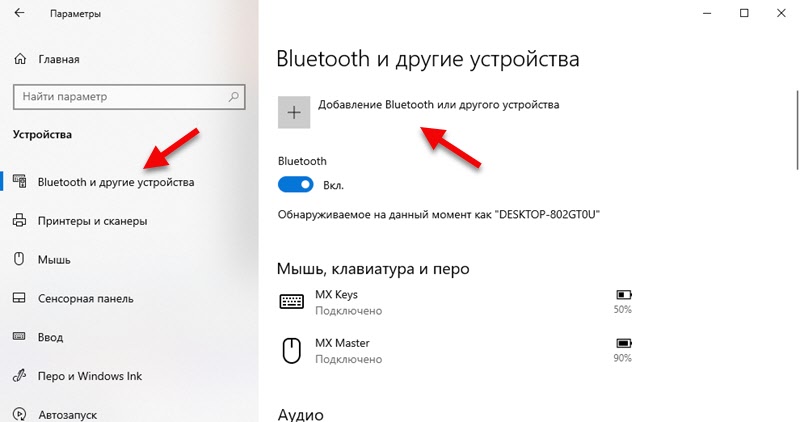 Naše sluchátka TWS by se měla objevit v seznamu dostupných zařízení. Klikněte na ně.
  Sluchátka budou připojena. Zvuk z počítače bude vysílán do sluchátek.
 Naše sluchátka TWS by se měla objevit v seznamu dostupných zařízení. Klikněte na ně.
  Sluchátka budou připojena. Zvuk z počítače bude vysílán do sluchátek.
Vymysleli jsme připojení sluchátek. V budoucnu stačí navázat spojení pouze jednou, budou se připojovat automaticky, dokud je v zařízení nevymažete (například před připojením k jinému zařízení). Poté bude nutné proces párování dokončit znovu.
Pro jistotu zanechám také odkaz na pokyny pro připojení sluchátek k jinému zařízení (při změně zařízení).
Jak používat?
Používání sluchátek TWS Bluetooth je velmi snadné. Připojte je k telefonu nebo počítači, vložte si je do uší a máte hotovo. Pokud chcete sluchátka vypnout, stačí je vypnout ručně (návod je výše v článku), nebo je schovat do pouzdra, sama se vypnou (někdy je problém, že se nevypnou automaticky, více o tom zde).
Často se také ptají, jak tato sluchátka nosit? Abych byla upřímná, ani nevím, jak na tuto otázku odpovědět :) Prostě si to nasadíme do uší a nosíme. Pouzdro schováme do tašky nebo kapsy. Pokud se nechystáte na delší dobu pryč, můžete ho nechat doma.
Jak ovládat hudbu nebo hovory?
Téměř všechna taková sluchátka mají funkční tlačítka. Mohou být buď dotykové, nebo hardwarové (obyčejné).
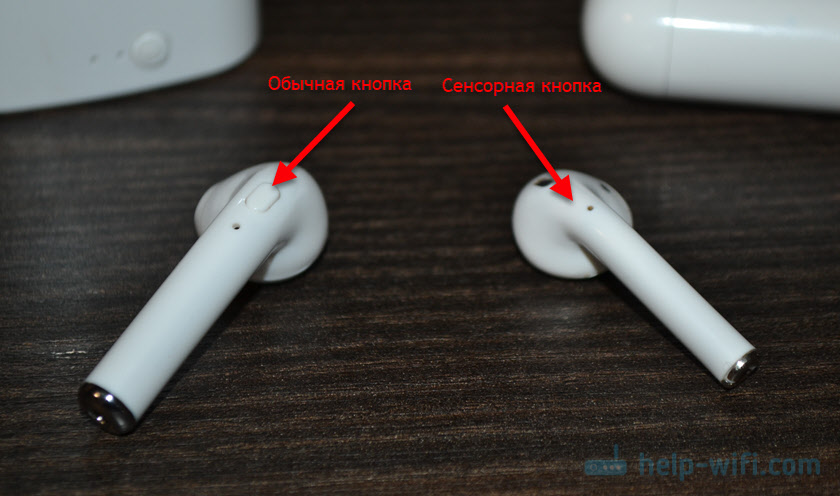
Slouží k ovládání chodu sluchátek (zapnutí/vypnutí, synchronizace, reset nastavení) a k ovládání přehrávání hudby a videa a také ke správě hovorů po připojení k telefonu.
Tato tlačítka mohou na různých modelech bezdrátových sluchátek fungovat odlišně. Nejčastěji však plní následující úkoly:
- Při přehrávání hudby nebo videa Jedním krátkým stisknutím tlačítka na libovolném sluchátku přehrávání pozastavíte. Dalším krátkým stisknutím aktivujete přehrávání.
- Dvě krátká stisknutí – další skladba. Nebo dvě krátká stisknutí pravého sluchátka – další skladba. Na levém sluchátku – předchozí skladba. U některých modelů lze předchozí skladbu zapnout trojitým stisknutím tlačítka. Na mém I7s například trojité kliknutí na pravé sluchátko sníží hlasitost a trojité kliknutí na levé zvýší. A další/předchozí skladba se aktivuje stisknutím a podržením tlačítka po dobu 2-3 sekund.
- Chcete-li zavolat hlasového asistenta (Siri, Google, Cortana), musíte to obvykle udělat tři krátká stisknutí tlačítka na pravém nebo levém sluchátku.
- Správa hovorů: Při příchozím hovoru na něj můžete odpovědět jedním krátkým stisknutím na jednom ze sluchátek. Pokud chcete hovor odmítnout – podržte tlačítko stisknuté asi 3 sekundy. K ukončení hovoru potřebujete jednou stiskněte tlačítko.
Jak nabíjet sluchátka TWS – podrobný návod
Z nějakého důvodu existuje mnoho otázek souvisejících s nabíjením. Opravdu nechápu proč, protože tam není nic složitého. Samozřejmě pokud vše funguje a nic není rozbité. Pokud vše děláte správně, ale sluchátka se nenabíjejí, pak doporučuji neztrácet čas a rovnou si přečíst článek, ve kterém jsem mluvil o všech možných problémech: nenabíjí se pravé nebo levé sluchátko nebo pouzdro na sluchátka.
Nabíjení pouzdra
V případě sluchátek TWS nabíjíme pouzdro. A sluchátka se nabíjejí z pouzdra. Chcete-li pouzdro nabít, stačí jej připojit ke zdroji napájení. K tomu použijte kabel dodaný se sadou (můžete si vzít jiný) a napájecí adaptér z telefonu, tabletu, jednoduše jej zapojíte do USB portu počítače, powerbanky a sluchátek bude účtován. Sluchátka mají obvykle konektor Micro USB, Lightning nebo USB Type-C.
Probíhající nabíjení poznáte podle indikátoru na pouzdru. Na I7s například bliká červeně. Po úplném nabití přestane blikat. Vše záleží na modelu. U některých se indikátor nejprve rozsvítí oranžově a po plném nabití se rozsvítí zeleně. Indikátor (pokud existuje) by měl reagovat po připojení napájení.

Pokud máte problémy s nabíjením pouzdra, podívejte se na článek na výše uvedeném odkazu. Ale jak ukazuje praxe, pokud se pouzdro přestane nabíjet a výměna zdroje a kabelu nepomůže, jedná se o selhání hardwaru.
Nabíječka na sluchátka
Téměř u všech modelů se sluchátka vždy nabíjejí, když jsou v pouzdře. Existuje několik modelů, které mají na pouzdru tlačítko napájení, pomocí kterého můžete povolit nebo zakázat nabíjení sluchátek. Vypadá to takto:

Ale opakuji, takové tlačítko je k dispozici pouze u některých modelů (i7, i7 mini, TWS i12). Ve všech ostatních případech sluchátka jednoduše vložíme do pouzdra a začnou se nabíjet. Za předpokladu, že je případ zpoplatněn. Na pouzdře může být tlačítko, ale může sloužit jiným funkcím. Aktivujte například zobrazení úrovně nabití pouzdra a/nebo sluchátek. Proveďte ovládání sluchátek (reset, synchronizace).
To, že se sluchátka začala nabíjet, lze většinou pochopit podle změněného stavu indikátoru na pouzdru, uvnitř pouzdra nebo na sluchátkách. Buď začne blikat, nebo změní barvu. Například, když se sluchátka nabíjejí, indikátor na pouzdře může svítit modře nebo zeleně. A po nabití indikátor zhasne. A sluchátka mohou při nabíjení svítit červeně.

Z indikátorů vždy pochopíte, kdy se sluchátka TWS nabíjejí nebo nabíjejí.
Jak dlouho trvá nabití sluchátek?
Do úplného nabití nebo tak dlouho, jak vám to vyhovuje. Není zde žádný konkrétní čas. Záleží na samotných sluchátkách, jak byla vybitá, jak je vybitá baterie atd. To samé platí i pro pouzdro. Ve specifikacích na webu nebo v návodu většinou výrobce uvádí přibližnou dobu do úplného nabití sluchátek a pouzdra. Stejně jako provozní doba sluchátek na jedno nabití a kolikrát můžete sluchátka z pouzdra nabít. Vše je zde individuální, je třeba se na každý model dívat zvlášť.
Jak zkontrolovat úroveň nabití sluchátek a pouzdra?
Ne všechna sluchátka TWS mají podrobnou indikaci nabití samotných sluchátek a pouzdra. U některých modelů se úroveň nabití jednotlivých sluchátek zobrazuje na samostatné obrazovce nebo pomocí indikátorů.

Úroveň nabití sluchátek můžete zobrazit na zařízení, ke kterému jsou připojena. Na iPhonu se tyto informace zobrazují ve speciálním widgetu. Na Androidu ve stavovém řádku nebo v nastavení Bluetooth u samotných sluchátek.

V počítači můžete úroveň baterie zobrazit v nastavení Bluetooth.

To je vše. Doufám, že vám můj univerzální návod na sluchátka TWS byl užitečný. Pokud máte stále nějaké dotazy, nepodařilo se vám problém vyřešit nebo najít potřebné informace – napište do komentářů. Uvidím také vaše dodatky k tomuto článku a řešení z osobní zkušenosti.


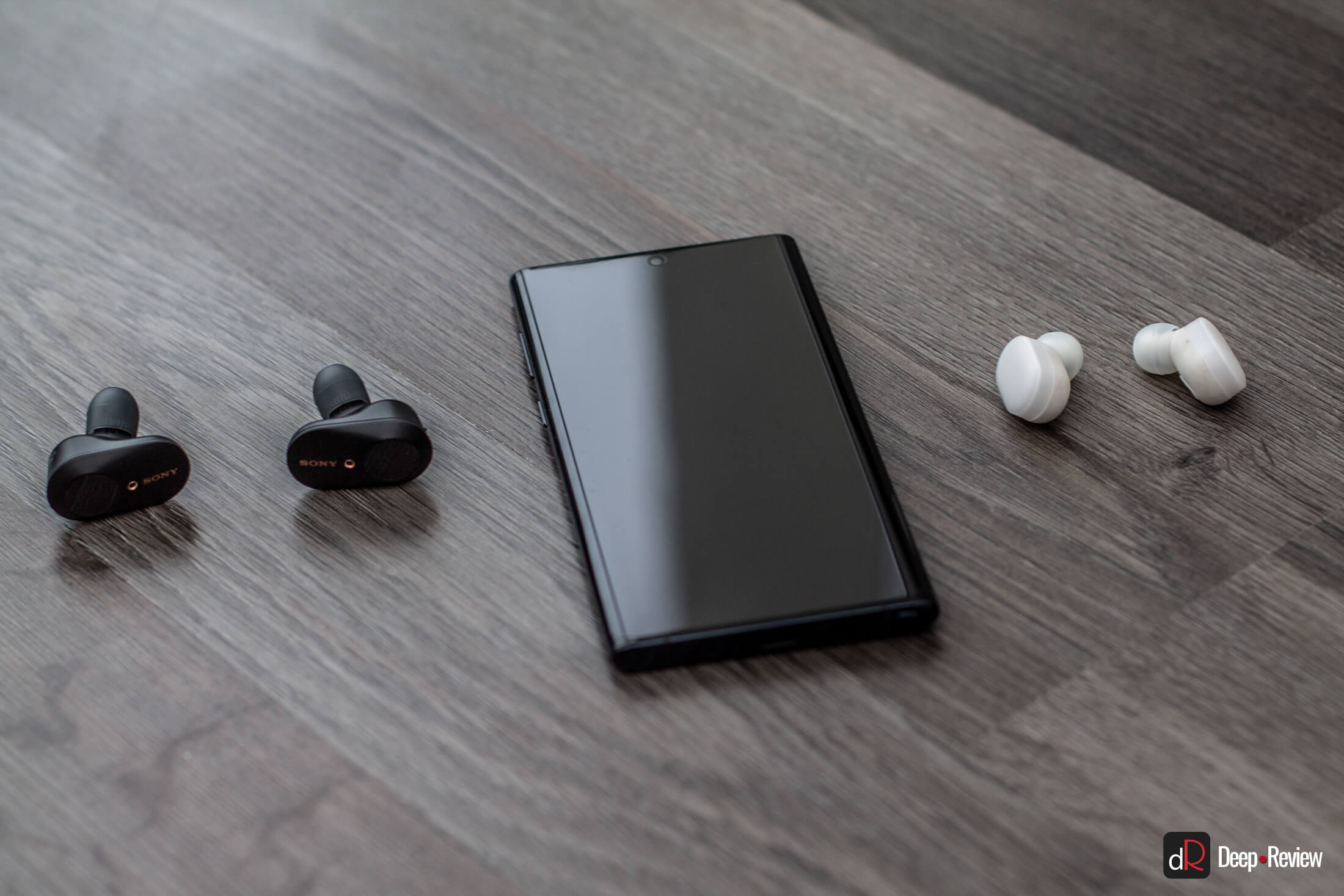
Bezdrátová sluchátka nadále aktivně nahrazují zastaralé „dráty“ od chvíle, kdy Apple vydal první iPhone bez 3.5 mm jacku.
Přes všechny nevýhody drátových sluchátek mají jednu velkou výhodu – k chytrému telefonu je dokáže připojit i 3leté dítě. S bezdrátovými sluchátky si ale někdy neporadí ani zkušení uživatelé chytrých telefonů.
V tomto krátkém návodu vám řekneme, jak k telefonu připojit jakákoli bezdrátová sluchátka, a poté poskytneme podrobný komentář.
Jak připojím bezdrátová sluchátka k telefonu?
Krok 1. Pokud jste si zakoupili sluchátka TWS s nabíjecím pouzdrem, otevřete jej a bez vyjmutí sluchátek stiskněte na 2-3 sekundy malé tlačítko na pouzdru.
Krok 2. Pokud jsou sluchátka dodávána bez pouzdra nebo na nich nejsou žádná tlačítka, vložte si sluchátka do uší (nebo si je nasaďte na hlavu) a na 7 sekund stiskněte tlačítko nebo dotykové plošky na sluchátkách.
Krok 3. Otevřete nastavení na svém smartphonu a přejděte na Bluetooth.
Krok 4. Telefon začne vyhledávat zařízení Bluetooth a jakmile najdete svá sluchátka v seznamu dostupných zařízení, vyberte je klepnutím na jejich název.
Krok 5. Připraveno! Je důležité si uvědomit, že tyto kroky stačí provést pouze jednou (nebo při prvním připojení k novému zařízení). V budoucnu se sluchátka automaticky připojí k vašemu smartphonu, jakmile je vyjmete z pouzdra nebo zapnete napájení.
Komentáře k pokynům pro připojení sluchátek Bluetooth k telefonu
Máte-li jakékoli problémy nebo dotazy týkající se některého z těchto bodů, přečtěte si podrobnější pokyny s ilustracemi a komentáři.
Krok 1-2. Nebo jak uvést bezdrátová sluchátka do režimu párování
Nejprve se rozhodněte, jaký druh sluchátek máte. Pokud se jedná o zcela bezdrátová sluchátka TWS s nabíjecím pouzdrem, pak se na pouzdro pečlivě podívejte, zda na něm není tlačítko.
Podívejte se, kde může být toto tlačítko umístěno a jak to vypadá s Apple AirPods jako příklad:
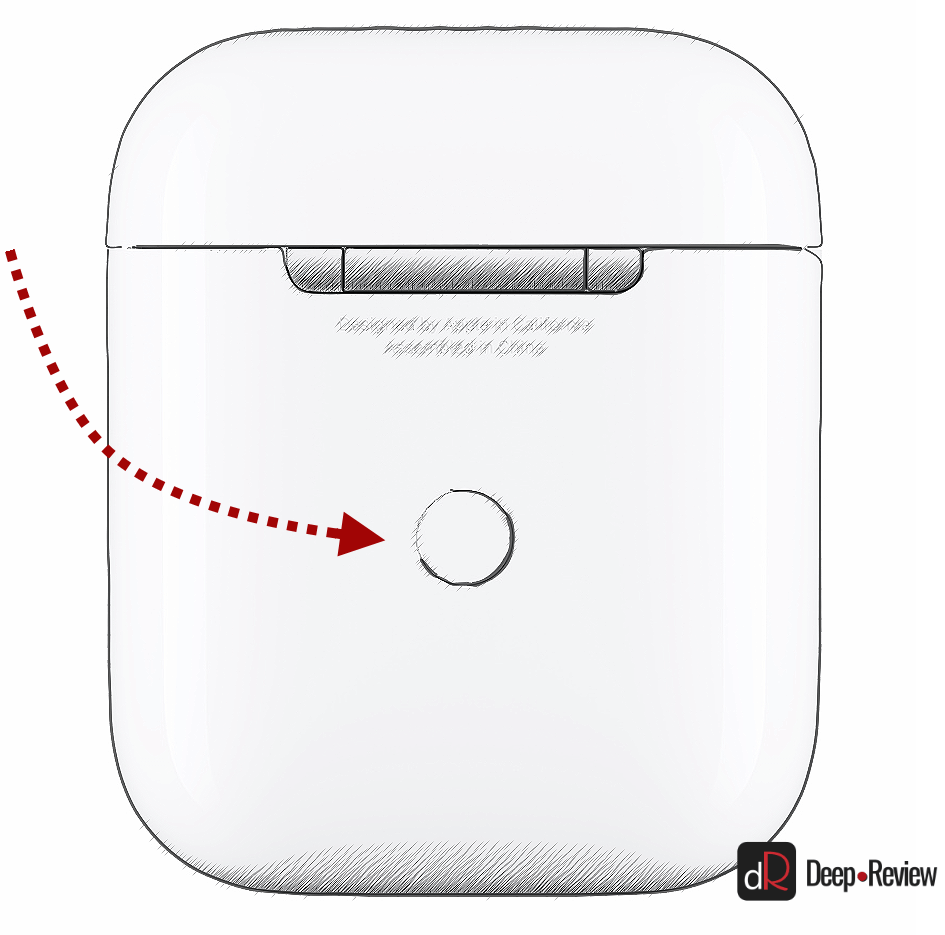
Pokud takové tlačítko existuje, otevřete víko pouzdra a stiskněte toto tlačítko na 2-3 sekundy. Uvidíte, že LED světlo uvnitř pouzdra začne rychle bíle blikat. To znamená, že sluchátka jsou in režim párování a jsou k dispozici pro připojení k jakémukoli zařízení.
Tato tlačítka se nacházejí u mnoha modelů, včetně:
- Apple AirPods a AirPods Pro
- Huawei FreeBuds 3
- Honor FlyPods
Pokud takové tlačítko neexistuje (Xiaomi AirDots, Sony WF-1000XM3 atd.) nebo vaše sluchátka vůbec nemají nabíjecí pouzdro, pak:
- Pokud je na sluchátkách mechanické tlačítko, stiskněte toto tlačítko na 7 sekund, dokud LED indikátor na sluchátkách nezačne blikat bíle.
- Při používání dotykového ovládání stiskněte současně senzory na dvou sluchátkách a podržte je po dobu 5-7 sekund, dokud také neuvidíte blikající bílý indikátor
Nyní můžete přejít k dalším krokům.
Krok 3-4. Spárování bezdrátových sluchátek se smartphonem
Pro připojení Bluetooth sluchátek k smartphony Android, musíte přejít do správy Bluetooth. Chcete-li to provést, musíte buď snížit panel upozornění a stisknout malou ikonu ozubeného kola, nebo snížit panel upozornění a stisknout ikonu Bluetooth na 2 sekundy:
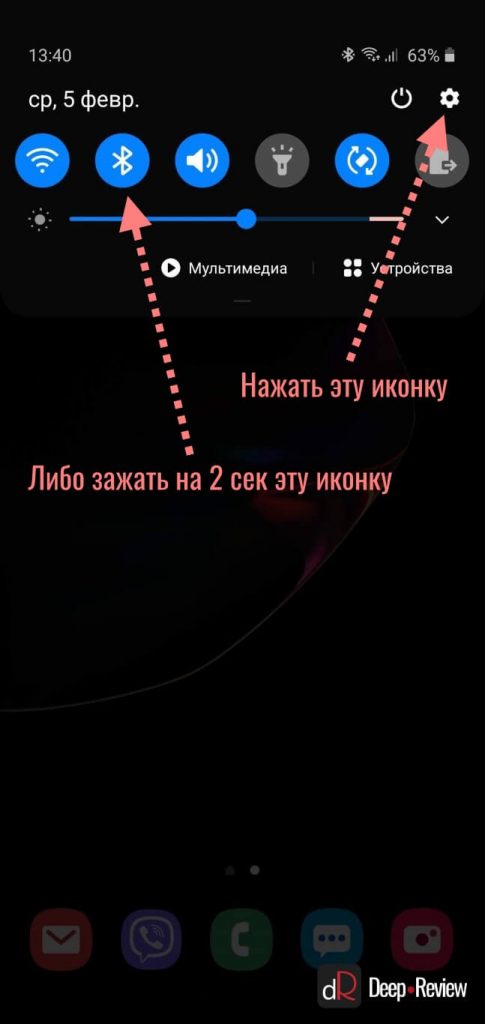
Jakmile jste v nastavení Bluetooth, jednoduše počkejte, až se vaše sluchátka objeví v seznamu dostupných zařízení, a vyberte je:
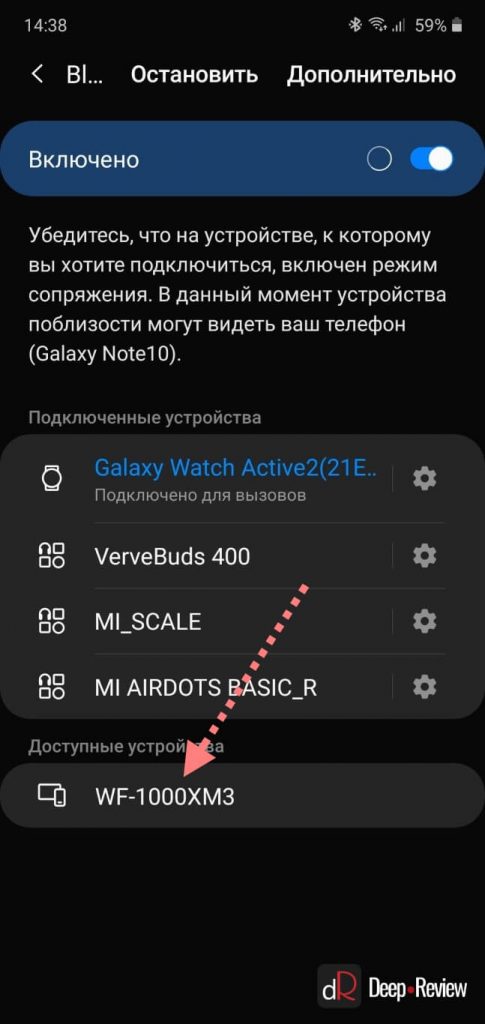
Poté se sluchátka připojí ke smartphonu.
Uživatelé iPhone musíte udělat přibližně stejný postup:
- Přejít na Nastavení iPhone
- Vybrat předmět Bluetooth
- V sekci Další zařízení objeví se vaše sluchátka
- Vyberte je a máte hotovo!
Hlavní problém, který vzniká při připojení bezdrátových sluchátek k chytrému telefonu
Kromě ojedinělých případů závad nebo poruch je jediným problémem to, že uživatel nemůže Bluetooth sluchátka přepnout do režimu párování. Ostatně jen v tomto režimu dokážou sluchátka detekovat další zařízení a připojit se k nim.
Pokud se vaše sluchátka nepřepnou na režim párování podle uvedeného návodu (i když to v 99 % případů funguje), pak se podívejte na internet nebo do návodu k zařízení, jak přesně je na něm zapnutý režim párování (resp. odpovídající režim). Chcete-li to provést, zadejte do vyhledávacího pole frázi „jak přepnout do režimu párování“.
Také nezapomeňte.
Mnoho Bluetooth sluchátek má své vlastní aplikace pro chytré telefony, které umožňují aktualizovat firmware zařízení o nové funkce nebo přizpůsobit různé funkce.
Níže vidíte příklad takových aplikací pro smartphony Android:
| Značka sluchátek | Oficiální aplikace |
| Huawei | AI Life, FreeBuds Lite |
| JBL | Moje sluchátka JBL |
| Samsung | Plugin Galaxy Buds |
| Sennheiser | Inteligentní ovládání Sennheiser |
| Sony | Připojení sluchátek Sony |
PS Nezapomeňte se přihlásit k odběru našeho populárního vědeckého webu o mobilních technologiích v Telegramu, aby vám neuniklo to nejzajímavější!
Jak byste ohodnotili tento článek?
Kliknutím na hvězdičku ohodnotíte
V dolní části stránky jsou komentáře.
Napište tam svůj názor, aby ho viděli všichni čtenáři!
Pokud chcete pouze hodnotit, uveďte, co přesně je špatně?