Jak připojit bezdrátová sluchátka Samsung k počítači přes Bluetooth
Bezdrátová sluchátka Samsung se staly oblíbenou volbou pro milovníky hudby a aktivního životního stylu. Poskytují vynikající kvalitu zvuku, pohodlné používání a pohodlnou bezdrátovou komunikaci. Pokud si chcete vychutnat své oblíbené skladby a telefonovat bez zbytečných kabelů, pak vám tato příručka pomůže pochopit proces připojení Bezdrátová sluchátka Samsung k počítači.
Před zahájením procesu se musíte ujistit, že je v počítači nainstalován adaptér nebo modul Bluetooth. Pokud váš počítač nemá vestavěnou podporu Bluetooth, můžete také použít externí adaptér Bluetooth připojením k portu USB.
Jakmile si ověříte, že je v počítači nainstalováno Bluetooth, zapněte bezdrátová sluchátka Samsung a přepněte je do režimu „vyhledávání“ nebo „párování“. Chcete-li provést tuto akci, obvykle musíte na několik sekund podržet tlačítko napájení sluchátek, dokud se nerozsvítí indikátor připojení nebo se neobjeví zvláštní signál.
Kontrola kompatibility sluchátek Samsung s počítačem
Před připojením sluchátek Samsung k počítači se musíte ujistit, že jsou kompatibilní. Zde je několik jednoduchých kroků, které vám pomohou dokončit kontrolu:
- Zkontrolujte systémové požadavky společnosti Samsung na sluchátka. Obvykle jsou kompatibilní s počítači s operačními systémy Windows, macOS a Linux.
- Ujistěte se, že váš počítač má bezdrátovou technologii Bluetooth. Pokud jej nemáte, budete si muset zakoupit externí adaptér Bluetooth.
- Nainstalujte nejnovější ovladače Bluetooth pro váš operační systém. Ve většině případů jsou tyto ovladače k dispozici na webových stránkách výrobce počítače nebo operačního systému.
- Stáhněte si a nainstalujte aplikaci Samsung Galaxy Buds pro váš operační systém, pokud ještě není nainstalována. To vám umožní nakonfigurovat a spravovat sluchátka na vašem počítači.
Pokud budou všechny uvedené kroky úspěšně dokončeny, váš počítač bude kompatibilní se sluchátky Samsung. Nyní můžete začít připojovat a nastavovat sluchátka pro pohodlné používání vašich oblíbených zvukových souborů a hovorů.
Nabíjení bezdrátových sluchátek Samsung
Bezdrátová sluchátka Samsung mají dvě možnosti nabíjení: přes USB kabel nebo pomocí bezdrátové nabíjecí desky.
Chcete-li nabíjet sluchátka pomocí kabelu USB, budete potřebovat kabel USB-C, který byl dodán se sluchátky. Zde jsou následující kroky:
| Krok 1: | Připojte konec kabelu USB-C k nabíjecímu portu sluchátek. |
| Krok 2: | Připojte druhý konec kabelu USB-C k portu USB nebo nabíječce počítače. |
Dále můžete sledovat, jak se sluchátka začínají nabíjet. Mohou mít indikátor nabití, který ukazuje aktuální úroveň nabití. Před použitím se ujistěte, že jsou sluchátka plně nabitá.
Pokud dáváte přednost bezdrátovému nabíjení, budete potřebovat bezdrátovou nabíjecí desku, která je kompatibilní s funkcí bezdrátového nabíjení Samsung. Zde jsou kroky k použití bezdrátové nabíjecí desky:
| Krok 1: | Připojte desku bezdrátové nabíječky ke zdroji napájení pomocí kabelu USB. |
| Krok 2: | Umístěte sluchátka na bezdrátovou nabíjecí desku tak, aby byla správně zarovnána s místem nabíjení. |
Poté se sluchátka začnou automaticky nabíjet. Pokud deska podporuje rychlé nabíjení, dokáže sluchátka nabít za mnohem kratší dobu.
Pamatujte, že správné nabíjení bezdrátových sluchátek Samsung zajišťuje jejich dlouhou životnost a maximální využitelnost. Vyberte si možnost nabíjení, která je pro vás nejpohodlnější, a vychutnejte si bezdrátový zvuk se sluchátky Samsung.
Povolení režimu párování sluchátek Samsung
1. Ujistěte se, že jsou sluchátka Samsung plně nabitá.
2. Zapněte sluchátka krátkým přidržením tlačítka On/Off.
3. Přejděte do počítače a otevřete nabídku nastavení Bluetooth.
4. V nabídce Bluetooth najděte v seznamu zařízení sluchátka Samsung.
5. Klikněte na tlačítko „Pair“ nebo „Connect“ vedle názvu sluchátek Samsung.
6. Počítač zahájí proces párování se sluchátky Samsung.
7. Sluchátka vás mohou požádat o potvrzení párování na vašem počítači nebo smartphonu/tabletu
8. Po úspěšném spárování budou sluchátka připravena k použití s počítačem.
Spárování sluchátek Samsung s počítačem
- Zapněte bezdrátová sluchátka Samsung stisknutím a podržením tlačítka napájení na těle sluchátek.
- Na počítači otevřete nabídku Nastavení a najděte sekci Bluetooth.
- Zapněte na svém počítači Bluetooth, aby byl viditelný pro ostatní zařízení.
- Na sluchátkách Samsung najděte tlačítko Bluetooth Connect a stiskněte ho.
- V počítači vyhledejte seznam dostupných zařízení Bluetooth. Vyberte sluchátka Samsung ze seznamu a klikněte na Připojit.
- Po úspěšném spárování dojde k propojení počítače a sluchátek. Nyní můžete sluchátka používat k poslechu hudby, sledování filmů nebo hlasovým hovorům.
Nezapomeňte po spárování zkontrolovat, zda jsou ve vašich preferovaných sluchátkách Samsung vybrána nastavení zvuku v počítači.
Testování připojení bezdrátových sluchátek Samsung k počítači
Po připojení bezdrátových sluchátek Samsung k počítači je čas zkontrolovat, jak dobře spolu vzájemně spolupracují. Zde je několik jednoduchých kroků, které vám pomohou otestovat připojení:
1. Zkontrolujte zvukový systém počítače.
Ujistěte se, že zvukový systém vašeho počítače funguje a je připraven produkovat zvuk. Zkontrolujte hlasitost, nastavení zvuku a přítomnost audio přehrávače v počítači. Pokud není slyšet žádný zvuk, zkontrolujte připojení a nastavení ovladače zvuku.
2. Zapněte bezdrátová sluchátka.
Ujistěte se, že je baterie ve sluchátkách nabitá. Připojte bezdrátová sluchátka k počítači pomocí párování Bluetooth nebo kabelu USB. Po úspěšném připojení by sluchátka měla být připravena k použití.
3. Zkontrolujte kvalitu zvuku.
Přehrávejte hudební nebo video soubor na vašem počítači. Ujistěte se, že zvuk hraje přes bezdrátová sluchátka a ne přes vestavěné reproduktory počítače. Zkontrolujte hlasitost a kvalitu zvuku. Pokud je kvalita zvuku špatná nebo trhaný, zkontrolujte vzdálenost mezi počítačem a sluchátky a zda nedochází k rušení v okolí.
4. Test řídicích funkcí.
Zkontrolujte fungování funkcí ovládání sluchátek, jako je nastavení hlasitosti, přepínání skladeb, pozastavení a zastavení přehrávání. Ujistěte se, že tlačítka a dotykové ovladače na sluchátkách fungují správně a reagují na vaše příkazy.
Pokud jsou všechny kroky úspěšně dokončeny a bezdrátová sluchátka Samsung jsou úspěšně připojena k počítači, můžete si užívat svobodu poslechu hudby nebo sledování videa, aniž byste museli používat kabelové připojení. Šťastné používání!

Chcete-li opravit různé problémy s ovladači na vašem počítači, budete potřebovat speciální nástroj k nalezení nejnovějších a originálních ovladačů. K tomu můžete použít PC HelpSoft Driver Updater ve 3 jednoduchých krocích:
- Stáhněte si PC HelpSoft Driver Updater a nainstalujte jej do počítače
- Spusťte proces skenování a vyhledejte zastaralé nebo chybějící ovladače, které způsobují problémy
- Kliknutím pravým tlačítkem na Aktualizovat nyní povolíte proces aktualizace.
stáhnout nyní PC HelpSoft si tento měsíc stáhlo 0 čtenářů
Galaxy Buds pravděpodobně nelze připojit k počítači. Zde jsou ale podstatné detaily.
Windows 10 vám nabízí řadu užitečných funkcí, včetně používání Samsung Galaxy Buds, které jsou ideální pro bezdrátové připojení. Mají se automaticky připojit k režimu Bluetooth.
Někteří uživatelé však uvedli, že se jim někdy nedařilo připojit Galaxy Buds k počítači. Zde jsou některé možné příčiny a řešení této chyby.
Proč se sluchátka Samsung Buds nepřipojují k počítači?
I když by spojení mělo být bezproblémové, uvědomili jsme si, že tento proces brzdí několik společných faktorů. Z toho, co jsme získali od uživatelů, patří mezi hlavní prvky následující:
- Nastavení Bluetooth – Toto je jeden z největších problémů. Pokud vaše Bluetooth není povoleno, nebudete se moci připojit. Pokud je vestavěné rozhraní Bluetooth vadné, možná budete potřebovat adaptér Bluetooth.
- Vaše zařízení je skryté – Je možné, že jste nedovolili, aby byly pupeny objevitelné. A to bude bránit jakémukoli úsilí o připojení.
- Závady ve vašem počítači – Mohou se vyskytnout drobné problémy, které bude nutné, aby počítač před automatickým dokončením připojení odstranil.
Zde jsou některá testovaná řešení, bez ohledu na to, jaký je spouštěč. Všimněte si, že tyto opravy budou fungovat, pokud nemůžete spárovat Galaxy Buds s PC nebo notebookem a fungovaly by také pro verze Pro.
Co dělat, když se mi nedaří připojit Galaxy Buds k počítači?
1. Povolte Bluetooth
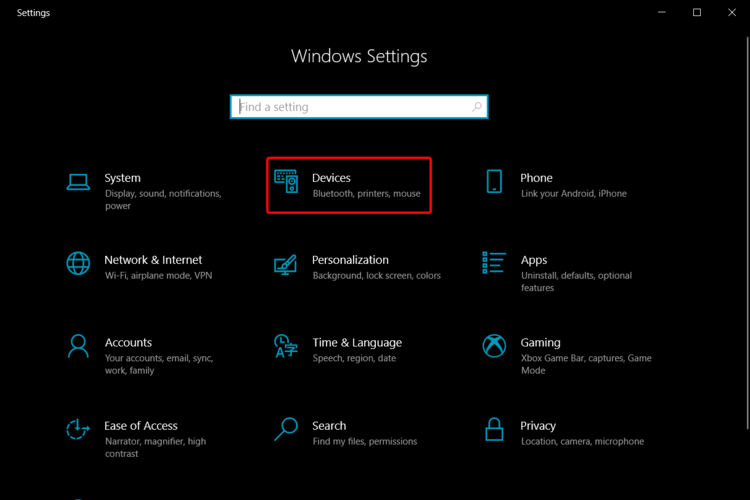
- Stisknutím kláves Windows + I otevřete soubor Nastavení aplikaci a poté vyberte možnost Zařízení.
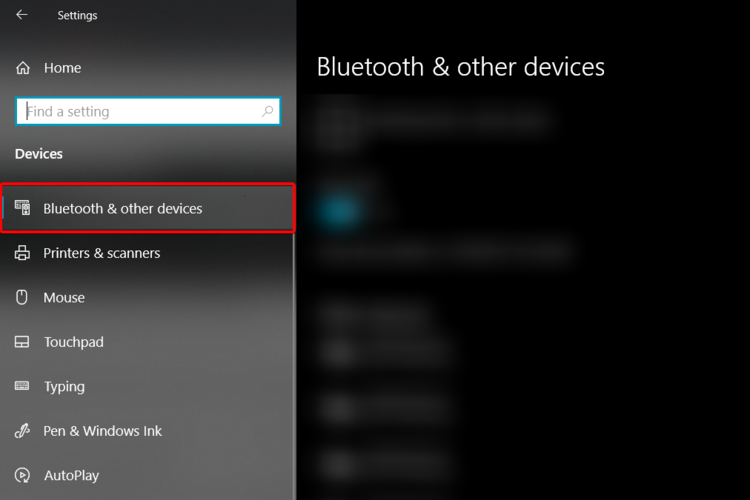
- Na levé straně vyberte Bluetooth a další zařízení.
- Zkontrolujte, zda je přepínací tlačítko modrý na aktivovaný režim.
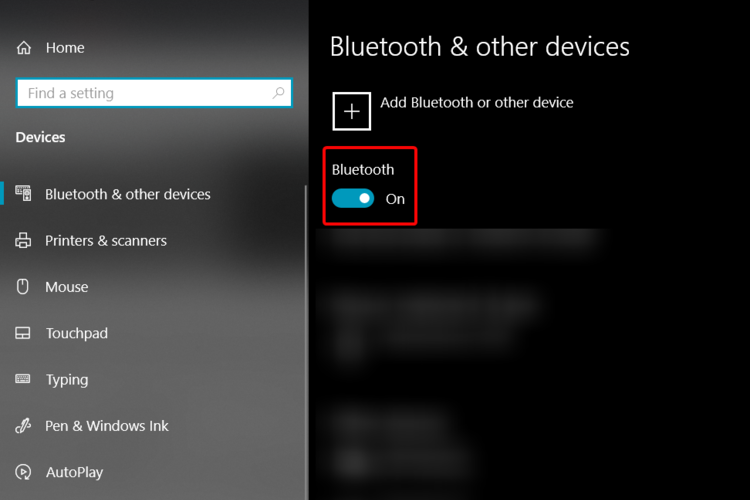
Protože váš počítač s Windows 10 podporuje Bluetooth, budete jej muset zapnout. Poté použijte výše uvedený postup, abyste rychle dosáhli svého cíle.
2. Udělejte své Galaxy Buds zjistitelnými
- Vložte sluchátka do nabíjecího pouzdra a zavřete víko.
- Počkejte 5-6 sekund a otevřete pouzdro.
- Galaxy Buds by měla automaticky vstoupit Režim párování Bluetooth.
Pokud je vaše zařízení již spárováno s jiným zařízením, vložte sluchátka Galaxy Buds do uší a podržte oba touchpady na několik sekund, dokud nepřejdou do režimu párování.
3. Objevte své Galaxy Buds na vašem PC
- Stisknutím kláves Windows + I otevřete soubor Nastavení aplikaci a poté vyberte možnost Zařízení.
- Na levé straně vyberte Bluetooth a další zařízení.
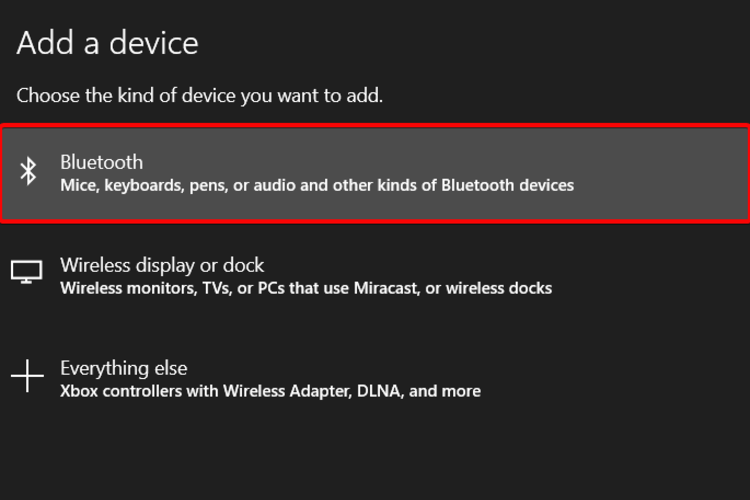
- Klikněte na + vedle tlačítka Přidejte Bluetooth nebo jiné zařízení.
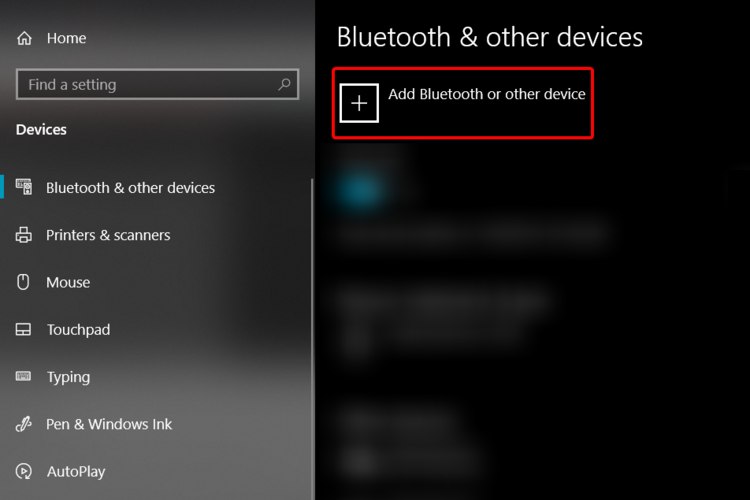
- vybrat Bluetooth.
- Zapněte Galaxy Buds.
- Počítač by nyní měl automaticky objevit vaše zařízení.
4. Použijte Poradce při potížích s hardwarem a zařízením
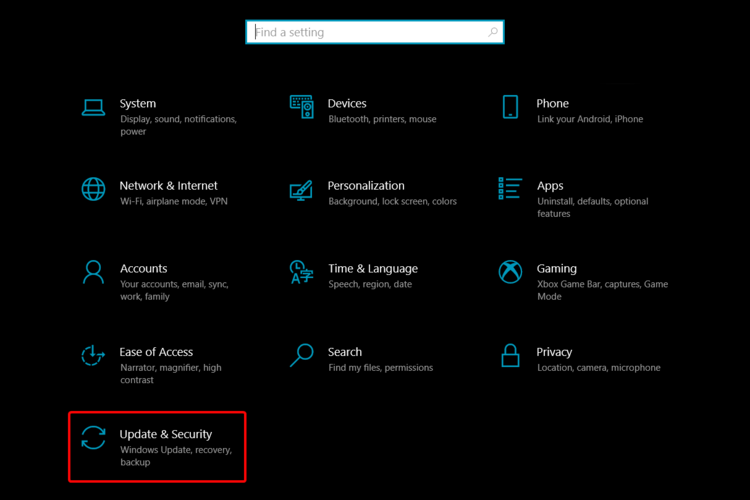
- Stisknutím kláves Windows + I otevřete soubor Nastavení aplikaci a klikněte na ni Aktualizace a zabezpečení sekce.
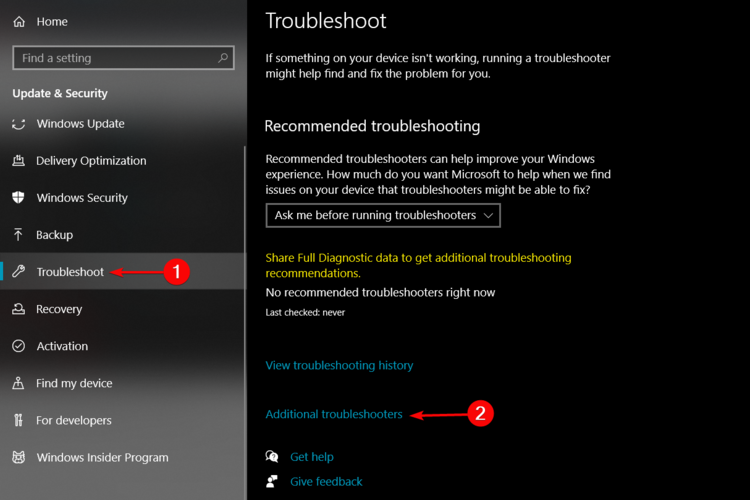
- Na levé straně vyberte Poradce při potížích, Pak přejděte na Další nástroje pro odstraňování problémů.
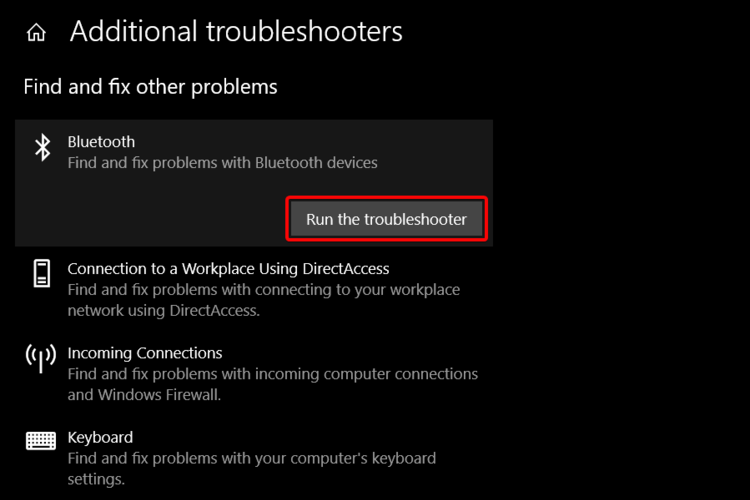
- Klikněte na Bluetooth úsek pod Najděte a opravte další problémy.

- vybrat Spusťte nástroj pro odstraňování problémů.

5. Aktualizujte Windows
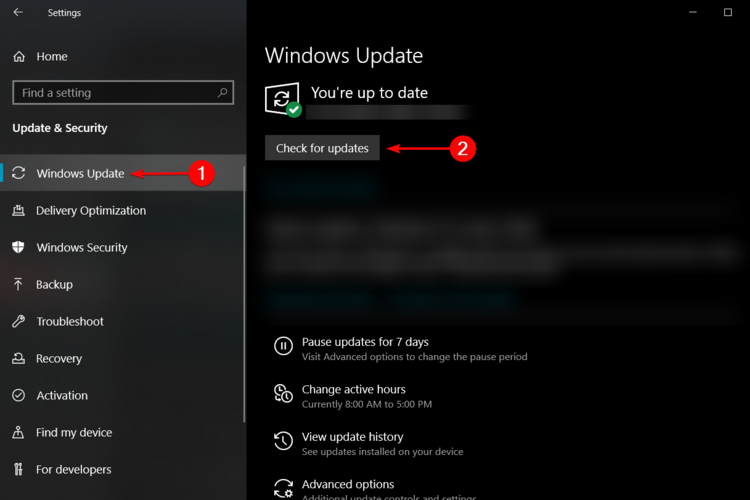
- Stisknutím kláves Windows + I otevřete soubor Nastavení aplikaci a klikněte na ni Aktualizace a zabezpečení sekce.
- Na levé straně vyberte Windows Update. Pak klikněte na Zkontrolujte aktualizace .
Přečtěte si více o tomto tématu
- Vyřešeno: Obrázky Epson FastFoto ff-680w se nezobrazují
- Jak opravit skener Brother ADS-1350W, pokud nefunguje
- Jak opravit přenosný skener Epson WorkForce ES-60W, pokud nefunguje
6. Znovu nainstalujte ovladač Bluetooth
- Zrušte spárování Galaxy Buds.
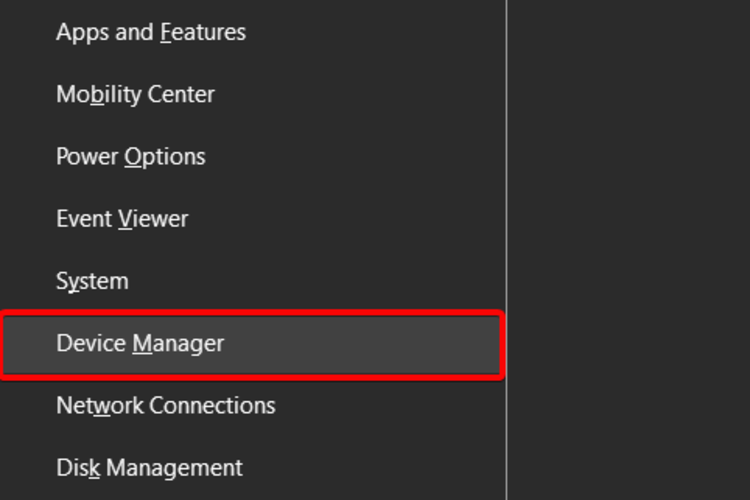
- Stiskněte klávesy Windows + X a vyberte Device Manager.
- Rozbalte Bluetooth klikněte pravým tlačítkem na své zařízení Bluetooth, které se zobrazí níže, a vyberte Odinstalujte zařízení.
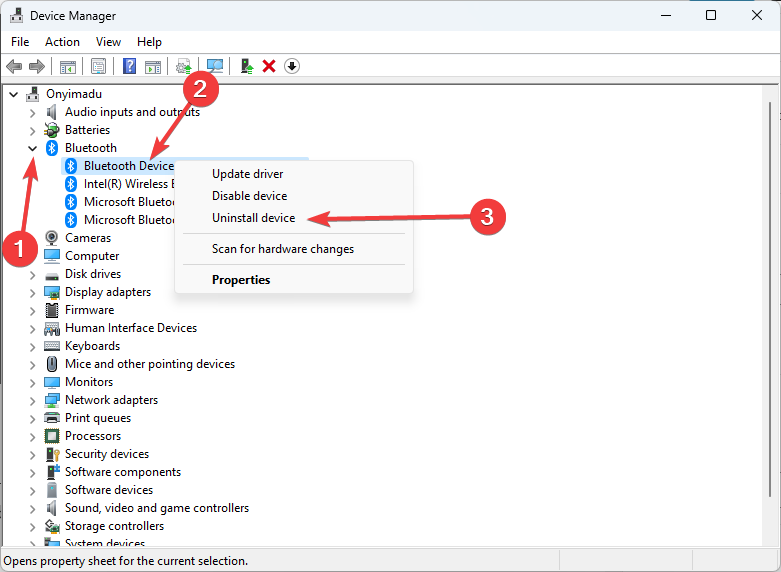
- V otevřeném okně na něj klikněte Odinstalovat tlačítko a počkejte na dokončení.
- Opakováním těchto kroků odinstalujte všechna zařízení Bluetooth, včetně sluchátek Galaxy Buds.
- Restartujte počítač.
Toto byl náš seznam nejlepších řešení, když jste nemohli připojit Galaxy Buds k počítači. Doufáme, že tento článek považujete za nezbytnou podporu pro váš problém.
Pokud žádná z těchto možností nevede k výsledku, měli byste zvážit spárování svých sluchátek s jiným počítačem, abyste zajistili, že připojení bude fungovat.
Pokud také narazíte na nějaké problémy týkající se zvukových zařízení na vašem počítači, můžete vždy zkontrolovat kompletní průvodce opravami, když nemůžete najít sluchátka Bluetooth ve Windows 10.
Máte-li nějaké návrhy k prezentovanému problému, neváhejte se vyjádřit v sekci níže.
Loredana Harsana
Windows Software Expert
Loredana je vášnivá spisovatelka s velkým zájmem o počítačový software a technologie. Začala psát o mobilních telefonech v době, kdy byl Samsung Galaxy S II na vrcholu světa a zamilovala se do technologií všeho druhu. Kdykoli není u svého pracovního stolu, najdete ji, jak si užívá osvěžující čajové chutě, rozlévá příběhy na papír a poslouchá rádio.
Napsat komentář Zrušit odpověď
Loredana Harsana
Windows Software Expert
Loredana je technologický nadšenec, který se zabývá mobilitou, soukromím a sítí ve snadno srozumitelných příručkách pro každého.
Byla tato stránka užitečná?
Dejte nám vědět, zda se vám podařilo vyřešit váš technický problém čtením tohoto článku.
To rádi slyšíme!
Můžete se přihlásit k odběru našeho newsletteru, abyste byli informováni o nejnovějších zprávách a nejlepších nabídkách!
Máte nějaký návrh?
Víme, jak frustrující může být hledání univerzálního řešení.
Pokud máte chybu, která je není přítomen v článku, nebo jestli víte lepší řešení, pomozte nám prosím tuto příručku vylepšit.