Jak připojit druhý monitor k počítači přes HDMI a rozšířit si pracovní plochu
V dnešní době se mnoho uživatelů počítačů a notebooků potýká s potřebou používat více monitorů současně. Moderní výzvy a požadavky zaměstnavatelů často vyžadují další pracovní prostor a zvýšenou produktivitu. Připojení druhého monitoru přes HDMI je jedním z nejoblíbenějších a nejpohodlnějších způsobů, jak rozšířit prostor na obrazovce.
Chcete tedy připojit druhý monitor k počítači nebo notebooku přes HDMI? Potřebujete nějaký návod k tomuto procesu? Pomůžeme vám! Připojení dalšího monitoru přes HDMI není složité, ale vyžaduje určité kroky a přípravu.
Prvním krokem k připojení druhého monitoru je kontrola dostupných portů na vašem počítači nebo notebooku. Port HDMI je nejběžnějším konektorem pro přenos video signálů s vysokým rozlišením. Pokud má vaše zařízení takový port, budete pro připojení dalšího monitoru potřebovat kabel HDMI.
Připojení druhého monitoru přes HDMI
K připojení druhého monitoru budete potřebovat kabel HDMI, počítač nebo notebook s podporou portu HDMI a druhý monitor se vstupem HDMI.
Kroky pro připojení druhého monitoru přes HDMI:
- Ujistěte se, že je váš počítač nebo notebook vypnutý. To je nezbytné, aby se zabránilo poškození portu HDMI.
- Zapojte jeden konec kabelu HDMI do portu HDMI na zadní straně počítače nebo na boční straně notebooku.
- Zapojte druhý konec kabelu HDMI do vstupu HDMI na zadní straně druhého monitoru.
- Zapněte počítač nebo notebook.
- Klikněte pravým tlačítkem na plochu a vyberte Nastavení zobrazení nebo Nastavení obrazovky.
- V okně, které se otevře, vyberte kartu „Zobrazení“.
- Klepněte na tlačítko Rozpoznat nebo Rozbalit.
- Vyberte druhý monitor a nastavte potřebná nastavení (rozlišení, orientace atd.).
- Klikněte na „Použít“ a „OK“.
Po dokončení těchto kroků by se měl druhý monitor úspěšně připojit. Můžete si s ním rozšířit pracovní plochu, zobrazit okna aplikací nebo sledovat videa na větší obrazovce.
Je důležité si uvědomit, že ne všechny počítače a notebooky podporují připojení druhého monitoru přes HDMI. Před zakoupením kabelu HDMI a druhého monitoru se ujistěte, že váš počítač nebo notebook má vhodný port HDMI.
Pokyny krok za krokem pro instalaci nového monitoru
- Zkontrolujte, zda váš počítač podporuje připojení druhého monitoru přes port HDMI. Obvykle se nachází na zadní straně počítače a je označen symbolem HDMI.
- Kupte si kabel HDMI vhodné délky s ohledem na maximální vzdálenost mezi vaším počítačem a novým monitorem.
- Přepněte počítač do pohotovostního režimu nebo jej vypněte.
- Připojte jeden konec kabelu HDMI k portu HDMI na zadní straně počítače.
- Připojte druhý konec kabelu HDMI k portu HDMI na novém monitoru.
- Ujistěte se, že všechny kabelové spoje jsou těsné a bezpečné.
- Zapněte počítač.
- Pokud se na novém monitoru automaticky nezobrazí hlavní obrazovka, klepněte na Win+P (na klávesnici se symbolem Windows) otevřete nabídku výběru režimu zobrazení.
- Z nabídky vyberte požadovaný režim zobrazení, například Rozšířený nebo Duplikát.
- Upravte rozlišení a další nastavení zobrazení pomocí nastavení operačního systému nebo ovladačů grafické karty.
- V případě potřeby upravte polohu nového monitoru vzhledem k hlavnímu.
- Uložte změny a zavřete Nastavení.
- Restartujte počítač, abyste se ujistili, že všechna nastavení fungují správně.
Podle tohoto podrobného průvodce budete moci úspěšně nainstalovat svůj nový monitor a nakonfigurovat jej pro práci s počítačem prostřednictvím rozhraní HDMI.
Užitečné tipy pro přizpůsobení a rozšíření displeje
Připojení druhého monitoru přes HDMI může výrazně zlepšit vaše pracovní nebo herní prostředí. Chcete-li však dosáhnout nejlepších výsledků, musíte svůj displej správně nakonfigurovat a rozšířit. V této části vám předkládáme několik užitečných tipů, které vám pomohou tento úkol zvládnout.
1. Zkontrolujte, zda váš počítač podporuje připojení druhého monitoru přes HDMI. Ujistěte se, že váš počítač má příslušný port HDMI a podporuje tuto funkci.
2. Správné připojení. Ujistěte se, že jste správně připojili kabel HDMI z počítače k druhému monitoru. Ujistěte se, že je kabel bezpečně usazen v portu, aby nedošlo ke ztrátě signálu.
3. Výběr správného vstupu displeje. Jakmile připojíte svůj druhý monitor přes HDMI, budete muset vybrat správný vstup na samotném monitoru. To lze obvykle provést prostřednictvím nabídky nastavení monitoru.
4. Opravte nastavení rozlišení a měřítka. Po výběru druhého monitoru v nastavení zobrazení počítače se ujistěte, že rozlišení a měřítko jsou správně nastaveny. Tato nastavení můžete změnit tak, aby oba monitory zobrazovaly obsah současně.
| Windows: | MacOS: |
|---|---|
| 1. Klepněte pravým tlačítkem myši na plochu a vyberte položku Rozlišení obrazovky. | 1. Klikněte na ikonu Apple v levém horním rohu obrazovky a vyberte Předvolby systému. |
| 2. Upravte rozlišení a měřítko pro každý monitor zvlášť. | 2. Klepněte na ikonu Zobrazení a vyberte kartu Měřítko. |
5. Přetahování oken mezi monitory. Pokud chcete k práci používat oba monitory, můžete mezi nimi přetahovat okna. Jednoduše přetáhněte okno na okraj jednoho monitoru a automaticky se zobrazí na druhém.
6. Správa rozšíření zobrazení. Můžete si také přizpůsobit, který monitor je primární, a také vzájemnou polohu monitorů. Tato nastavení lze změnit prostřednictvím nabídky nastavení displeje.
Podle těchto užitečných tipů si můžete přizpůsobit a rozšířit zobrazení počítače připojením druhého monitoru přes HDMI. Užijte si pohodlnější a produktivnější práci nebo si hrajte s rozšířenou pracovní plochou!

A publikace Etoy, druzya, rassmotrim, jak podklyuchit vtoroy screen v Windows 11. Druhý monitor je rasshirennoe prostanstvo pracovního stolu, kde budou okna autobrajatsya, s kotorыmy pracuji paralelně s okny hlavního monitoru. Eto uluchshenie proizvoditelnosti a effektivnosti pri mnohozadachnosti. Podklyuchyonnyy k PC ili laptop TV ili projektor – eto media, prezentatsii i igry na bolshom ekrane. Mojem podklyuchit druhou obrazovku kabelové a bezdrátové. Davaite obo vsyom detalno.
↑ Kak podklyuchit druhá obrazovka v Windows 11
Poznámka: Přátelé, k PC nebo notebooku můžeme připojit nejen druhou obrazovku, ale hned několik – 3, 4 nebo i více, ať už jde o monitory, televizory, projektory, elektronické desky a další typy displejů. Kolik obrazovek lze přesně připojit k počítači, jaké faktory to určují, viz článek „Kolik obrazovek lze připojit k počítači“.
↑ Provodnoe podklyuchenia ekranov
- HDMI и DisplayPort – aktuální přenos obrazu a zvuku;
- DVI и VGA – ustarevshie, peredayut tolko video.
Podklyuchenie vypolnyaetsya s pomoshchyu kabeley HDMI, DisplayPort, DVI, VGA, podklyuchaemyx k sootvetstvuyushchim výstup na počítači a vstup na ekranax.
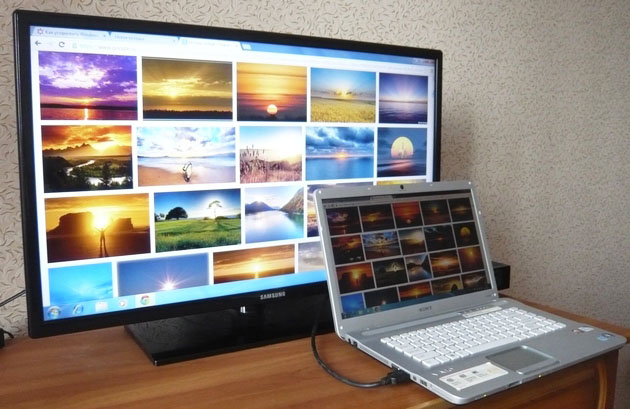
Originální výstup a vstup jsou kompatibilní, je možné použít kabel s jiným konektorem. Je také možné použít průzkumníky zařízení, například průzkumníky HDMI.
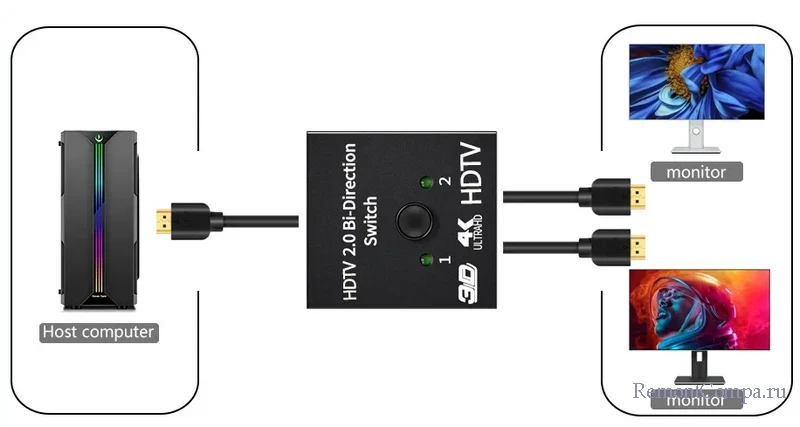
U počítače je externí druhá obrazovka monitor, TV, projektor atd. a zobrazí se následující nastavení a signál ze zásuvky se připojí k rozhraní, přes které je kabel připojen (HDMI, DisplayPort, DVI, VGA ).

↑ Bezdrátové podklyuchenie obrazovky
Pomimo provodnogo, v Windows 11 mojet byt beprovodnoe podkluchenie ekranov. Osushchestvlyaetsya přes Wi-Fi. Pro podklyuchenia počítače a bezdrátové obrazovky doljny byt v odnoy nastavit Wi-Fi. Technologie Podderjivayutsya Miracast и WiGig. Pozvolyayut peredavat izobrazhenie i zvuk.
Pro použití technologie Miracast je nutná grafická karta (integrovaná grafika) a adaptér Wi-Fi. Moderní zařízení obvykle podporují Miracast. Chcete-li zkontrolovat můj režim, spusťte příkazový řádek a zadejte příkaz:
netsh wlan show driverEsli Miracast podporuje grafickou kartu (integrovanou grafiku) a adaptér Wi-Fi a odpovědí na zadaný příkaz je zobrazení příkazu pro podporu bezdrátového displeje – „Ano“ pro všechna zařízení.
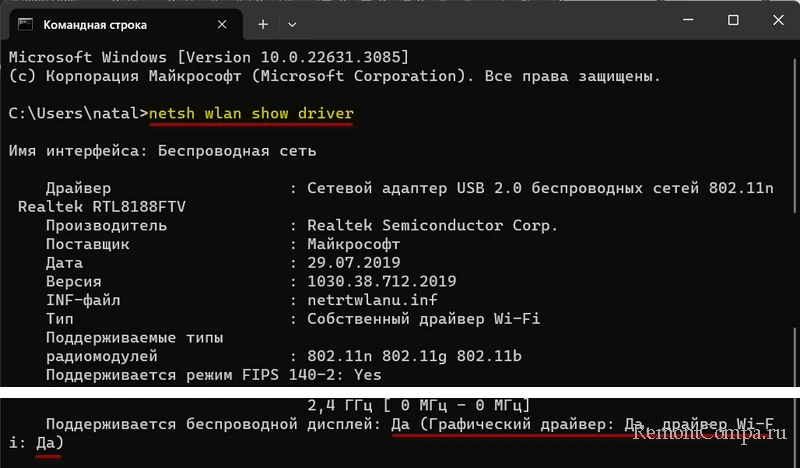
Součástí displeje je i technologie Miracast. Miracast je podporován mnoha moderními televizory. Miracast lze implementovat na jakýkoli televizor, monitor, projektor atd. pomocí adaptéru HDMI Miracast. Pro bezdrátový displej mého počítače a jeho nastavení by měla být povolena technologie Miracast.
WiGig je technologie, která umožňuje připojení Wi-Fi dongle k počítačovému monitoru, televizi, projektoru prostřednictvím dokovací stanice a WiGig. A v tomto případě potřebujete počítač s podporou WiGig a dokovací stanici WiGig, jejíž obrazovky lze připojit přes rozhraní HDMI a DisplayPort. Počítač s podporou WiGig, software a aplikace „Parametry“:
Nastavte i Internet → Režim «v letadle»
Esli WiGig podderjivaetsya, po etomu puti doljna byt knopka vklyuchenia WiGig. Aby bylo možné vytvořit obrazovku počítače, musí být zahrnuta technologie WiGig. Má také dokovací stanici WiGig a obrazovku podklyuchyonny k ney.
Nezapomeňte, že byly splněny všechny podmínky bezdrátového připojení k obrazovce, poté pomocí klávesy Win+K přepněte úvodní panel na obrazovku bezdrátového připojení. Libo moje dobavit knopku zapuska etoy panel na panel bystryx nastroek Windows 11. Dlya etogo na panel bystryx nastroek clickaem knopku-kandashik. Ve hře „Dobavit“ vybereme funkci „Peredat“, ve hře „Gotovo“.
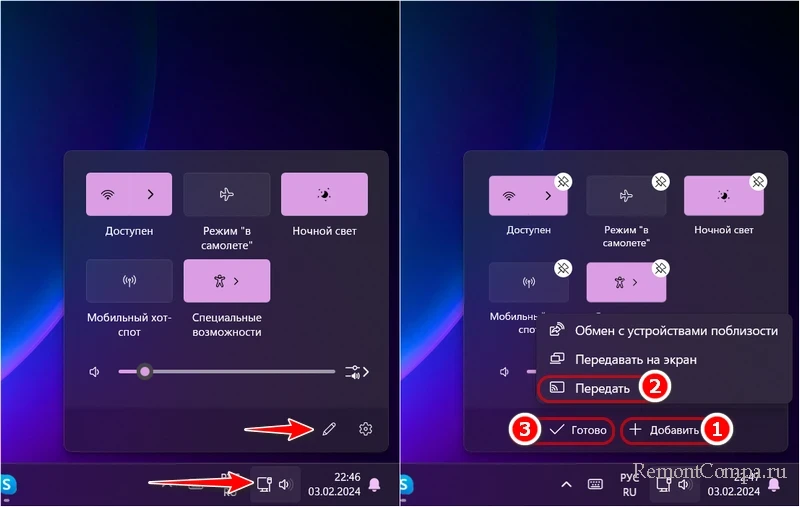
Panel závěrky je připojen k bezdrátové obrazovce, čekáme na konec hledání bezdrátové obrazovky. Klikněte na otevřenou obrazovku pro ego podklyuchenia. Nepotřebuji odemykat bezdrátovou obrazovku na panelu.
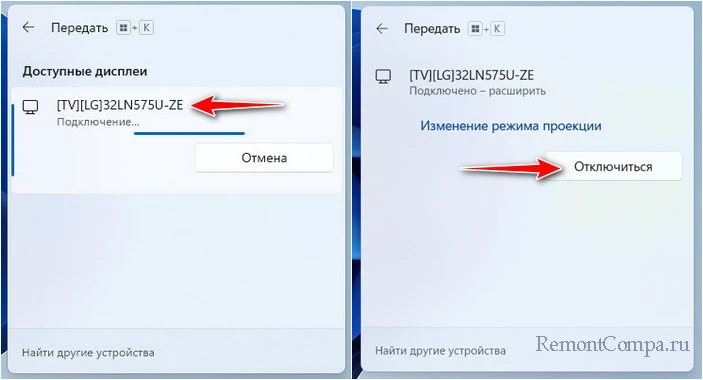
Poznámka: Přátelé, další informace o bezdrátovém připojení obrazovky najdete v článku „Jak používat funkci „Promítat do tohoto PC“. Podívejte se také na příklady kabelového a bezdrátového připojení televizoru k počítači v článku „Jak připojit televizor k počítači přes HDMI“.
↑ Podklyuchenie ekranov po local seti
Nejen monitor, televizor nebo projektor, ale jakoukoli obrazovku, dokonce i obrazovku notebooku nebo mobilního zařízení lze k počítači připojit jako druhou, třetí atd. obrazovku v místní síti pomocí softwaru Spacedesk. Podrobnosti jsou v článku „Spacedesk: jak připojit displej notebooku, tabletu nebo smartphonu k PC jako druhou obrazovku“.
↑ Sposoby autobrazheniya vtorogo ekrena
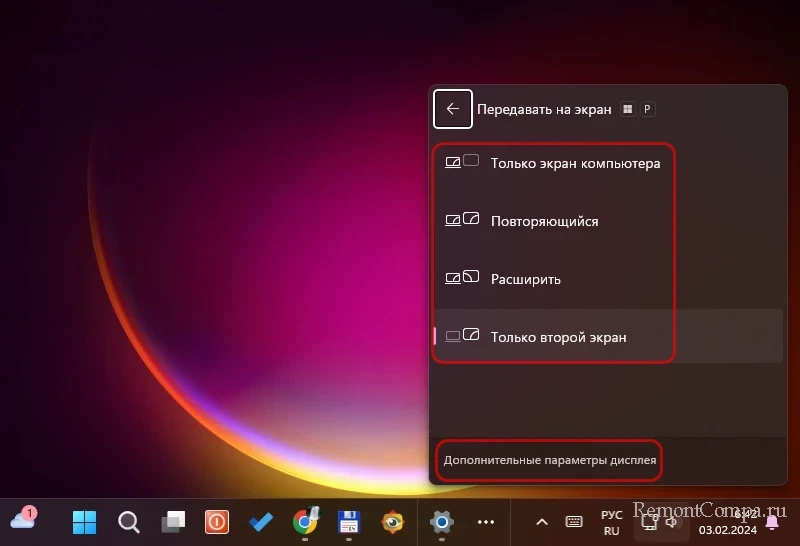
Windows 11 predusmatrivaet neskolko sposobov autobrazheniya vtorogo eklerana. Pro tuto aplikaci můžete použít obrazovku nastavení systému a aplikaci „Parametry“, která je na poslední pozici. No proshche ospolzovat panel peredachi na obrazovce, zapuskaemuyu klaishamy Win+P ili eyo knopkoy na panel bystryx deistviy, predvaritelno dobaviv etu knopku. Nyní klikněte na tlačítko tlačítko-tužka na panelu, klikněte na tlačítko, vyberte „Přidat“, vyberte funkci „Zobrazení na obrazovce“ a vyberte „Hotovo“.
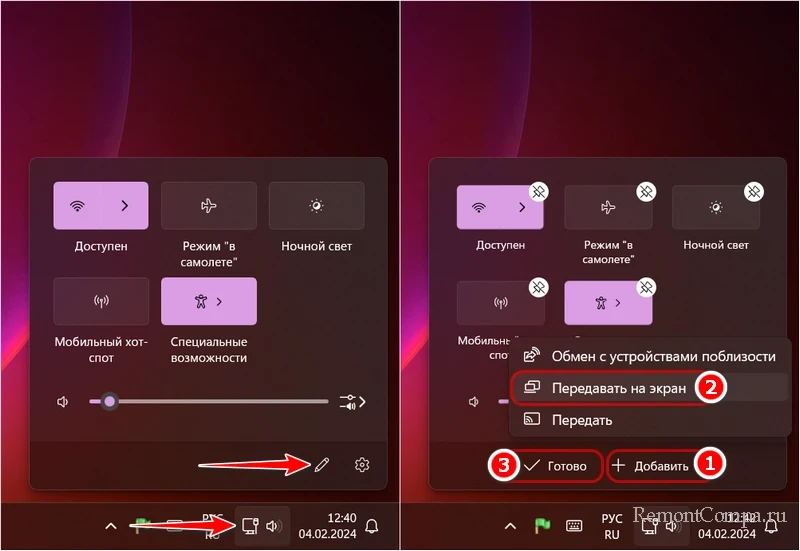
Sposoby autobrazheniya vtorogo ekrena:
- Pouze obrazovka počítače и sekundární obrazovka tolko – toto je režim provozu pouze jedné obrazovky, základní nebo doplňkové. Yavlyayut soboy sistemnyy sposob otklyucheniya osnogo ili polnitelnogo ekran, kotoryy bolee oben, chem ix hardware otklyuchenie, poskolku alle okna automicheski peremeshchayutsya na ostayushchiysya aktivnym ekran. I ne zastrevayut na nevidimom ekrane, jak pri ego apparatnom vyklyuchenii;
- opakující se – obrazovka režimu povtorenia. Vsyo, chto na osnonom ekrena, dubliruetsya na dopolnitelnyy. Režim je v současné době v podklyucheni velké obrazovky a projektory pro hry, prezentace, atd.;
- Rozšířit – režim používání obrazovek jako jednoho velkého virtuálního pracovního prostoru. Kde můžeme mít otevřená různá okna na různých obrazovkách, přetahovat je mezi obrazovkami, nastavovat různá rozvržení vazeb.
Vyberu režim, který nejlépe vyhovuje tisku.
↑ Obrazovka nastavení systému ve Windows 11
Existuje více možností pro úpravu druhé obrazovky a nastavení systému ve Windows 11 a aplikace „Parametry“. V kontextovém menu klikněte na „Obrazovka parametrů“.
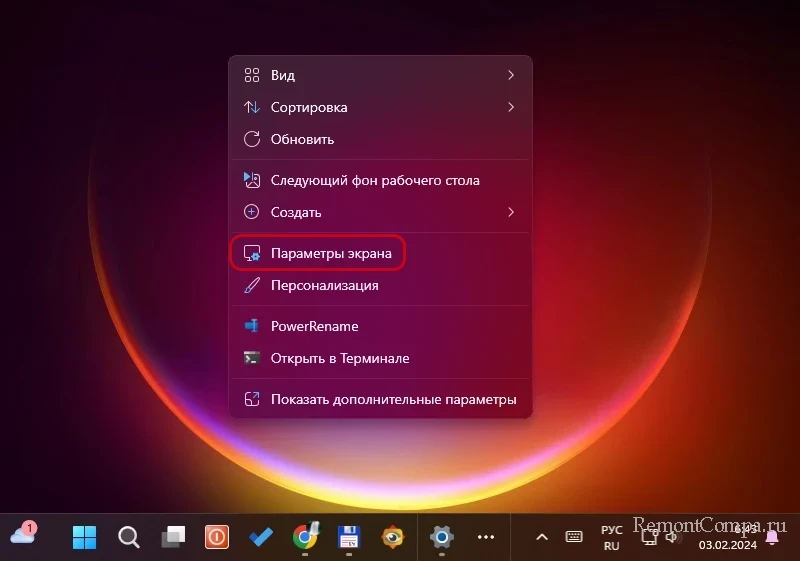
Popadyom v razdel parametry obsadí:
Zdes nakhodyatsya vse nastroyki ekranov.
V visvialom ix predstavlenii mojem peredvigat ix tak, chtoby pereopredelit gran, kuda dalee budet rasshiryatsya rabochiy table. A rasshiryatsya tabulka mojet na vse 4 storony — vlevo, vpravo, vpravo, vlevo.
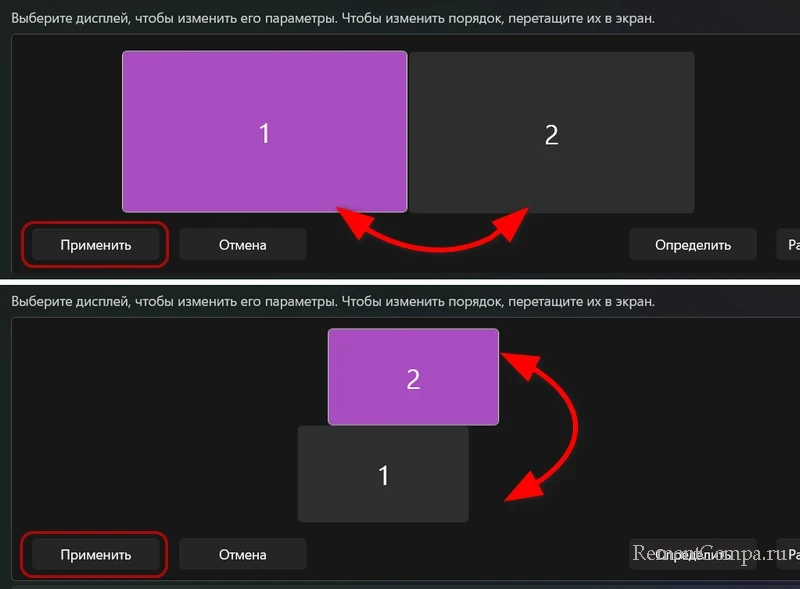
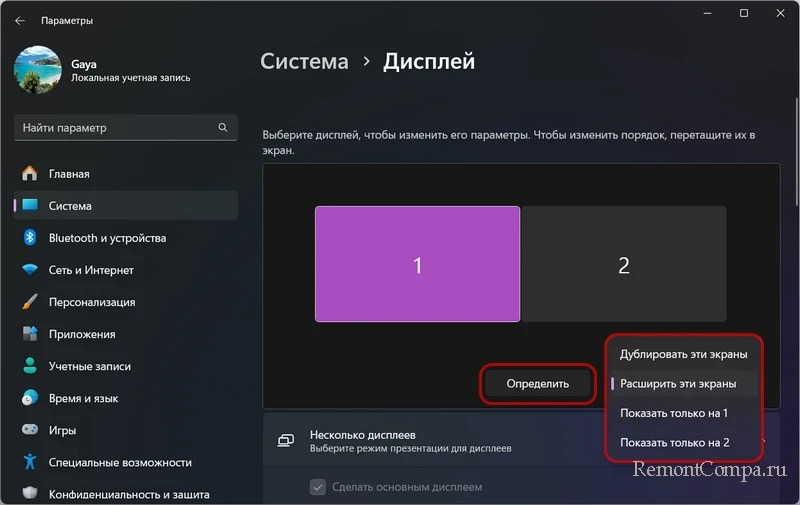
Kakoy screen pod kakim nomerom znachitsya v systeme, mojem uznat s pomoshchyu knopki „Opredelit“. I mojem vybrat sposoby autobrazheniya vtorogo ekrena, oni te je, chto i na panel peredachi na screen.
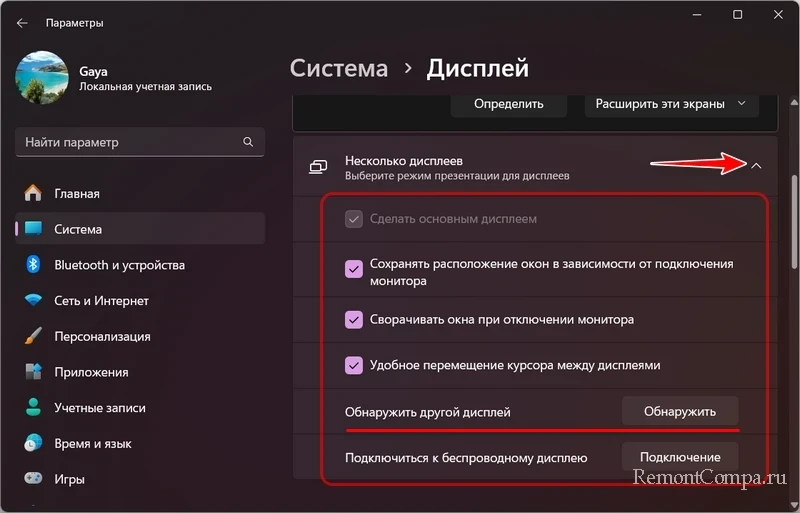
Nije nam predlagayutsya razlichnye nastroyki i operatsii s neskolkimi screenami. Číslo V – funkce otevření druhé obrazovky a tlačítka „Otevřít“. Je nutné, aby hlavní podklyuchyonny obrazovka nebyla automaticky otevřena operačním systémem.
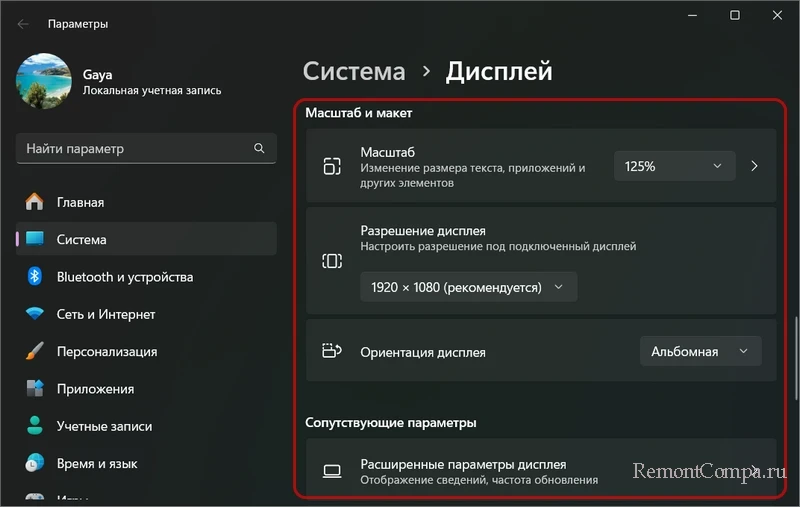
Po výběru druhé připojené obrazovky ve vizuální reprezentaci můžeme upravit měřítko, rozlišení, orientaci a nastavit pro ni obnovovací frekvenci obrazovky.
↑ Graf výroby programu
Grafická karta V programmax proizvoditely – „Ovládací panel Nvidia“, Intel Graphics Command Center, Software společnosti AMD Radeon – dostupná a základní nastavení, která doporučují Windows 11 a aplikace „Parametry“. Poněkud unikátní verzí programu, kterou lze nabídnout, je nastavení pro nestandardní rozlišení obrazovky a rozlišení obrazovky.