Jak připojit fotoaparát k počítači: přes USB a další
Přátelé, zdravím! Botan od WiFiGid je na řadě. Pořídili jste si domů fotoaparát a už se těšíte na skvělé věci? Něco nefunguje? Žádný problém, v tomto článku vám na příkladu ukážu, jak připojit kameru k počítači pomocí vlastní webkamery od Logitechu a možná ještě něco zajímavého. No uvidíme jak to dopadne.
Stále nic nefunguje nebo máte stále otázky? Napište komentář k tomuto článku! Možná dostanete odpověď, ale alespoň dobrý komentář pomůže dalšímu čtenáři. Děkuju!
Krok 1 – Instalace kamery

Ať už s touto kamerou plánujete dělat cokoli, stejně ji budete muset nejprve fyzicky připojit. S největší pravděpodobností nemáte Wi-Fi kameru, ale připojení probíhá přes běžný USB port. Ale pokud je něco špatně, už víte, kde je diskuse o problémech. Před připojením je však nutné jej nainstalovat. A někdy to není úplně samozřejmé.
A pár rad ode mě. Obvykle je ke každému fotoaparátu přiložen návod – doporučuji si jej ještě prohlédnout, někteří výrobci se snaží své uživatele „překvapit“ svou originalitou. Pokud v návodu vidíte krásné hieroglyfy nebo jiný nevěřící text, doporučuji vyhledat na YouTube přesný číselný název vašeho modelu. A to pomáhá lépe než jakýkoli článek.
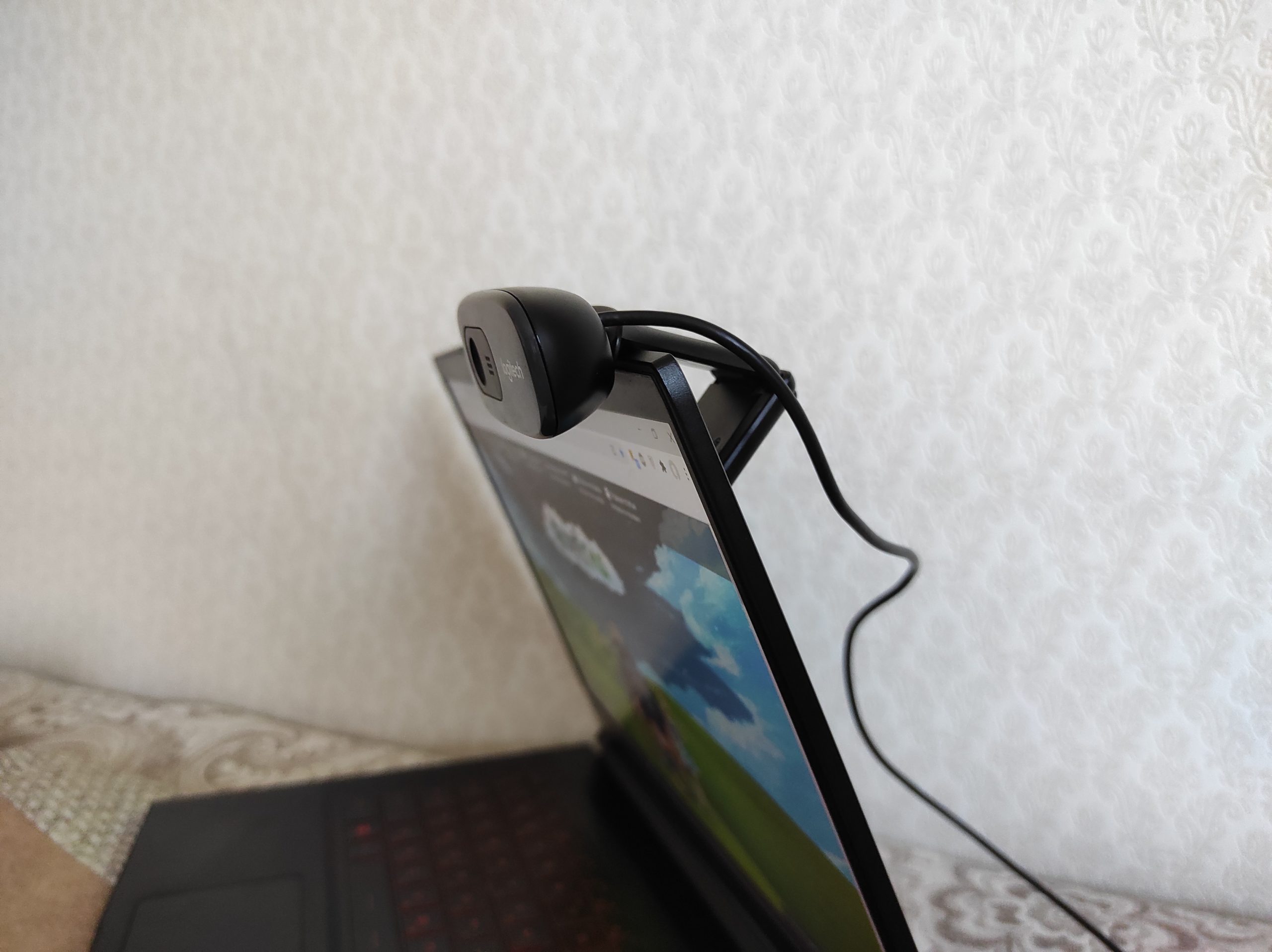
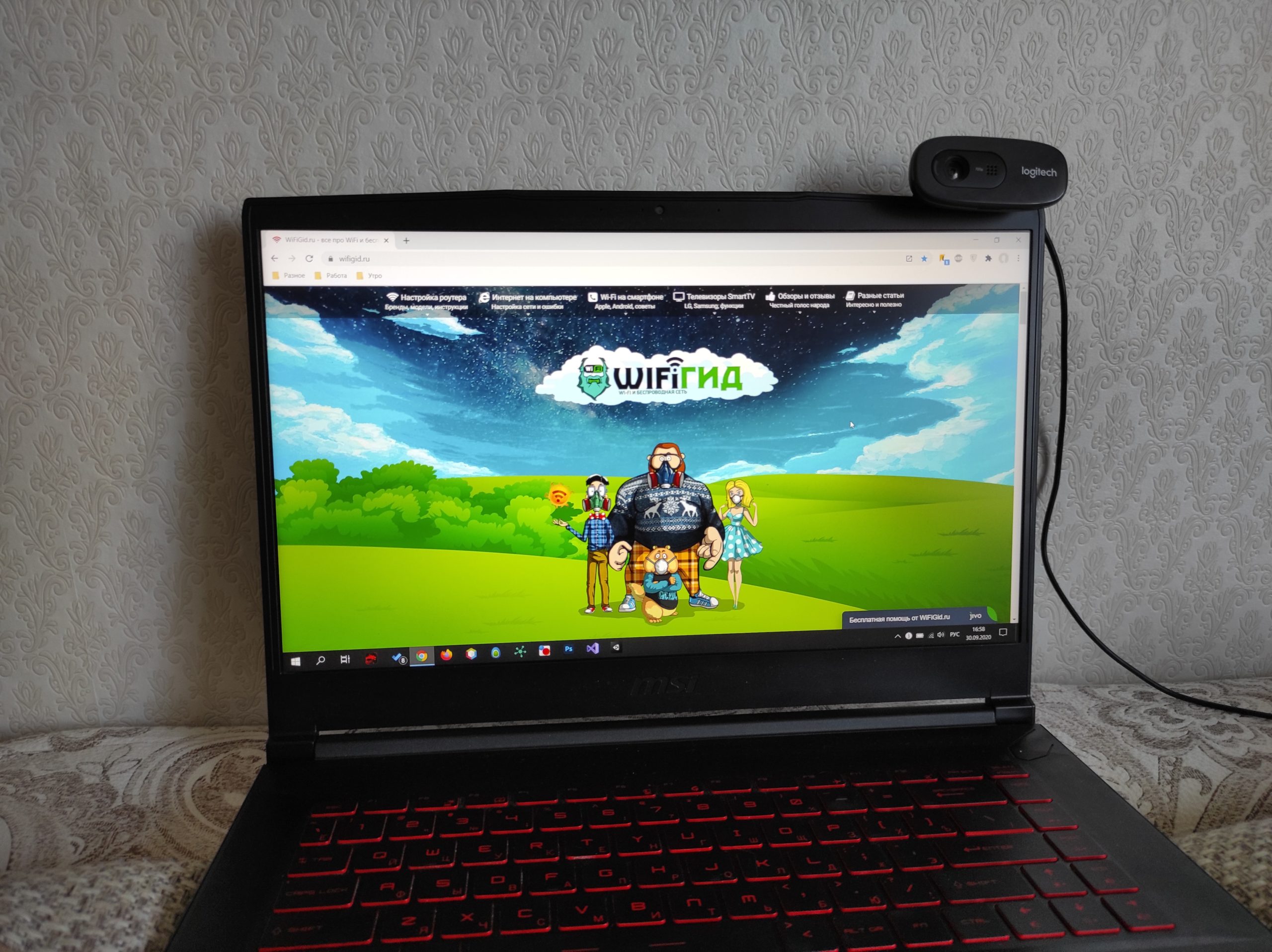
Existuje mnoho způsobů, jak upevnit kameru, nebudu se tím dlouho zabývat. Někdo stojí na nožičkách, někdo na přísavkách. Většina domácích webových kamer je však k monitoru připojena pomocí jemné „svorky“. Ukážu vám jako příklad svůj starý Logitech C270:
Krok 2 – Připojte se přes USB
Jak jsem psal výše, většina fotoaparátů se bez jakýchkoliv problémů připojuje ke standardnímu USB portu. Vezmeme ho a vložíme do libovolného volného portu:
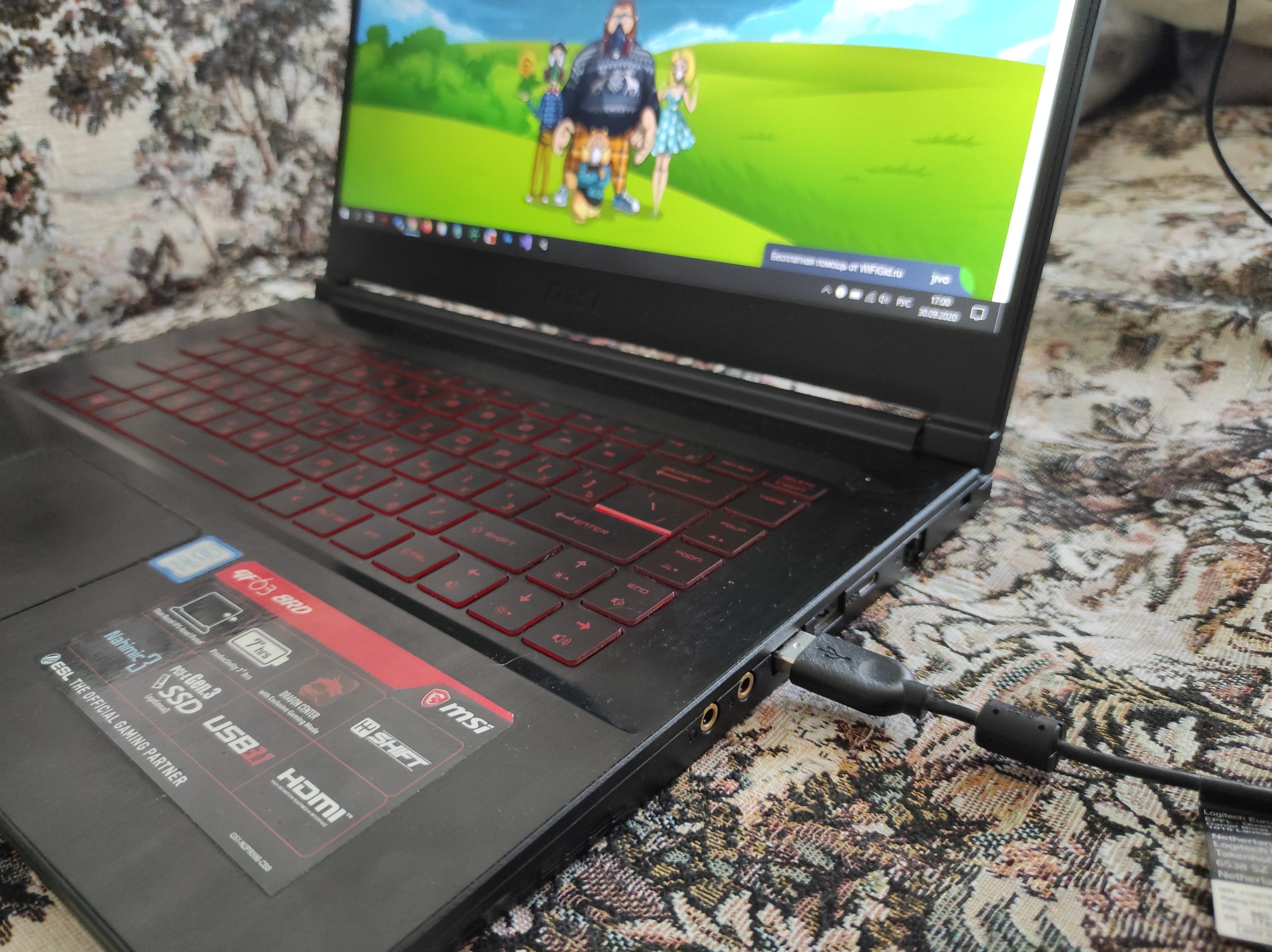
Nyní je zde několik důležitých poznámek ode mě. Kamery jsou různé, takže mohou nastat různé nouzové situace:
- Pokud nefunguje v prvním portu USB, připojte jej k jinému. No, nikdy nevíš, možná se tenhle přístav právě teď vzdal ducha. Ještě lepší je najít port „dále“ od aktuálního, aby nedošlo k zavěšení jediného ovladače. Tito. Pokud jste jej připojili zezadu, připojte jej zepředu a naopak. Zadní porty jsou nyní připojeny k více ovladačům a lze je rozdělit do různých skupin – vyzkoušejte. Hlavní problém s připojením kamery (kromě ovladačů) spočívá právě zde.
- Přední USB porty někdy nespotřebovávají energii. Doporučuji dát přednost těm zadním.
- Rozbočovačům USB také někdy chybí napájení. Pokud je to možné, vyhýbáme se jim. Kamera sice většinou moc nespotřebovává, ale najednou to ovlivní sousední hardware.
- Žádný USB port? Pravděpodobně existuje další port (například USB-C) – pak musíte koupit „adaptér“ na běžný USB.
Jakmile je kamera připojena, systém začne vydávat příjemné vrnění. Kromě toho se mohou objevit podobná okna:
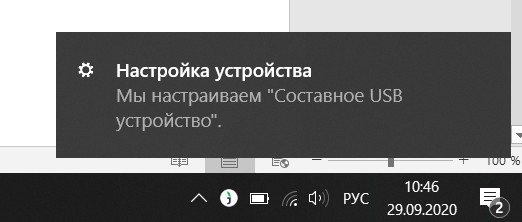
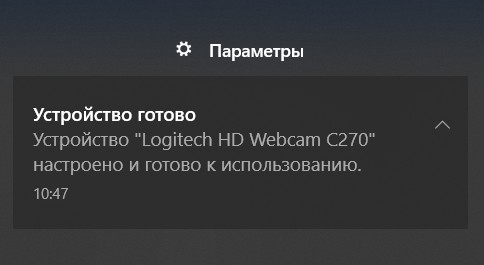
V mém případě se vše nainstalovalo automaticky a kameru lze nyní používat v jakékoli aplikaci.
Krok 3 (střední) – Kontrola fotoaparátu
Než přistoupíte k dalšímu nastavení, doporučuji zkontrolovat funkčnost fotoaparátu. Co když už vše funguje a není třeba nic dělat? Ve Windows 10 můžete zkontrolovat pomocí již nainstalovaných nástrojů – aplikací Fotoaparát a Skype. Pokud víte, jak to udělat, přeskočte to (ale nezapomeňte nastavit fotoaparát v nastavení, pro případ).
- Fotoaparát (pokud existuje)
- Skype (pokud jej nemáte, nainstalujte si jej)
- Správce zařízení (vždy k dispozici)
Pojďme bod po bodu. Pomocí vyhledávání nebo Start vyhledejte „Camera“ a spusťte jej:
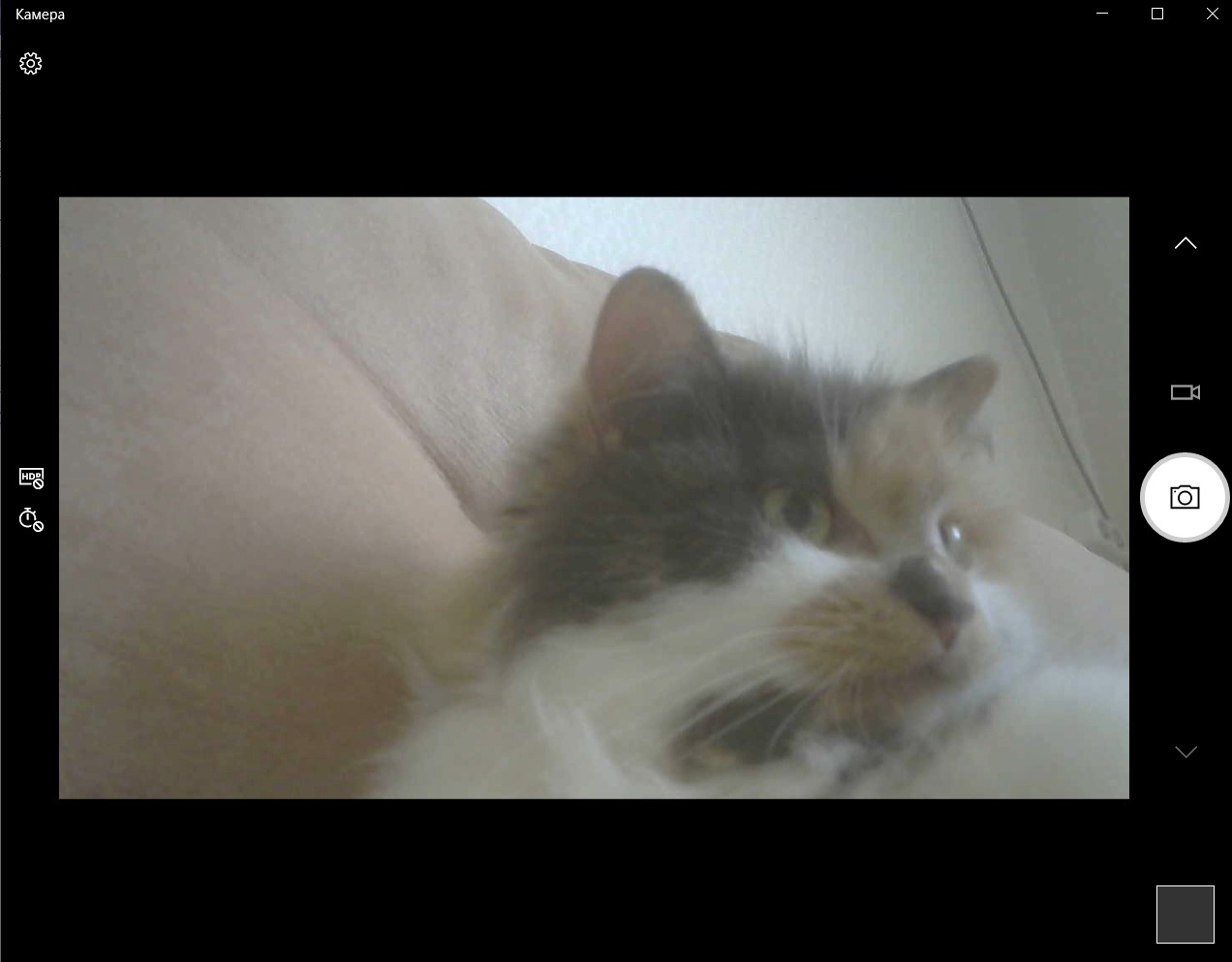
Jak je vidět, tahle věc sežrala všechno najednou a bez problémů. Pokud to nefunguje zde, přejděte na Skype. U Skype je to o něco méně zřejmé (zvláště u nových verzí).
Nastavení – Zvuk a video – Vyberte fotoaparát
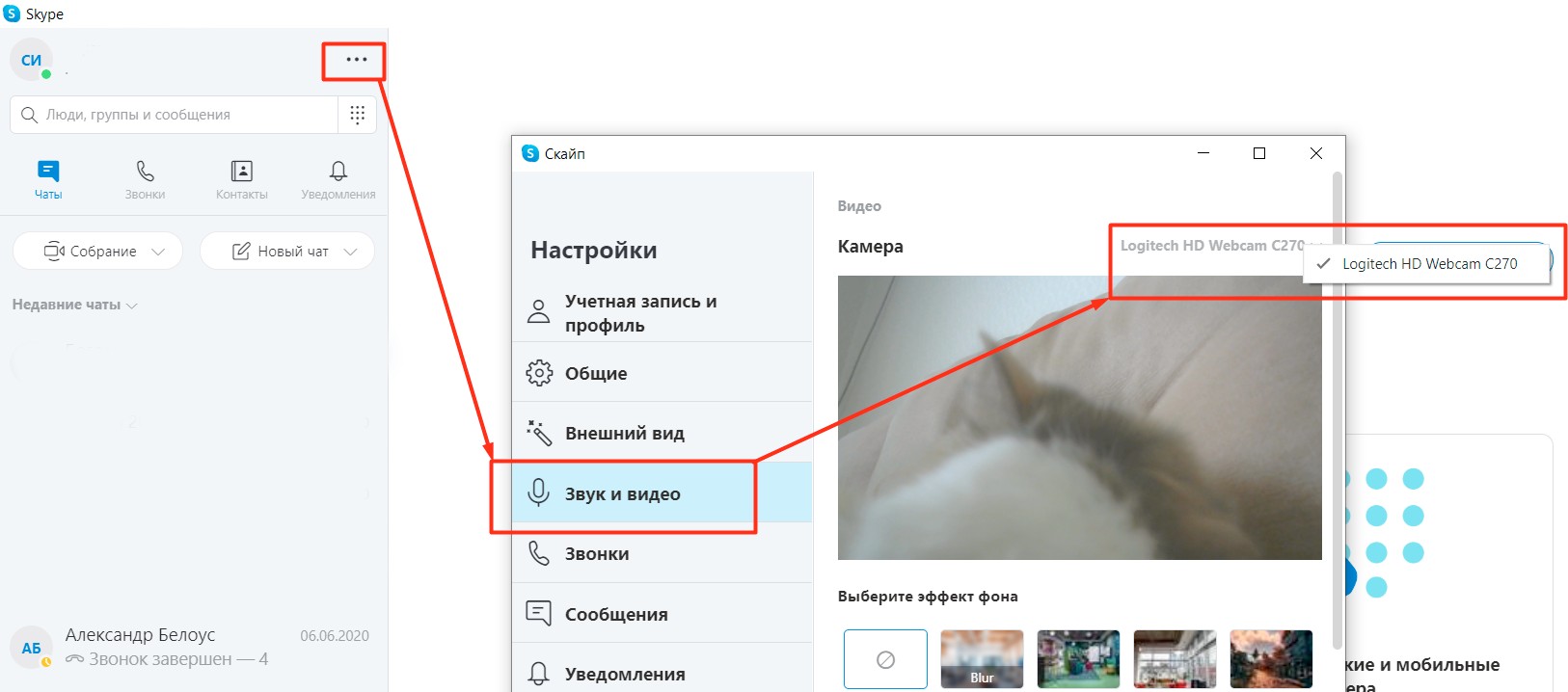
Zde můžete v případě potřeby vybrat požadovanou kameru (zejména pokud máte nefunkční vestavěnou). Tady to taky nejde? Podívejme se do Správce zařízení. Nejjednodušší způsob, jak jej otevřít, je kliknout pravým tlačítkem myši na tlačítko Start:
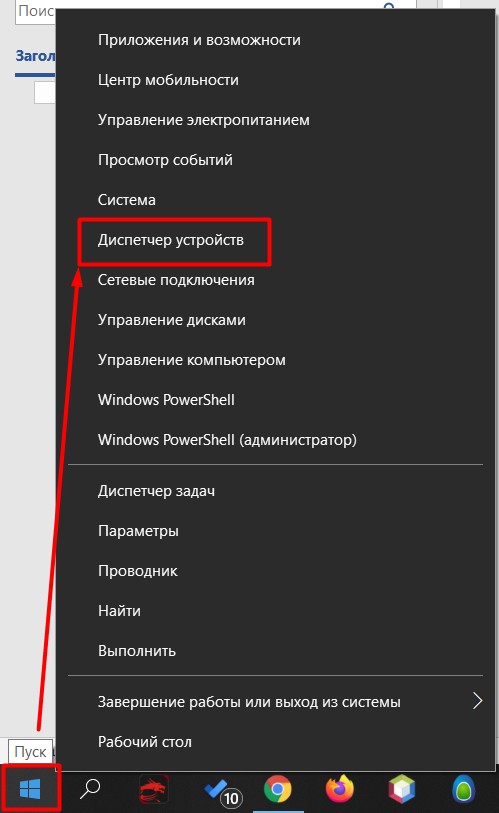
Snažím se najít nějakou sekci týkající se fotoaparátů nebo něčeho podobného. Ten můj „spadl“ trochu na špatné místo, takže vše prohlížíme a hledáme podobný model jako máme my:
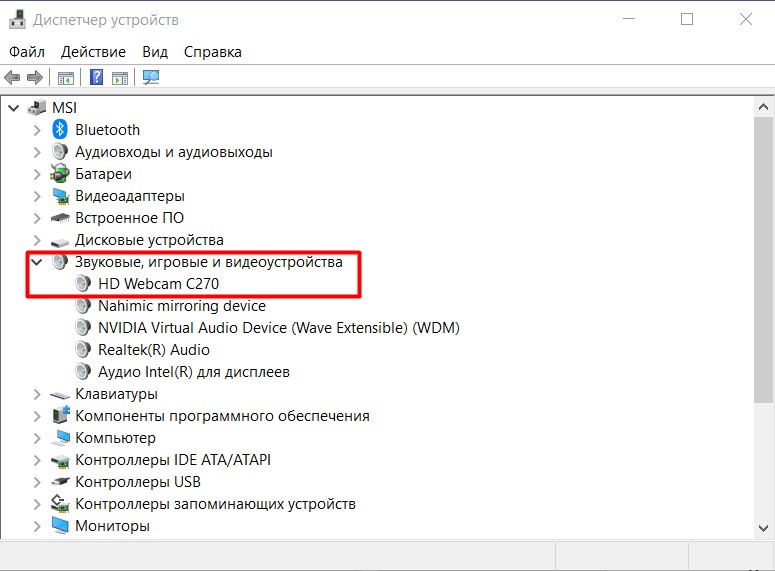
Nemohli jste to najít? Nebo možná mezi zařízeními ve Správci zařízení jsou podezřelá neznámá zařízení s vykřičníky? Tohle je asi ono. Gratuluji! Máte nestandardní fotoaparát. Přejděme k další části.
Krok 4 – Instalace ovladačů a programů
A tady začíná zábava. Co můžeme udělat:
- Nainstalujte si program od výrobce – většinou obsahuje aplikaci s nastavením a ovladačem.
- Nainstalujte ovladač samostatně.
Která varianta vám více vyhovuje? Navrhuji, abychom začali tím prvním.
Někteří výrobci stále obsahují CD/DVD disky v sadě, ale já osobně žádnou diskovou mechaniku dlouho nemám. Pokud je to možné a je to váš případ, zkuste z něj něco nainstalovat.
Instalace oficiálních programů
Jdeme na oficiální stránky a hledáme název našeho fotoaparátu. Můžete to udělat ještě jednodušeji – stačí zadat do libovolného vyhledávače. S největší pravděpodobností bude prvním odkazem oficiální stránka (doporučuji ale být opatrnější – nikdy nevíte, jací padouši tam jsou).
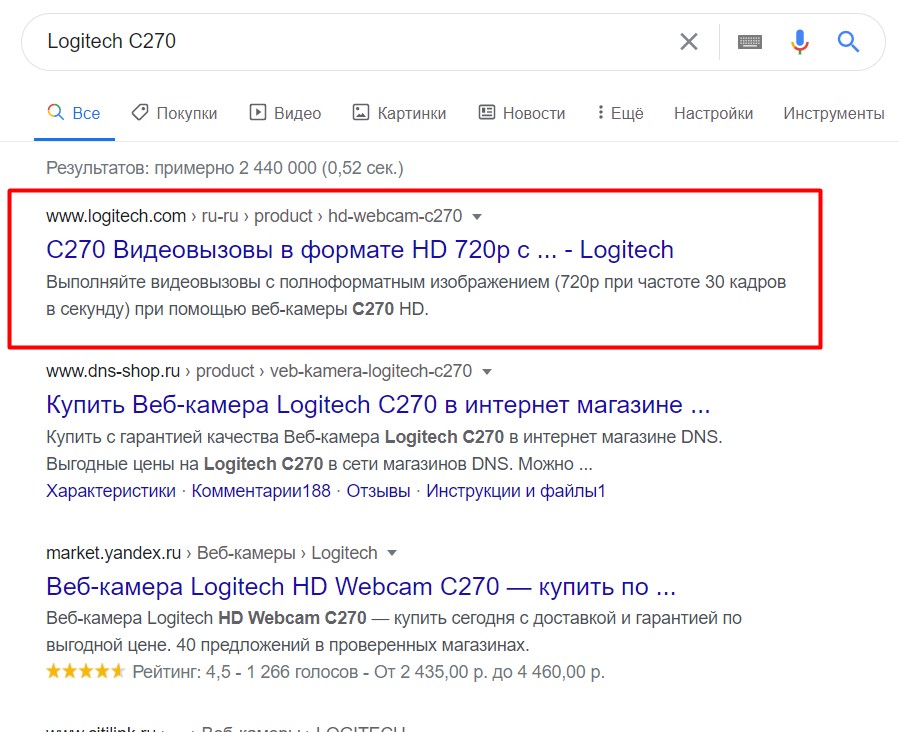
Na oficiálních stránkách, poblíž stránky naší webové kamery, se snažíme najít něco, co souvisí s programy nebo ovladači. Pokusem a omylem jsem se dostal na stránku ke stažení:
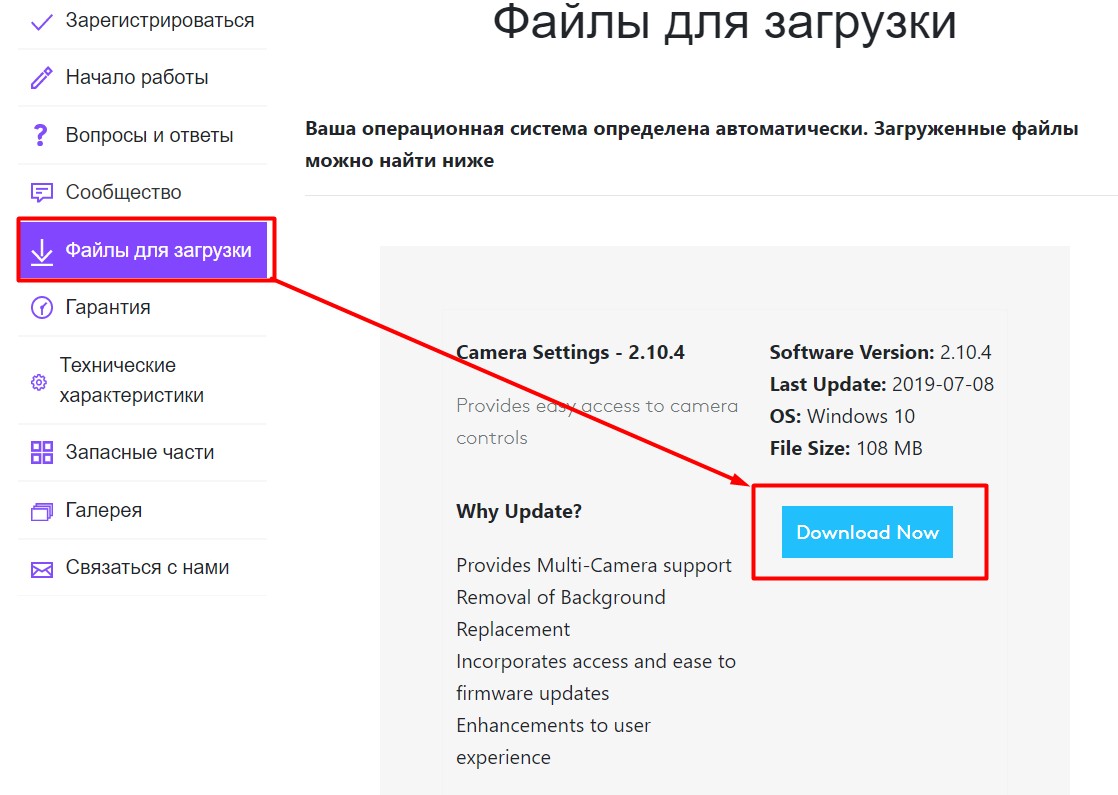
Stáhněte si aplikaci pro váš fotoaparát, nainstalujte ji a vše by mělo fungovat. Tento proces vynechám, protože konkrétně u vás to může naopak způsobit zmatek – koneckonců, každý má jiné fotoaparáty. Nezapomínejte ale na dotazy a komentáře, nikdy nevíte.
Chtěl bych vás okamžitě požádat, abyste věnovali pozornost otázce kompatibility. Některé starší webové kamery oficiálně nepodporují nové verze Windows nebo jiných operačních systémů (Linux, MAC OS). Existují i situace, kdy naopak hardware odmítá pracovat se staršími verzemi operačních systémů (například funguje pouze na Windows 7, ale nefunguje s Windows XNUMX). To jsou již rozhodnutí pro samotné výrobce. V tomto případě byste měli zkusit vynutit instalaci stejného programu nebo ovladače. Co když to funguje? Pokud ne, jediným řešením je výměna systému.
Instalace ovladačů
Pokud jste v předchozím kroku našli ovladač mezi oficiálním softwarem, je to skvělé. Zadejte objednávku a nemějte obavy. Po tomto procesu vám bude s největší pravděpodobností vše fungovat. Někdy je ale těžké ho najít. Nebo je situace horší – neznáte název modelu. V tomto případě můžete použít obecné metody pro vyhledávání ovladačů.
- Můžete se podívat na tento článek o instalaci síťových ovladačů (trochu mimo téma, ale princip vyhledávání je stejný). Zvláštní pozornost věnujte vyhledávání ovladačů podle ID zařízení pro vlastní instalaci.
- Okamžitě můžete na internetu vyhledat „Řešení Driver Pack Solution“. Toto je moje oblíbená aplikace. Sama určí potřebné ovladače, stáhne je, nainstaluje a zároveň aktualizuje další, aby lépe fungovaly. S tím je ale potřeba být opatrnější – doporučuji provádět nastavení pouze v ručním režimu („pro administrátory“) a odškrtávat nepotřebná políčka. Jinak nainstaluje 100500 zbytečných prohlížečů a antivirů – nás zajímají pouze ovladače! Některé informace o práci s ním jsou ve výše uvedeném článku, i když tam není vše složité.
Po instalaci ovladačů provedeme další krok kontroly. Ujistěte se, že je kamera zobrazena ve Správci zařízení. Pokud tomu tak náhle není, pak buď kamera nefunguje dobře, nebo je zřejmý problém s kompatibilitou bez logického pokračování.
A velmi často pomůže jednoduchý restart. Bez legrace.
Pokud zvuk nefunguje
Častý problém, který stojí za zvážení samostatně. Jde o to, že jste nainstalovali kameru, ale z nějakého důvodu není slyšet žádný zvuk. Osobně vás vyzývám, abyste nepoužívali mikrofon webové kamery, zvláště pokud jste si ji koupili „levně“ – mohou se vašemu partnerovi rozbít uši, protože z nějakého důvodu je zvuk z nejlevnějších mikrofonů obvykle stále lepší (alespoň kvůli vzdálenosti od vás ke kameře). No, z každého pravidla existuje výjimka.
Vraťme se k problému. Pokud vaše kamera jasně uvádí, že má mikrofon (podívejte se na specifikace a balení) a ovladače jsou nainstalovány správně, pak je zdroj zvuku jednoduše vybrán špatně. Tito. Představte si, že Skype funguje, ale snaží se převzít zvuk z nějakého jiného konektoru. A to platí pro všechny programy, které pracují s mikrofonem. Systém má navíc samostatný „sjednocený“ systém snímání zvuku, ale lze jej také snadno obejít pomocí programů třetích stran.
Výsledkem je, že není slyšet žádný zvuk – spustíme nastavení našeho programu.
Zde je návod, jak jej můžete sledovat na Skype:
Nastavení – Zvuk a video – Mikrofon
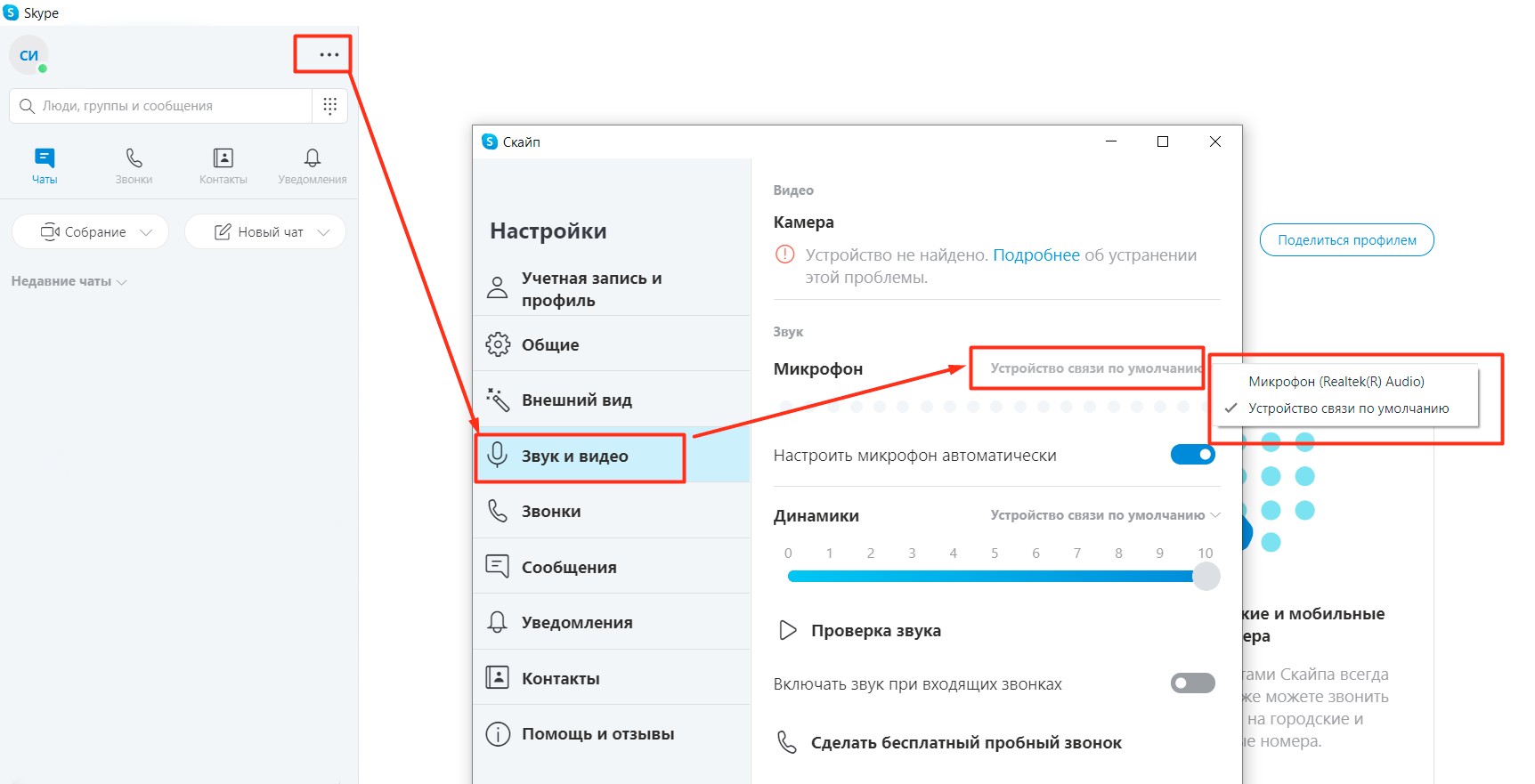
Všimněte si prosím, že ve výběrovém seznamu je „Výchozí zařízení“. To je nastaveno v samotném systému. Pro jistotu to tady ukážu. Vyhledejte ikonu zvuku na liště poblíž hodin a klikněte na ni pravým tlačítkem myši a vyberte „Otevřít nastavení zvuku“ (totéž lze najít pomocí systémového vyhledávání nebo procházením v nabídce „Nastavení“):
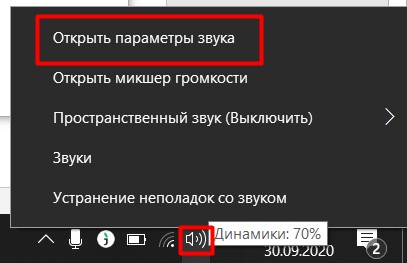
Okamžitě se otevře záložka „Zvuk“, kde je v části „Vstup“ specifikován výchozí mikrofon – zde můžete nastavit webovou kameru (pokud však kliknete na „Vlastnosti zařízení“ – dojde k nastavení úrovně zvuku mikrofonu, což je také běžný problém, když vás neslyší, ačkoli zvuk lze v aplikaci normálně upravit).
O CCTV kamerách
Přátelé, pravděpodobně jste již pochopili, že existuje mnoho kamer a není možné vybrat 99% algoritmus speciálně pro váš model. Výše uvedené informace ale většinou XNUMX % našich čtenářů stačí. V této části chci stručně diskutovat o tématu video dohledu, protože připojení video monitorovací kamery k počítači se může výrazně lišit od běžné webové kamery:
- Webové kamery nejsou obecně určeny pro sledování.
- Některý oficiální software fotoaparátu sice umožňuje povolit některé funkce (jako sledování a pohyb), ale stále je to nesmysl. A to i v případě, že nainstalujete samostatný software. Z těch, které lze použít pro fotoaparát popsaný v příkladu, se můžete podívat na program Logitech Webcam Software.
- Pokud potřebujete neustálý video dohled, nainstalujte venkovní kameru. Zde je naše recenze na toto téma.
- IP kamery již nejsou připojeny přes USB, ale jsou viditelné v síti. Další podrobnosti o tomto a jejich nastavení.
- A také čínský fotoaparát V380 je u našich čtenářů velmi oblíbený. Osobně se mi to nelíbí, má to nějaké problémy, ale lidé to aktivně kupují a používají. Naše recenze.
S touto poznámkou se rozcházím. Pokud by bylo něco nejasné, napište do komentářů. Tam se také můžete podělit o své zkušenosti s ostatními lidmi, kteří také právě čtou tento článek. Brzy se uvidíme na WiFiGid!
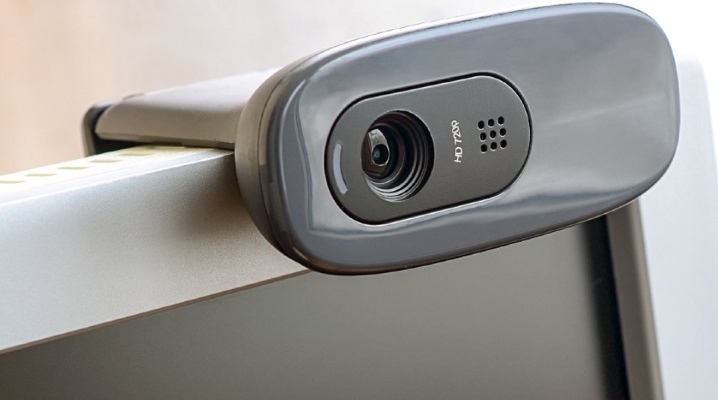
Nákup osobního počítače je velmi důležitá věc. S jeho jednoduchou konfigurací je ale extrémně obtížné vyjít. Abyste mohli plně komunikovat se vzdálenými uživateli, musíte si zakoupit webovou kameru, vědět, jak ji připojit a nakonfigurovat.
Co to dělá?
Je jisté, že první webová kamera se objevila v roce 1991a byl umístěn v počítačové laboratoři University of Cambridge. Toto nebyl sériový vývoj; produkt vytvořili sami pracovníci laboratoře. Pomocí kamery sledovali stav kávovaru, aby neztráceli čas šplháním po schodech nahoru a dolů. To je samozřejmě důvod, proč se webové kamery používají k monitorování různých objektů a prostor v reálném čase. S pomocí takového zařízení je snadné zajistit bezpečnost, včas odhalit narušitele a potrestat je.
Někteří lidé používají webové kamery k tomu, aby ukázali, co dělají, jak žijí, a v souladu s tím se totéž dozvídají o ostatních lidech. Ale toto zařízení se používá i pro vážnější účely. Například je umístěn v horách, v odlehlých oblastech, dokonce i v arktických a antarktických oblastech, aby mohl pozorovat těžko přístupná místa. Ke stejnému účelu se ve městech používají webové kamery, například na frekventovaných dálnicích, aby okamžitě detekovaly dopravní zácpy. A konečně, podobné vybavení se používá také pro Skype a další podobné služby určené pro podporu vzdálené komunikace v režimu videa.
Praktický průvodce
Trénink
Nejprve se musíte ujistit, že jsou k dispozici všechny potřebné komponenty a zařízení. Před připojením webové kamery se ujistěte, že máte přístup k internetu, že operační systém a hlavní zařízení fungují správně. Je vhodné stáhnout nejnovější aktualizace operačního systému a hlavních programů a také nejnovější verze ovladačů. Vyplatí se zkontrolovat systém pomocí antivirového softwaru. Aby se předešlo problémům, je předem přidělen a vyčištěn prostor pro práci a pokládání kabelů. Čas na práci si plánují tak, aby nic nepřekáželo.
Připojení
Správné připojení fotoaparátu k počítači není obtížné. K tomuto účelu slouží speciální napájecí kabel, který je součástí sady. Kabel musí být připojen k volné zásuvce USB v systémové jednotce. Samotné pozorovací zařízení je umístěno v blízkosti monitoru nebo přímo na něm. Dalším krokem bude softwarová konfigurace webové kamery (pokud systém sám nenainstaloval všechny potřebné komponenty automaticky).
Některé modely fotoaparátů jsou vybaveny standardními kabely mini jack. To znamená, že mikrofon je připojen samostatně. Obvykle je speciální konektor na PC, stejně jako drát, zbarven růžově nebo červeně.
Doporučení: Nejlepší je vyhnout se připojování kabelu USB k rozbočovači. Potřebné napájení zajišťují pouze samotné porty počítače.
Instalace softwaru
Nejjednodušší způsob je získat software z disků CD, které jsou součástí samotných fotoaparátů. Problémy nastávají, když počítač není vybaven diskovou jednotkou. V této situaci musíte ke čtení CD použít externí jednotku. Obvykle se instalační okno otevře samo. Pokud se tak nestane, musíte otevřít CD pomocí softwaru a spustit instalaci sami.
Bez instalačního disku je obtížnější pracovat. V takovém případě budete muset navštívit webovou stránku výrobce a vybrat softwarový balíček požadovaný pro konkrétní model. Důležité: je třeba vzít v úvahu nejen úpravu fotoaparátu, ale také operační systém nainstalovaný v počítači. Po stažení spusťte soubor sami a poté postupujte podle pokynů na obrazovce. Pokud nemáte žádné speciální preference nebo nemáte znalosti, je lepší ponechat místo na disku pro instalaci, které program standardně nabízí.
Bez ohledu na způsob získání programu musíte ihned po instalaci zkontrolovat nastavení fotoaparátu. Normálně se obrázek zobrazuje v centrálním okně. V případě potřeby nastavte fotoaparát tak, aby se díval pod určitým úhlem. Dále se kontroluje produkovaný zvuk. Jednoduše vyslovují slova a sledují kolísání stupnice aktivity v odpovídající části okna programu.
To stojí za zvážení Po instalaci ovladačů a specializovaného softwaru musíte restartovat počítač. Tento požadavek je stejný pro stolní i přenosná zařízení. Jinak operační systém nebude dostatečně jasně rozumět zadaným nastavením. Pokud máte problémy s ovladači, doporučujeme použít DriverBooster nebo DriverPack. Tyto programy zvládne i začínající uživatel, takže nemá smysl se jejich popisem zdržovat.
Chcete-li se vyhnout instalaci dalšího softwaru, můžete použít standardní nástroje systému Windows. Pomocí Správce zařízení zkontrolujte, pro který hardware nebyly nainstalovány ovladače. Můžete je aktualizovat automatickým vyhledáváním. Poté by měl systém sám nainstalovat nové servisní programy a po restartu budete moci webovou kameru okamžitě používat.
Pokud jde o vlastní vyhledávání softwaru a jeho ruční instalaci, je toto řešení spíše pro pokročilé uživatele.
Nastavení
Ne vždy jde ale všechno hladce. Někdy je potřeba připojit webovou kameru ke dvěma počítačům v režimu vzdáleného přístupu. Pro takovou operaci není potřeba žádný vysoce specializovaný software. Připojení ke Skypu se provádí přes VLC media player, kde je třeba vybrat položku „přenést“ v nabídce „Média“. Jakmile je Skype nainstalován, můžete také nastavit automatické přijímání hovorů od konkrétního uživatele.
Samotné nastavení fotoaparátu je obvykle obsaženo ve specializovaném programu poskytovaném výrobcem. Tam mění kontrast, jas, úroveň zvuku a další podobné věci. Někdy se program nespustí automaticky. V tomto případě jej budete muset zapnout sami. Důležité: Nezapomeňte uložit vybraná nastavení.
Možné problémy
Někdy, pokud kamera nefunguje, stačí zkontrolovat, zda se neuvolnil datový kabel z notebooku (počítače). Někdy ale problém není tak snadné vyřešit. V takovém případě musíte zkontrolovat instalaci ovladačů. I když jsou správně nainstalovány, někdy tyto programy selžou nebo jsou v konfliktu s jiným softwarem. Pokud zjistíte selhání ovladače, musíte nejprve odebrat problematické zařízení ze správce zařízení a poté jej znovu nainstalovat. Někdy pomůže možnost aktualizace konfigurace.
Pravidelně dochází k poruchám nikoli v programech, ale v samotném fotoaparátu. Chcete-li vyhodnotit funkčnost zařízení, musíte jej otevřít prostřednictvím libovolného přehrávače médií. Když je vše v pořádku, na monitoru se zobrazí přesně takový obraz, jaký má kamera ukazovat. Pokud nejsou nalezeny žádné problémy s ovladači nebo provozem zařízení, musíte hledat problémy ve Skype. Existuje část s nastavením videa, která určují:
- detekce kamery;
- automatický příjem videa;
- sdílení obrazovky;
- jas a další nastavení obrazu.
V některých případech obraz chybí právě proto, že působí velmi matně. Když vzdálený účastník jednoduše nevidí obraz, musíte aktivovat jeho přenos pomocí speciálního tlačítka. Ale někdy všechny tyto metody nepomohou. Před zahájením videohovoru byste měli zkontrolovat, zda nedochází ke konfliktu mezi kamerou a nějakým programem.
Poměrně často dochází k potížím po aktualizaci programů. Problém řeší takto:
- Skype se bourá;
- stáhnout nejnovější verzi programu;
- instalují jej podle všech pravidel.
Někdy nastanou potíže při připojení 2 nebo více webových kamer. Aby systém správně fungoval s požadovaným zdrojem obrazu, je potřeba ty nepotřebné odstranit pomocí správce zařízení. Důležité: musíte také zkontrolovat, zda verze operačního systému není zastaralá. Takže všechny edice Windows XP, dokonce i ty jako SP2, nepodporují video vysílání přes Skype na základní softwarové úrovni. Budete muset buď nainstalovat třetí aktualizaci service pack, nebo (nejlépe) upgradovat na modernější operační systém jako celek.
Problémy mohou nastat i při používání zastaralého zařízení. Notebooky vydané před 5-7 lety již nemusí být kompatibilní s moderními programy a protokoly výměny informací a se současným externím vybavením. Osobní počítače jsou na tom lépe, ale modely s Pentiem III a dalšími procesory stejné generace již tento úkol nezvládnou; To platí i pro systémové desky.
Mnoho lidí si stěžuje, že fotoaparát nefunguje jednoduše proto, že je vypnutý. To lze zjistit pomocí indikátoru stavu. Někdy pomůže přepnutí na jiný USB port.
Doporučení: Vyplatí se zkontrolovat na jiném počítači, zda není poškozená vnitřní linka pro přenos dat. Někdy pomůže pouhé přepnutí na stejný port (pokud byl problém způsoben jednorázovým selháním).
Velký význam má také stabilita komunikace s internetem. Test je jednoduchý: stačí se připojit k libovolnému zdroji pomocí prohlížeče. A někdy to ani nepotřebujete – stačí se podívat na indikátor na pravé straně hlavního panelu Windows. Pokud všechna tato opatření nepomohou, musíte:
- zkontrolujte funkčnost síťové karty počítače;
- zkontrolovat a aktualizovat DirectX;
- přeinstalujte ovladač grafické karty;
- zkontrolujte systém pomocí antivirového softwaru;
- zkuste jiný fotoaparát.
Tipy pro použití
Před instalací webové kamery byste měli okamžitě zkontrolovat, zda bude zvolené umístění vhodné. A to nejen z hlediska viditelnosti, ale také stability a ovladatelnosti kamery. Pro použití hardwaru v prostředí Linuxu budete muset použít xawtv. Někdy se však místo toho používá aplikace camorama. Pokud kamera odmítne vůbec fungovat, někdy pomůže aktualizace distribuce na nejnovější verzi.
Při každodenním používání webových kamer je potřeba systematicky aktualizovat prohlížeče, operační systémy, DirectX, pluginy, Adobe Flash a ovladače pro samotné kamery a všechna připojená zařízení. Firewall musí být vždy povolen.
Povinným požadavkem je použití spolehlivého antiviru. A i když jsou takové programy k dispozici, nedoporučuje se sledovat neznámé odkazy. Pravidelně a také v případě vážných problémů se vyplatí kontrolovat systém pomocí DrWeb Cureit.
Následující video ukazuje, jak připojit webovou kameru k počítači.