Jak připojit více chladičů k počítači najednou | HYPERPC

Připojení věžového chladiče nebo systému kapalinového chlazení k základní desce je velmi jednoduché: stačí zasunout kabely do konektorů CPU_FAN nebo AIO_PUMP. Co ale dělat, když potřebujete k počítači připojit několik ventilátorů skříně a na desce není dostatek volných konektorů? Dnes vám řekneme, jak tento problém správně vyřešit a nevypálit počítač při připojení velkého množství chladičů.
Zjistěte, jaké konektory mají chladiče skříně
Nejprve zjistěte, jaké konektory mají vaše ventilátory skříně. Obvykle se připojují k PC pomocí kabelů:
Chladiče se 3 pinovými konektory točit stále stejnou rychlostí. Je konstantní a nemění se. Ve skutečnosti to není moc dobré. Pokud se rychlost otáčení chladičů nemění, dochází k rychlejšímu praskání ložisek. To značně snižuje jejich životnost. Vysoká rychlost otáčení také zvyšuje hlasitost ventilátorů a počítač je hlučný.
Chladiče se 4 pinovými konektory může nezávisle měnit rychlost otáčení. Jejich práci řídí základní deska. Když píšete v textových editorech nebo sedíte v prohlížeči, je zatížení procesoru velmi nízké a ventilátory se točí minimální rychlostí. Ale když se zátěž CPU zvýší, například při hraní videoher, základní deska to přečte a zvýší otáčky ventilátoru. Tento princip fungování činí chladiče odolnějšími a snižuje hlučnost PC v nenáročných programech a aplikacích.
Chladiče s konektory Molex jsou dnes vzácné. Připojují se k napájecímu zdroji, nikoli k základní desce. Rychlost otáčení takových ventilátorů je konstantní a nemění se. To znamená, že mají stejné nevýhody jako chladiče s konvenčními 3pinovými konektory: krátkou životnost a vysoký provozní hluk.
Konektory podsvícení
Pokud jste si koupili ventilátory se světly, budou mít 2 kabely. První slouží k napájení samotného chladiče a druhý slouží k napájení LED podsvícení.
Podsvícení ventilátoru se připojuje k PC pomocí konektorů:
- Molex.
- 4pinový RGB;
- 3pinový ARGB.
Chladiče s konektory podsvícení Molex vypálit pouze jednou barvou. Není možné měnit nebo synchronizovat jejich barvu s ostatními součástmi. LED diody takových chladičů jsou napájeny přímo ze zdroje počítače. Existují také ventilátory s konektory Molex, které mají vícebarevné podsvícení. Jejich diody svítí různými barvami. Tento typ podsvícení se nazývá FRGB – statické RGB. Rovněž jej nelze změnit nebo synchronizovat s jinými součástmi PC.
Chladiče se 4 pinovými konektory RGB podsvícení vypálit jakýmikoli barvami. Jejich barvu lze měnit a synchronizovat s ostatními komponenty PC. Chladiče se 4pinovými RGB konektory se zapojují do 4pinových 12voltových konektorů na základních deskách. Ovládání podsvícení se provádí v programech jako: ASUS Armory Crate, ASRock Polychrome SYNC, GIGABYTE RGB Fusion 2.0 a MSI Mystic Light RGB. Přesná aplikace závisí na výrobci základní desky.
Chladiče s 3pinovými ARGB konektory podsvícení vypálit jakýmikoli barvami. Jejich hlavním rozdílem od 4pinových RGB ventilátorů je možnost nastavení barvy každé jednotlivé diody. To znamená, že jedna část podsvícení chladiče může svítit červeně, druhá – modře, třetí – zeleně a tak dále. Ventilátory s 3kolíkovými konektory ARGB se zapojují do 3kolíkových 5voltových konektorů na základních deskách. Ovládání podsvícení zajišťují následující aplikace: ASUS Armory Crate, ASRock Polychrome SYNC, GIGABYTE RGB Fusion 2.0 a MSI Mystic Light RGB.
Chladiče s podsvícením a jedním konektorem
Ventilátory s osvětlením, které se prodávají v sadách, mají často pouze jeden 5pinový konektor, zodpovědný za napájení chladiče a osvětlení. Tyto ventilátory jsou obvykle dodávány se speciálním ovladačem, protože základní desky takové konektory nemají. Ovladač je napájen ze zdroje a umožňuje připojení více chladičů najednou. Osvětlení se ovládá pomocí přiloženého dálkového ovladače.
Spočítejte, kolik máte chladičů skříně
Počet ventilátorů skříně určuje, jak jsou připojeny k PC.
K jednomu konektoru SYS_FAN na základní desce lze připojit jeden, dva nebo tři chladiče. K tomuto účelu je vhodné použít rozbočovač – power splitter, který propojí více ventilátorů a umožní jejich připojení do jednoho konektoru na desce.
K jednomu konektoru na základní desce nelze připojit čtyři nebo více ventilátorů. Může se stát, že nevydrží zátěž a deska praskne. K vyřešení problému potřebujete řadič – malou obdélníkovou desku, která je napájena z počítače a spojuje několik chladičů dohromady. Ovladač se připojuje i k základní desce, takže nebudou problémy se synchronizací podsvícení nebo rychlosti otáčení.
Jak vybrat ovladač pro chladiče skříně
Musíte jen zjistit, kolik chladičů plánujete připojit a jaké mají konektory. Pro lepší pochopení problematiky uveďme příklad. Řekněme, že jste si koupili 7 ventilátorů skříně s LED, každý se 2 konektory: 4pinový a 3pinový ARGB. To znamená, že pro jejich připojení k PC potřebujete ovladač s minimálně 7 4pinovými a 3pinovými ARGB konektory.
Regulátory ventilátorů nejsou drahé. Stojí od 500 do 1 500 rublů. Lze je zakoupit v mnoha počítačových obchodech nebo na tržištích. Jednoduše zadejte do vyhledávacího pole, jaké konektory by měl ovladač mít, a vyberte příslušnou možnost.
Jak připojit ovladač k PC
Kromě kabelů ventilátoru budete potřebovat:
- 4pinový kabel. Zapojuje se do 2pinového konektoru na ovladači a 4pinového konektoru CPU_FAN na desce. Slouží k nastavení rychlosti otáčení.
- SATA napájecí kabel. Zasouvá se do SATA konektoru řadiče. Slouží k napájení všech ventilátorů skříně.
- 3pinový ARGB nebo 4pinový RGB kabel. Zapojuje se do 3pinového ARGB nebo 4pinového RGB konektoru na základní desce a řadiči. Slouží k synchronizaci podsvícení ventilátoru se všemi ostatními komponenty.
4kolíkové, 3kolíkové ARGB a 4kolíkové kabely RGB jsou vždy dodávány s ovladačem a kabel SATA je součástí napájecího zdroje.
Potíže s připojením ovladače
Ovladače se připevňují k počítačové skříni pomocí běžných magnetů nebo oboustranné pásky. Výrobci pouzder k nim bohužel neposkytují otvory pro montážní šrouby.
Připojení ovladače k PC není obtížný úkol. Konektory stačí zasunout do příslušných slotů. Zde není možné udělat chybu.
Jediný problém, kterému budete čelit, je vedení kabelů. Pokud máte hodně fanoušků, bude problematické položit všechny dráty. Připravte se, že správa kabelů zabere několik hodin. Jediné, co bychom doporučili, je pořídit si velkou sadu zavazovaček. Usnadní pokládání drátů.
Výsledky
Připojení více ventilátorů skříně k počítači:
- zjistěte, jaké konektory mají chladiče;
- vypočítat, kolik chladičů je třeba připojit;
- K připojení více ventilátorů k základní desce použijte rozbočovač nebo řadič.
Osvětlené ventilátory v počítačích HYPERPC
Veškeré osvětlení na počítačích HYPERPC je synchronizováno. Nemusíte kupovat další rozbočovače nebo ovladače. Barvu podsvícení můžete snadno změnit přímo ve Windows bez použití dalšího vybavení.
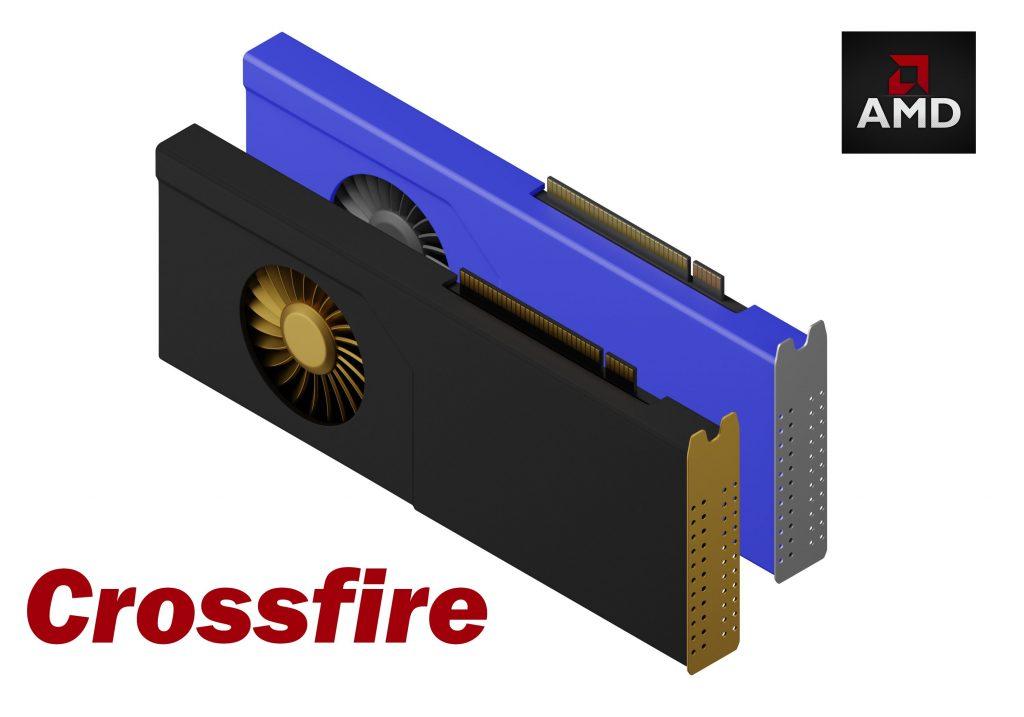
AMD Crossfire je technologie, která umožňuje souběžný provoz více grafických procesorů. co je na něm zvláštního? Jaké jsou principy fungování? Jaké jsou výhody? Jak nastavit AMD Crossfire a jaké problémy mohou nastat? To a mnohem více vám povíme v dnešním článku!
Pokud chcete Crossfire správně nastavit, ale nemáte čas se touto technologií zabývat, kontaktujte specialisty v servisním středisku. Dobré servisní středisko v Petrohradě pro nastavení a opravy grafických karet najdete na webu hodnocení služeb: https://sankt-peterburg.servicerating.ru/videokarty.
Co je AMD Crossfire?
Tuto technologii nelze nazvat inovativní, ale má mnoho výhod. Schopnost používat několik grafických procesorů na jednom počítači najednou poněkud rozšiřuje jeho technické možnosti a vlastnosti.
Zároveň takový tandem není mocensky „ekvivalentní“. To znamená, že ačkoli k počítači připojíme dvě stejné grafické karty, pouze jedna z nich je považována za hlavní, druhá bude v záloze. Slouží, dalo by se říci, jako doplňková úložná kapacita.
Nejvíce se to projeví například v případě, kdy je potřeba k jednomu počítači připojit více monitorů najednou. Navzdory přítomnosti dvou grafických procesorů budou stále připojeny ke stejné grafické kartě. Druhý bude jednoduše sdílet zdroje a pomáhat podporovat jejich práci. Jinak AMD Crossfire má mnoho výhod, zde jsou některé z nich.
- Maximální výkon. Vytvořením jednotného systému mezi softwarovými algoritmy sady AMD Catalyst a škálovacími algoritmy AMD CrossFire vzniká velmi výkonný nástroj. S ním budou jakékoli hry hračkou a i ty nejnáročnější projekty se snadno spustí bez lagů.
- Maximální detail. S výkonem přichází i kvalita, takže ať už jste designér, 3D modelář nebo hráč, zážitek to bude jistě obohacující.
- Maximální flexibilita. Použití prezentované technologie je zcela volitelné. Pokud vám zpočátku stačí výkon jedné grafické karty, použijte pouze ji. Pokud vás nebaví neustále snižovat nastavení ve hrách a systém již vypadá jasně opotřebovaný, doplňte jej další grafickou kartou. Volba bude vždy na vaší straně.
Nastavení AMD Crossfire
Před nastavením systému proberme několik důležitých nuancí týkajících se požadavků na jeho provoz.
Systémové požadavky
- GPU řady Radeon™ RX, Radeon R9 a R7 řady 300 musí pocházet ze stejné rodiny čísel modelu.
- Pro Radeony řady R9 a R7 200, Radeon HD 7000, si nejprve přečtěte tabulku kompatibility AMD Crossfire.
- Provoz technologie dost zatěžuje napájecí zdroj, takže se ujistěte, že dokáže napájet počítač potřebným napětím a dodávat ho všem komponentům PC.
- AMD Crossfire funguje na Windows 7, 8.1, 10, 11. Věnujte pozornost také jednotlivým vlastnostem grafických procesorů a nezapomeňte zkontrolovat tabulku kompatibility.
- Požadavky na základní desku. Musí mít alespoň dvě PCI-Express X16. Věnujte prosím pozornost poslednímu označení, protože to, že existují dva sloty pro grafické karty, neznamená, že oba mají 16kanálovou sběrnici.
- Je žádoucí mít prostorné pouzdro s dobrým ventilačním systémem. Pokud je samotné pouzdro malé, není pravda, že se tam vejdou dvě grafické karty, a i když je to možné, je třeba klást velký důraz na ventilaci. Zvýšenou teplotu bude potřeba rozptýlit výkonnými chladiči.
Instalace softwaru Radeon
Před instalací samotného systému musíte uspořádat prostředí pro něj, a to lze provést pomocí ovladačů AMD. Instalace se provádí ve dvou variantách.
- Automatická detekce nainstalovaných ovladačů a instalace chybějících komponent. Zde se provádí automatická kontrola kompatibility a pokud je vše v pořádku, instalace se úspěšně dokončí.
- Ručně vyberte a nainstalujte ovladače pomocí nástroje AMD Product Selector.
Před instalací se doporučuje zbavit se předchozích ovladačů AMD, zavřít antivirus a další potenciálně rušivé aplikace. Dále potvrdíme licenční ujednání a vybereme typ instalace.
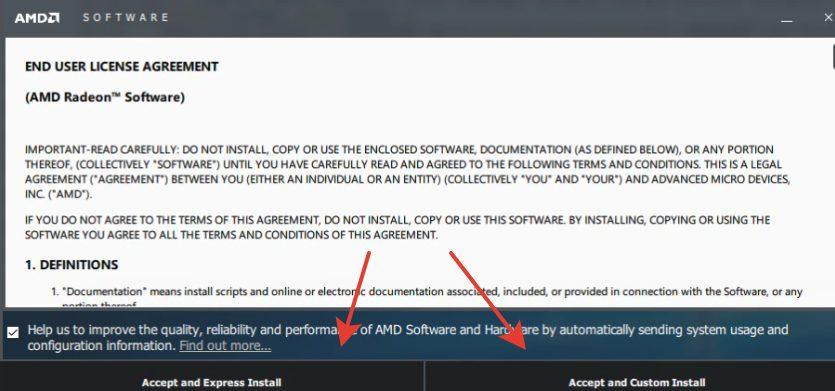
Pak se vše děje automaticky. Počkáme na dokončení stahování a buď zavřeme instalační program, nebo restartujeme systém – obecně se řídíme pokyny z vyskakovacích upozornění.
Nejprve připojíme naše grafické procesory, poté otevřeme nastavení AMD v samotném počítači. Chcete-li jej otevřít, jednoduše klikněte pravým tlačítkem myši na plochu a vyberte možnost AMD Radeon Settings.
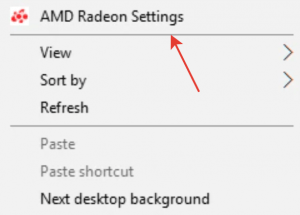
Zde přejdeme na kartu „Hry“ a vybereme globální nastavení. Okamžitě vás varujeme, že byste s nimi měli být selektivnější, protože ovlivňují absolutně všechny aplikace, se kterými bude AMD interagovat.
V samotném globálním nastavení najděte AMD Crossfire a povolte jej.
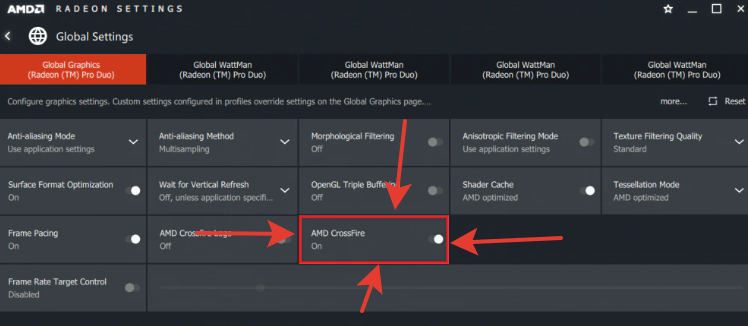
Doporučujeme také zapnout funkci Frame Pacing, která pomůže rovnoměrně rozmístit snímky. To zajišťuje plynulé hraní a zabraňuje zbytečnému zamrzání.
A ještě jedna věc – ne všechny aplikace mají předinstalované pokyny týkající se AMD Crossfire. To znamená, že pokud je to žádoucí, musí být konfigurovány samostatně. Chcete-li to provést, klikněte na „Přidat“, „Procházet“ a vyberte požadovanou aplikaci. Poté se objeví v rozhraní AMD Crossfire a můžete přistoupit k nastavení individuálního profilu. Je vhodnější vybrat následující režimy.
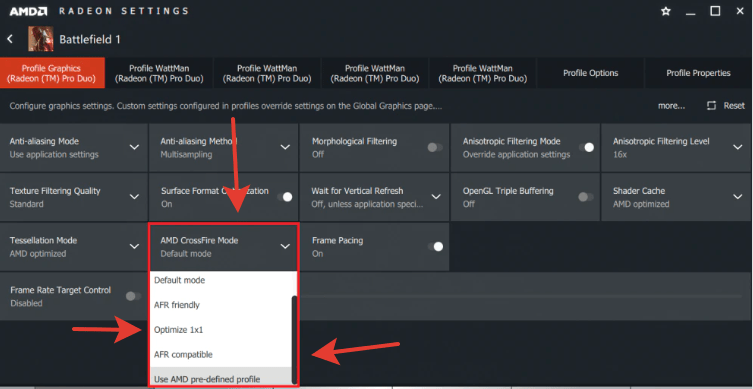
- Použijte předdefinovaný profil AMD. Pokud se najde, značně vám to usnadní život, v opačném případě se vrátíme k předchozímu návodu nebo vybereme některý z profilů níže.
- 1×1 optimalizace. Aplikace bude pracovat s několika grafickými procesory najednou, ale s využitím optimalizace povrchu 1×1.
- Výchozí režim. Pokud není profil požadovaný aplikací nalezen a nezvolíte si nastavit vlastní profil, bude fungovat pouze s jedním GPU.
- AFR kompatibilní. Při práci s více grafickými kartami bude také povoleno sledování zdrojů pomocí alternativního vykreslování snímků.
Po zvolení režimu můžete nastavení zavřít a při otevření aplikací se automaticky použijí.
Nyní se podívejme na to, jaké problémy mohou nastat při používání a konfiguraci AMD Crossfire. V první řadě je důležité se ujistit, že vaše aplikace tuto technologii podporuje. Například nejoblíbenější hry, které se mohou pochlubit touto výhodou, jsou:
- Crysis a bojová hlavice
- STRACH 2
- Left 4 Mrtvé
- Team Fortress 2
- Half-Life 2 + epizody
- Counter-Strike Source
- Den porážky Zdroj
- FarCry 2
- Company of Heroes
- Call of Duty 4
- Grand Theft Auto IV
- Assassin Creed
- Bioshock
- Mass Effect
- STALKER: Jasná obloha
- STALKER: Stín Černobylu
- Tom Clancy’s HAWX
- Enemy Territory: Quake Wars
- Americká armáda
- Unreal Tournament III
- Svět v konfliktu
- Supreme Commander
- World of Warcraft
- Lost Planet
- Devil May Cry 4
- Fallout 3
- Čestná medaile: Letecký
- TimeShift
- Svět ve válce
- Mrtvý prostor
- The Elder Scrolls IV: Oblivion
- FEAR: First Encounter Assault Recon
- Černobílý 2
- Doom3
- TŘESENÍ 4
- Splinter Cell
- Flight Simulator X: Akcelerace
- Battlefield 2
- Call of Juarez
- DiRT Colina McRae
- Obrana Grid: Probuzení
- Far Cry 1
- Gears of War
- Gothic 3
- kořist
Dále věnujte pozornost funkcím vaší základní desky. Některé z nich standardně podporují pouze jeden slot GPU, takže když připojíte druhé zařízení, váš počítač jej nemusí vidět. Chcete-li zjistit, jak situaci vyřešit, přečtěte si příručku k základní desce.
Další věc, kterou je třeba poznamenat, je, že po nastavení AMD Crossfire vás může vyzvat k výměně GPU. Stojí za to poslouchat toto doporučení, protože hlavní grafická karta je často instalována v dalším slotu, což jí brání v odhalení její síly. Pokud karty vyměníte, výrazně se tím zlepší výkon počítače.
Nezapomeňte také, že než začnete AMD Crossfire povolovat, je důležité zavřít všechny nepotřebné aplikace. Pokud se otevře jakýkoli film, 3D hra nebo jiná aplikace, systém vám jednoduše vypíše chybu.