Jak připojit tiskárnu k notebooku přes USB kabel
Tiskárna je jedním z nejoblíbenějších periferních zařízení. Tiskárny se stejně často používají v kancelářích i doma. Navíc v případě domácího použití musí být tiskárny často připojeny k notebookům. V tomto článku se dozvíte, jak připojit tiskárnu k notebooku.
Připojení tiskárny k notebooku se v zásadě neliší od připojení tiskárny k běžnému stolnímu počítači. Pokud jste tedy museli připojit tiskárny ke stolním počítačům, pak se s tímto úkolem bez problémů vyrovnáte.
Ve zkratce celý proces připojení tiskárny k notebooku vypadá takto: tiskárnu připojíte ke zdroji napájení, poté tiskárnu připojíte k notebooku pomocí USB kabelu a nakonec do notebooku nainstalujete ovladače tiskárny. Aby to ale bylo jasnější, podíváme se na celý proces připojení tiskárny k notebooku podrobněji.
Připojte tiskárnu ke zdroji napájení
Chcete-li začít připojovat tiskárnu k notebooku, musíte připojit samotnou tiskárnu ke zdroji napájení. To by nemělo způsobit žádné potíže. Vše, co musíte udělat, je zapojit napájecí kabel do tiskárny a poté do elektrické zásuvky. Poté by se měly indikátory na tiskárně rozsvítit, což znamená, že tiskárna funguje.
Pokud se po připojení tiskárny do zásuvky nic nestane, tiskárna se vypne pomocí tlačítka. Najděte tlačítko zapnutí/vypnutí na těle tiskárny a stiskněte ho. Toto tlačítko může být umístěno na zadní straně tiskárny, poblíž místa, kde se připojuje napájecí kabel. Nebo může být tlačítko napájení umístěno na horní straně tiskárny vedle ovládacích tlačítek.
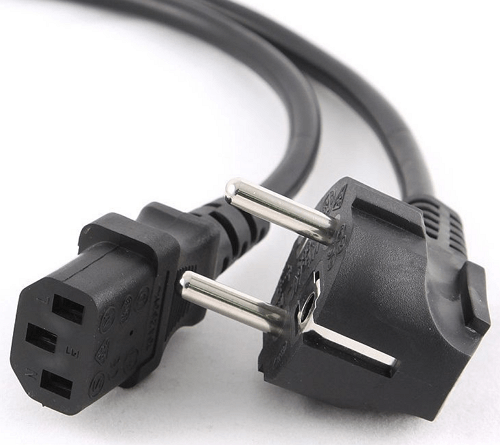
Důležitá poznámka pro ty, kteří používají nepřerušitelný zdroj napájení (UPS). Tiskárna nemusí být připojena k nepřerušitelnému zdroji napájení. Tiskárna spotřebovává příliš mnoho energie, takže z UPS stejně nebude fungovat.
Připojení tiskárny k notebooku přes USB kabel
Jakmile připojíte tiskárnu ke zdroji napájení, musíte ji připojit k notebooku. To se provádí pomocí běžného kabelu USB. Kabel USB je zpravidla dodáván se samotnou tiskárnou. Pokud jej však nemáte, můžete si jej zakoupit samostatně.
Pro připojení tiskárny k notebooku můžete použít kabel USB 2.0 nebo USB 3.0. Tyto kabely mají dva různé konektory: Typ A a Typ B. Obrázek níže ukazuje, jak tyto kabely a konektory vypadají.
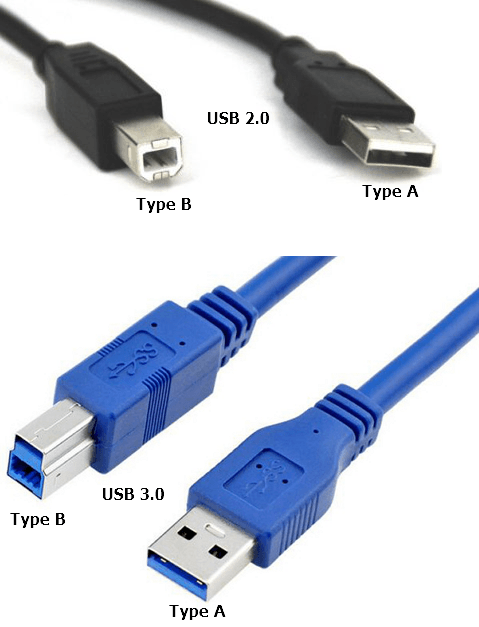
Pro připojení tiskárny k notebooku je stačí propojit tímto kabelem. Chcete-li to provést, jeden konec kabelu (typ A) je připojen k libovolnému portu USB na notebooku a druhý konec kabelu (typ B) je připojen k tiskárně.
Po připojení tiskárny pomocí USB kabelu by měl notebook vydat pípnutí, které indikuje, že notebook detekoval připojení nového zařízení. Poté můžete přistoupit k instalaci ovladačů tiskárny.
Instalace ovladačů tiskárny na notebook
Poslední fází připojení tiskárny k notebooku je instalace ovladačů. Na rozdíl od mnoha jiných periferií je instalace ovladačů tiskárny povinným krokem. Protože tiskárny téměř nikdy nefungují bez instalace ovladačů.
Disk s ovladačem je zpravidla součástí tiskárny. Vložte tento disk do notebooku a spusťte instalaci ovladače. Chcete-li to provést, musíte otevřít disk a spustit instalační soubor (obvykle se nazývá setup.exe nebo install.exe ).
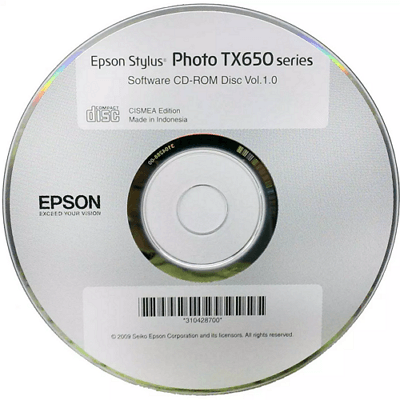
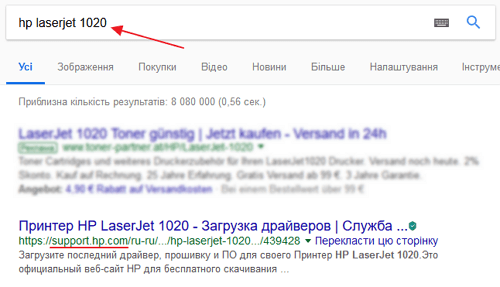
Pokud nemáte disk s ovladači nebo váš notebook není vybaven optickou jednotkou, můžete si ovladače stáhnout z oficiálních stránek výrobce tiskárny. Chcete-li to provést, zadejte název tiskárny do libovolného vyhledávače (například Google) a přejděte na web výrobce. Na webu výrobce je třeba zadat verzi operačního systému, poté si můžete stáhnout instalační soubor ovladače. Ovladače doporučujeme stáhnout ze stránek výrobce, jedině tak budete mít jistotu, že instalační soubor nebude napaden malwarem.
Proces instalace ovladače je také velmi jednoduchý a neliší se od instalace jakéhokoli jiného programu. Vše, co musíte udělat, je spustit instalační soubor a postupovat podle pokynů na obrazovce. Jediná věc je, že instalační program může vyžadovat odpojení a opětovné připojení tiskárny. V takovém případě jednoduše odpojte USB kabel od notebooku na několik sekund a připojte jej zpět.
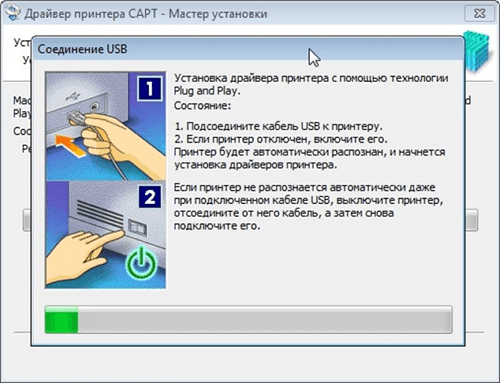
Poté lze proces připojení tiskárny k notebooku považovat za dokončený. Ve většině případů začne tiskárna fungovat ihned po instalaci ovladačů.
Možné problémy s připojením tiskárny
Pokud tiskárna nefunguje, doporučujeme provést následující kontroly:
- Ujistěte se, že je připojená tiskárna nastavena jako výchozí zařízení. Chcete-li to provést, otevřete Ovládací panely a přejděte do části Hardware a zvuk – Zařízení a tiskárny. Zde by měla být vedle vaší tiskárny zelená značka. Pokud tam není, klikněte pravým tlačítkem na tiskárnu a z nabídky, která se otevře, vyberte „Použít jako výchozí“.
- Zkontrolujte napájecí kabel, kabel USB a tlačítko napájení tiskárny. Je možné, že některé z nich jsou zakázány.
- Zkontrolujte, zda máte papír, kazetu, toner a barvu.
- Restartujte notebook. Ovladač nemusí být možné spustit bez restartu.
- Co je ultrabook?
- Jak připojit monitor k notebooku
- Jak připojit mikrofon k notebooku
- Jak připojit notebook s Windows 7 k Wi-Fi
- Jak připojit notebook k počítači
Tvůrce webu comp-security.net, autor více než 2000 článků o opravách počítačů, práci s programy a nastavování operačních systémů.
Stále máte otázky?
Zeptejte se v komentářích pod článkem nebo na stránce „Zeptejte se“ a určitě dostanete odpověď.
Spoluautoři: Luigi Oppido. Luigi Oppido je vlastníkem a technikem společnosti Pleasure Point Computers, která se zabývá opravami počítačů v Santa Cruz v Kalifornii. Má více než 25 let zkušeností v oblasti oprav počítačů, upgradů, obnovy dat a odstraňování virů. Přes dva roky také moderuje rozhlasový pořad Computer Man Show! v KSCO ve střední Kalifornii.
Počet zobrazení tohoto článku: 321 191.
Z tohoto článku se dozvíte, jak nainstalovat tiskárnu na počítač bez instalačního disku s příslušným softwarem. Obvykle to lze provést pomocí kabelu USB dodaného s tiskárnou, ale pokud je tiskárna stará, možná budete muset stáhnout software z webu výrobce tiskárny.
Pomocí kabelu USB ve Windows

- Pokud byla tiskárna dodána bez kabelu USB, budete si muset kabel nejprve zakoupit. Chcete-li najít typ kabelu, který potřebujete, zadejte do vyhledávače „kabel USB pro [model tiskárny]“. Pokud vaše tiskárna nemá kabel USB, nainstalujte software ručně.
Pokud jste ještě nepřipojili druhý konec kabelu k tiskárně, učiňte tak.

Zapněte tiskárnu. Chcete-li to provést, stiskněte tlačítko napájení

- Pokud se Průvodce přidáním tiskárny neotevře, pokračujte dalším krokem.
V mnoha případech se po zapnutí tiskárny otevře okno Průvodce přidáním tiskárny. V takovém případě jednoduše nainstalujte tiskárnu podle pokynů na obrazovce.

Otevřete nabídku Start

. Chcete-li to provést, klikněte na logo Windows v levém dolním rohu obrazovky.

Do vyhledávacího pole nabídky Start zadejte Tiskárny a skenery. Tím se zahájí vyhledávání v části „Tiskárny a skenery“ na vašem počítači.

Klepněte na tlačítko Tiskárny a skenery v horní části nabídky Start.

Klepněte na tlačítko Přidejte tiskárnu nebo skener . Tato možnost je v horní části okna Tiskárny a skenery.

Klikněte na název vaší tiskárny. Měl by se objevit v okně Přidat tiskárnu nebo skener. Otevře se okno Průvodce přidáním tiskárny.
Pokud nevidíte název své tiskárny, klikněte na „Požadovaná tiskárna není v seznamu“, poté vyberte možnost hledání a postupujte podle pokynů na obrazovce. Než budete pokračovat, možná budete muset stáhnout software tiskárny.

Postupujte podle pokynů na obrazovce. Proces instalace se liší v závislosti na modelu tiskárny. Po dokončení procesu instalace budete moci tiskárnu používat