Jak připojit tiskárnu k notebooku, telefonu a počítači
V moderním světě, kde se mobilní zařízení stala nedílnou součástí každodenního života, je možnost tisknout dokumenty přímo z telefonu obzvláště aktuální. Připojení tiskárny k mobilnímu zařízení otevírá nové obzory v pohodlí práce s dokumenty a snadném provádění každodenních úkolů. V tomto článku se podrobně podíváme na to, jak připojit tiskárnu k telefonu na různých operačních systémech: Android a iOS. Všechny kroky podrobně projdeme, abychom vám pomohli tento problém vyřešit sami.
Pochopení technologie mobilního tisku
Než se ponoříme do procesu připojení tiskárny k telefonu, je důležité porozumět základním technologiím, které se k tomu používají. Existuje několik způsobů tisku z telefonu a každý z nich má své vlastní vlastnosti.
Jednou z nejoblíbenějších metod je použití bezdrátové sítě Wi-Fi. Rychlý růst technologie Wi-Fi umožnil uživatelům snadno připojit svá zařízení bez potřeby kabelů. Wi-Fi Direct také umožňuje přímo připojit telefon k tiskárně bez zprostředkující sítě. Většina moderních tiskáren tuto technologii podporuje, což značně zjednodušuje proces připojení.
Existují také aplikace, které poskytují možnost tisku přes Bluetooth. Ačkoli je tato metoda o něco méně běžná, je stále užitečná, zejména pokud je vaše tiskárna v dosahu Bluetooth.
Připojení tiskárny k telefonu Android
Nyní se podíváme blíže na to, jak připojit tiskárnu k telefonu s operačním systémem Android.
Příprava k tisku
Před zahájením procesu se musíte ujistit, že máte všechny potřebné materiály. Budete potřebovat:
— Smartphone založený na Androidu.
– Tiskárna, která podporuje bezdrátové připojení.
— Přístup k Wi-Fi nebo Bluetooth v závislosti na způsobu připojení.
— Nainstalovaná tisková aplikace (v případě potřeby).
Krok 1: Připojte tiskárnu k Wi-Fi
Prvním krokem je připojení tiskárny k bezdrátové síti. Postup:
— Zapněte tiskárnu.
— Přejděte do nabídky nastavení. Obvyklé umístění pro toto nastavení je Network or Wireless Settings.
— Najděte seznam dostupných sítí Wi-Fi a vyberte svou.
— V případě potřeby zadejte heslo sítě Wi-Fi.
Poté se ujistěte, že je tiskárna připojena k síti pomocí displeje nebo indikátoru na krytu.
Krok 2: Nainstalujte aplikaci Printing App
Pro pohodlný tisk ze smartphonu Android můžete použít standardní aplikaci Google Cloud Print nebo si stáhnout aplikaci od výrobce tiskárny.
— Otevřete Obchod Google Play a do vyhledávacího pole zadejte název aplikace.
– Klikněte na „Instalovat“ a počkejte na dokončení stahování.
Krok 3: Připojte telefon k tiskárně
Po instalaci aplikace postupujte takto:
— Otevřete aplikaci pro tisk.
— V části Nastavení nebo Přidat tiskárnu vyberte tiskárnu, která je připojena ke stejné síti Wi-Fi jako váš telefon.
— Dokončete připojení podle pokynů na obrazovce. Obvykle budete požádáni o potvrzení, že opravdu chcete zařízení připojit.
Krok 4: Vytiskněte dokument
Nyní, když je tiskárna připojena, je čas vytisknout dokument:
— Otevřete aplikaci, ze které chcete tisknout, například Dokumenty Google nebo Fotky.
– Klikněte na tlačítko „Sdílet“ a ze zobrazené nabídky vyberte „Tisk“.
— Vyberte svou tiskárnu ze seznamu dostupných tiskáren.
— Úprava nastavení tisku, jako je počet kopií, velikost papíru a další nastavení.
– Klikněte na Tisk a váš dokument bude odeslán do tiskárny.
Možné problémy
Někdy můžete mít potíže s připojením a tiskem. Pokud vaše zařízení nerozpozná tiskárnu, ujistěte se, že jsou obě zařízení ve stejné síti Wi-Fi. Vyplatí se také zkontrolovat aktualizace firmwaru tiskárny a tiskové aplikace.
Připojení tiskárny k telefonu se systémem iOS
Nyní se podíváme na proces připojení tiskárny k iPhonu nebo iPadu.
Krok 1: Připojte tiskárnu k Wi-Fi
Stejně jako u Androidu je první věcí, kterou musíte udělat, zapnout a připojit tiskárnu k bezdrátové síti.
— Ujistěte se, že je tiskárna zapnutá.
– Na displeji tiskárny přejděte do nastavení a vyberte Sítě Wi-Fi.
— Připojte tiskárnu k síti Wi-Fi podle pokynů na obrazovce.
Krok 2: Nainstalujte aplikaci Printing App
Chcete-li tisknout ze zařízení iOS, můžete použít standardní funkci AirPrint, pokud vaše tiskárna tuto technologii podporuje. Pokud vaše tiskárna nepodporuje AirPrint, možná budete potřebovat speciální aplikaci od výrobce tiskárny.
— Najděte požadovanou aplikaci v App Store a v případě potřeby si ji stáhněte.
Krok 3: Připojte telefon k tiskárně
Chcete-li používat AirPrint, nemusíte provádět žádná další nastavení. Ujistěte se, že je váš iPhone nebo iPad připojen ke stejné síti Wi-Fi jako vaše tiskárna.
Krok 4: Vytiskněte dokument
Nyní jste připraveni vytisknout dokument:
— Otevřete dokument, fotografii nebo webovou stránku, kterou chcete vytisknout.
— Klikněte na tlačítko „Sdílet“ (čtvercová ikona se šipkou).
— Zvolte „Tisk“.
– Klikněte na „Vybrat tiskárnu“ a vyberte svou tiskárnu ze seznamu.
— Nastavte požadované parametry tisku a klikněte na „Tisk“.
Řešení problémů
Pokud se vaše tiskárna v seznamu neobjeví, zkontrolujte, zda jsou zařízení připojena ke stejné síti Wi-Fi. Pokud AirPrint nefunguje, možná budete muset aktualizovat firmware tiskárny.
Rozdíly mezi Androidem a iOS
Zatímco obecný proces připojení k tiskárně je velmi podobný pro Android a iOS, je zde několik klíčových rozdílů, které stojí za zmínku:
— Tiskové aplikace: Zařízení Android obvykle vyžadují instalaci vyhrazených aplikací, jako je Google Cloud Print, zatímco iOS nabízí vestavěnou podporu AirPrint pro mnoho tiskáren.
– Rozhraní: Android může vyžadovat více nastavení a kroků pro připojení, zatímco iOS je často intuitivnější.
Připojení tiskárny k telefonu je jednoduchý a pohodlný proces, který přidává mobilitu a flexibilitu vaší každodenní práci s dokumenty. Díky bezdrátové technologii a pokročilým aplikacím mohou uživatelé snadno tisknout dokumenty přímo ze svých chytrých telefonů, aniž by potřebovali počítač.
Jak jsme diskutovali v článku, mezi procesy na Androidu a iOS existují drobné rozdíly, ale klíčové kroky zůstávají stejné. Nyní víte, jak připojit tiskárnu k zařízení a vytisknout dokument. Buďte si jisti, že s těmito informacemi snadno zvládnete tisk dokumentů kdekoli a kdykoli.
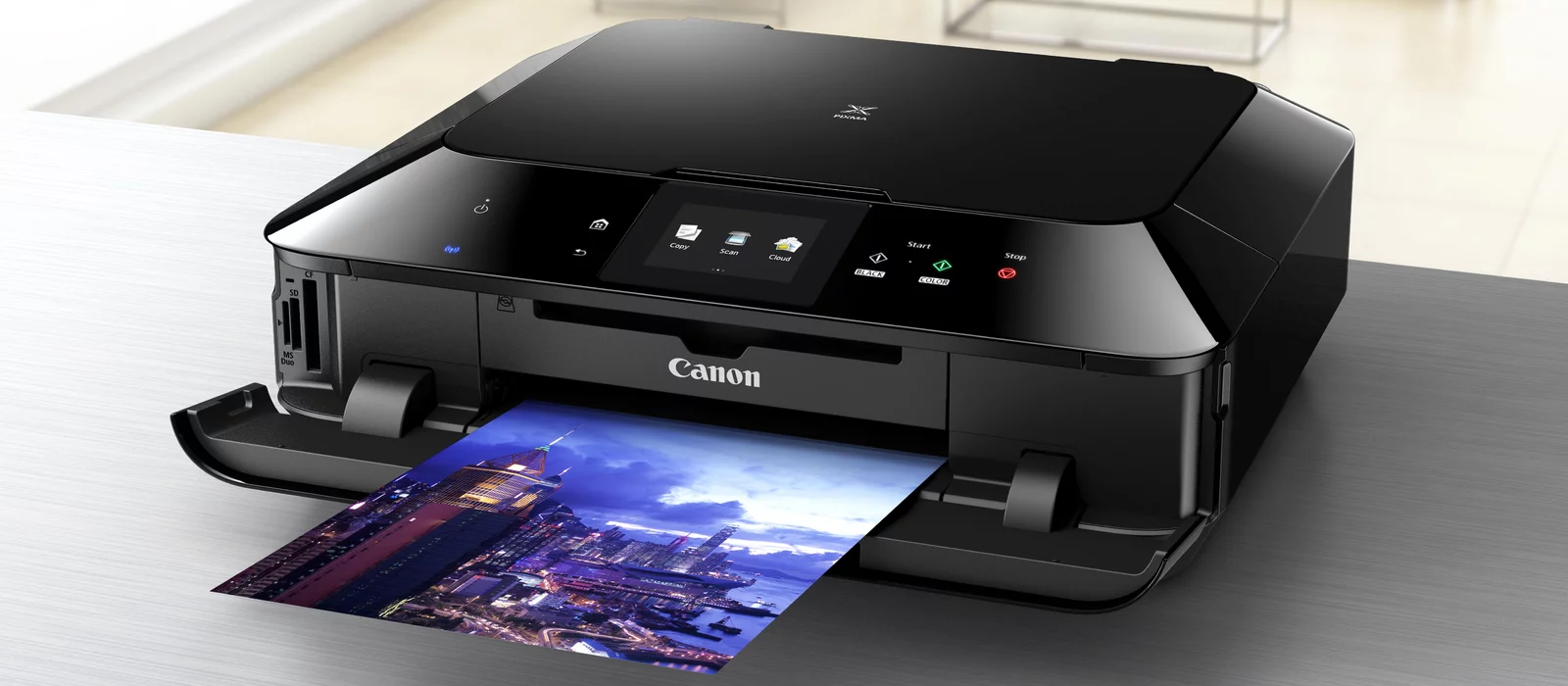
V této příručce se podíváme na způsoby připojení tiskárny k různým zařízením: počítači, notebooku a telefonu. Kromě kabelového připojení existují mnohem pohodlnější – pomocí Wi-Fi modulu zabudovaného v tiskárně, lokální sítě nebo USB konektoru routeru. Správné připojení a konfigurace zajistí bezproblémový, rychlý a kvalitní tisk.
Technické příručky pro PC hráče
- Jak nakonfigurovat Windows 10 pro hraní her: maximální výkon, herní režim a další tipy
- Jak zjistit teplotu procesoru v systému Windows 10
- Jak nastavit monitorování MSI Afterburner ve hrách: zjistěte teplotu a zatížení procesoru a grafické karty
- Načítání grafické karty ve hrách: jak zkontrolovat, proč není 100% načtena, co je zveřejnění
- Jak zvětšit stránkovací soubor ve Windows 7, Windows 10 a Windows 11
- Jak zrychlit notebook a slabý počítač na Windows 10
- Jak snížit teplotu procesoru na PC a notebooku: všechny metody
- Jak zjistit FPS ve hrách: všechny metody a programy
- Jak zobrazit specifikace počítače ve Windows 10/11
- Jak vybrat grafickou kartu? — průvodce
- Jak vybrat procesor? — průvodce
- Jak vybrat SSD disk? — průvodce
- Jak vybrat RAM? — průvodce
- Jak vybrat myš? — průvodce
Budeme potřebovat napájecí kabel samotné tiskárny a také přiložený USB kabel. Obvykle používá konektor Typ A (obvykle USB). Typ B, kterou můžete vidět na obrázku níže. Ten se vkládá do konektoru samotné tiskárny.

Kde najdu ovladače tiskárny?
V současných systémech (Windows 10, 11), pokud máte přístup k internetu, se ovladače automaticky stahují během procesu připojení.
Pokud se tak ale nestane, níže najdete stránky nejoblíbenějších výrobních společností. Stačí vybrat požadovanou značku, otevřít stránku a zadat model vašeho zařízení, abyste získali aktuální verzi softwaru. Pokud existuje mnoho souborů, hledejte slovo mezi názvy „Řidiči“.

Pokud vlastníte tiskárnu méně oblíbené značky, stačí typ vyhledat na Googlu „[název společnosti] [řidiči]“ nebo „[název společnosti] [centrum stahování]“. V prvních odkazech najdete web společnosti, kde je potřeba zadat konkrétní model zařízení, abyste obdrželi archiv s instalátorem.
Jak připojit tiskárnu k počítači
Připravte si vybavení. Zapněte počítač nebo ukončete nepotřebné programy, aby nezatěžovaly systém a nerušily. Vyjměte tiskárnu a zkontrolujte, zda je naplněna inkoustem (toto bude potřeba pro zkušební tisk). Umístěte ji pohodlně – měla by být dostatečně blízko, aby se dala připojit a zároveň na stabilním místě.
Dále musíte provést následující:
- Připojte zařízení pomocí dodaného kabelu.
- Spusťte tiskárnu.
- Počkejte na zvuk detekce zařízení na vašem počítači. U některých modelů zahájí proces instalace samotný operační systém, stačí počkat a postupovat podle pokynů na obrazovce.
- Pokud se tak nestane, musíte připojení spustit ručně. Otevřít nabídku „Пуск“ a vyberte „Параметры“ (symbol ozubeného kola).
- Klikněte na záložku „zařízení“, Jdi na stránku „Tiskárny a skenery“.
- Klepněte na tlačítko „Přidat tiskárnu nebo skener“ v horní části stránky.
- Vyberte název tiskárny a klikněte „Přidat zařízení“.
- Pokud není žádné jméno, klikněte „Tiskárna, kterou potřebujete, není uvedena“ a postupujte podle pokynů asistenta připojení.


Po těchto krocích se spustí Průvodce nastavením tiskárny a systém Windows sám provede potřebné kroky. Můžete být požádáni o vložení dodaného CD s potřebnými ovladači. Pokud nemáte mechaniku nebo disk, přejděte na stránky některého z výrobců, které jsme zmínili výše. Najděte svůj model a stáhněte si odtud potřebný software.
Po úspěšném dokončení instalace můžete ověřit, že je tiskárna připravena k použití. Chcete-li to provést, otevřete Word nebo WordPad (předinstalovaný ve Windows) a klikněte na tlačítko „Soubor“ v levém horním rohu a vyberte „Těsnění“.

Mezi seznamem tiskáren najdete nově připojený model se zelenou ikonou a zaškrtnutím označujícím, že je připraven k tisku. Pokud je vše na svém místě, tiskárna je připojena. Tady v „Vlastnosti“, můžete provést zkušební tisk a nakonfigurovat různá nastavení zařízení.
Jak připojit tiskárnu k notebooku
Proces připojení tiskárny k notebooku se obecně neliší od připojení k počítači. Je to tak, že notebooky často postrádají diskové jednotky, což znamená, že i když existuje značkový disk, ovladače musí být staženy z webu výrobce.
Také u notebooků je výhodnější připojení přes Wi-Fi, protože přijít o hlavní vlastnost těchto zařízení – mobilitu – je vcelku nelogické. Proto se v případě notebooků budeme bavit o připojení tiskáren přes Wi-Fi a lokální síť. Pokud chcete připojit notebook k tiskárně přes kabel, podívejte se na návod v sekci výše, tam jsme tento problém probírali.

Existují tři hlavní způsoby připojení tiskáren vzduchem: přímo k síti Wi-Fi pomocí vestavěného modulu, prostřednictvím konektoru USB v routeru a prostřednictvím nastavení sdílení zařízení v místní síti.
Všechny metody mají své vlastní charakteristiky. V prvním případě musí mít tiskárna modul Wi-Fi a umět se samostatně připojit k existující síti Wi-Fi a router musí mít funkci WPS. Druhá metoda předpokládá, že router má USB konektor a tiskárna musí být dostatečně blízko, aby stačil kabel. Tisk pomocí třetí metody bude dostupný pouze v případě, že počítač, ke kterému je tiskárna připojena pomocí kabelu USB, funguje.
Připojení pomocí Wi-Fi modulu
Tuto metodu budeme analyzovat na příkladu tiskárny Canon IP7240. Pokud máte tiskárnu od jiné společnosti, některé kroky se mohou lišit, ale obecný princip bude stejný.
Chcete-li připojit tiskárnu k síti Wi-Fi, vše, co musíte udělat, je:
- Zapojte tiskárnu do elektrické zásuvky a spusťte ji.
- Stiskněte a podržte na několik sekund speciální tlačítko na předním panelu s ikonou Wi-Fi, které je zodpovědné za tuto funkci (příklad na fotografii níže).
- Když tlačítko začne blikat, musíte tlačítko stisknout WPS na routeru. Je zodpovědný za funkci vyhledávání zařízení dostupných pro připojení a je k dispozici téměř u všech moderních modelů.
- Jakmile se tiskárna a router najdou, tlačítko na tiskárně přestane blikat a začne svítit, což znamená stabilní připojení.


Chcete-li zjistit, zda došlo k připojení, vytiskněte zkušební list. V našem případě bylo nutné podržet tlačítko několik sekund „Obnovit/zrušit“. Na vytištěném listu v terénu „Spojení:“ měl by tam být nápis „Aktivně“a pole „SSID:“ naplněné.
Ve většině případů je pro připojení tiskárny k síti nutné na několik sekund podržet speciální tlačítko bezdrátové sítě a poté zapnout WPS na routeru.
K bezdrátovému připojení můžete také použít průvodce instalací softwaru tiskárny v počítači. V takovém případě musíte nejprve připojit tiskárnu pomocí kabelu USB, zahájit instalaci ovladačů a specializovaného softwaru a poté vybrat možnost bezdrátového připojení.

V takovém případě program sám provede potřebná nastavení a v budoucnu lze kabel odpojit. Níže na snímku obrazovky uvádíme příklad takového připojení.
Připojení pomocí routeru přes USB kabel
Pokud tiskárna nemá modul Wi-Fi, můžete ji připojit kabelem USB přímo k routeru, pokud je k dispozici potřebný konektor. Po konfiguraci bude taková tiskárna vždy dostupná všem zařízením připojeným k routeru. K tomu však budete muset nakonfigurovat přístup k němu na všech požadovaných zařízeních. Nejprve se připojte k routeru. Postup:
- Připojte tiskárnu k síti, zapněte ji a připojte ji k routeru pomocí USB kabelu.
- Zkontrolujte, zda je tiskárna rozpoznána směrovačem. Chcete-li to provést, zadejte do adresního řádku «192.168.3.1» (adresa se může lišit v závislosti na výrobci routeru) a zadejte nastavení routeru.
- Najděte kartu „mapa sítě“ a zkuste na něm najít model připojené tiskárny.

Tiskárna je připojena k routeru, ale notebook ji stále nevidí. Chcete-li tento problém vyřešit, musíte zařízení sdělit, že je v síti tiskárna. Chcete-li to provést, musíte provést následující:
- Otevřít „Пуск“a pak přejděte na „Kontrolní panel“ (ikona ozubeného kola).
- poutko „zařízení“, přejděte do sekce „Tiskárny a skenery“.
- lis „Přidat tiskárnu nebo skener“. Zařízení se bude nějakou dobu snažit najít připojenou tiskárnu a poté možnost „Tiskárna, kterou potřebujete, není uvedena“. Klikněte na to.
- V okně, které se otevře, vyberte „Přidat tiskárnu pomocí adresy IP nebo názvu hostitele“.
- V souladu „Typ zařízení“ vybrat „Zařízení TCP/IP“. V poli „Jméno nebo IP adresa“ zadejte adresu vašeho routeru. Použili jsme to, abychom se dostali do nastavení routeru o něco dříve. Klikněte „Dále“.
- Začne proces hledání portu, který nějakou dobu potrvá a skončí se zprávou „Jsou vyžadovány další informace o portu“. V „Typ zařízení“ vybrat „Speciální“ a klepněte na tlačítko „Parametry. ».
- V okně, které se objeví, nás zajímá pole „Protokol“. Vyberte si „LPR“. V poli „Nastavení LPR“ vstoupit «1» a tlačit „OK“.
- V okně, které se zobrazí, vyberte značku a model tiskárny a klikněte „Dále“ a na další záložce „Nahradit aktuální ovladač“.
- Dále přiřadíme název nebo ponecháme stávající a také zakážeme nebo povolíme ostatním uživatelům v místní síti přístup k tiskárně výběrem příslušné položky na kartě „Sdílení tiskáren“.
- Po úspěšném nastavení se tiskárna zobrazí v „Tiskárny a skenery“ a bude k dispozici pro tisk.


Připojení tiskárny k místní síti pomocí nastavení sdílení
Jak připojit tiskárnu k počítači pomocí USB kabelu, jsme si již vysvětlili výše. Pokud máte více zařízení a nechcete tiskárnu přetahovat z jednoho místa na druhé, můžete tiskárnu „sdílet“ a zpřístupnit ji všem počítačům a notebookům ve vaší síti připojením pouze k jednomu zařízení. Postup:
- V nabídce „Пуск“ otevřít „Kontrolní panel“ (ikona ozubeného kola), přejděte na kartu „zařízení“a po vstupu „Tiskárny a skenery“.
- Klikněte na připojenou tiskárnu a otevřete kartu „Řízení“. Poté stiskněte „Vlastnosti tiskárny“.
- Chcete-li tiskárnu zpřístupnit ostatním zařízením v síti, přejděte na stránku „Přístup“ a zaškrtněte políčko vedle položky „Sdílet tuto tiskárnu“. Klikněte na „Aplikovat“.
- Nyní v záložce „Bezpečnost“ vybrat skupinu „Všechno“. Zaškrtněte políčko vedle položky „Těsnění“ ve sloupci „Dovolit“. Zbývající položky je třeba zrušit.
- Na zařízení, do kterého chcete přidat tiskárnu, přejděte na kartu „Zařízení a tiskárny“ (viz bod 1) a stiskněte „Přidat tiskárnu nebo skener“. Nově nakonfigurovaná tiskárna by se měla objevit mezi nalezenými zařízeními. Vyberte jej a postupujte podle průvodce nastavením. Po dokončení bude tiskárna k dispozici pro tisk.


Jak připojit tiskárnu k telefonu
Chcete-li připojit tiskárnu k telefonu, připojte zařízení ke stejné síti Wi-Fi jako váš smartphone. Způsoby, jak toho dosáhnout, jsme probrali v části „Jak připojit tiskárnu k notebooku“.
Poté, co jsme tiskárnu připojili k síti Wi-Fi, musíme ji spárovat s telefonem. K tomu můžete použít buď výchozí tiskovou službu, proprietární aplikaci nebo aplikaci třetí strany s požadovanou funkčností.

Je obtížné popsat konkrétní sekvenci akcí, protože rozhraní se v různých prostředích Androidu a různých modelech tiskáren velmi liší, ale stále existují společné body. Chcete-li připojit tiskárnu pomocí standardní tiskové služby:
- Otevřete nastavení a vyhledejte položku „Těsnění“. V záložce „Další spojení“ přejít na obrazovku „Těsnění“, a pak – „Výchozí tisková služba“.
- Telefon začne vyhledávat tiskárnu. Pokud se tak nestane, klikněte na tečky v pravém horním rohu obrazovky a vyberte z rozbalovací nabídky „Přidat tiskárnu“.
- V závislosti na způsobu připojení přidejte tiskárnu podle adresy IP nebo použijte funkci Wi-Fi Direct.


Další možností je použití specializovaného softwaru nebo aplikací třetích stran. Stačí zadat značku tiskárny v Google Play nebo AppStore a stáhnout si značkovou aplikaci. Uvnitř najdete průvodce nastavením. Postupujte podle pokynů na obrazovce a tiskárna se připojí k telefonu.
- Jak zrychlit notebook a slabý počítač na Windows 7, 10 a 11
- Je procesor vytížený na 100%? Zatěžuje hra CPU ve Windows 10/11? — Řešení problémů
- Jak okamžitě skrýt aplikace a hry na obrazovce ve Windows 10 a Windows 11