Jak propojit dálkový ovladač s TCL: pokyny krok za krokem a užitečné tipy – Telegraph
TCL je známý výrobce Televizory, která nabízí širokou škálu modelů s různými rysy a možnosti. Jedním z klíčových prvků ovládání televizoru je dálkové ovládání (Dálkové ovládání). V tomto článku vám to prozradíme O, jak svázat dálkový ovladač do TCL, poskytnout komfortní a efektivní ovládání TV.
Kliknutím na odkaz otevřete požadovanou sekci:
Jak připojit dálkový ovladač k televizi přes Bluetooth
Krok 1: Přejděte do Nastavení TV
Krok 2: Vyberte Obecná nastavení
Krok 3: Dokončete párování
Jak připojit jakýkoli dálkový ovladač k televizoru
Krok 1: Přineste dálkový ovladač k televizoru
Krok 2: Stiskněte tlačítko na dálkovém ovladači televizoru
Krok 3: Dokončení operace
Jak nastavit univerzální dálkový ovladač pro TCL TV
Krok 1: Zapněte televizor
Krok 2: Stiskněte a podržte tlačítko MUTE
Krok 3: Počkejte na dokončení
Jak připojit dálkový ovladač k televizi
Krok 1: Otevřete aplikaci Google TV
Krok 2: Vyberte „Dálkové ovládání“
Krok 3: Vyberte „Vyhledat zařízení“
Krok 4: Vyberte své zařízení
Krok 5: Postupujte podle pokynů
Krok 6: Použijte dálkový ovladač nebo telefon
Výkon
Ohodnoťte náš obsah z pěti!
Chcete-li spárovat dálkový ovladač s televizorem TCL, postupujte takto: 1. Držte dálkový ovladač asi 1 metr od televizoru. 2. Stiskněte současně tlačítka OK a ◄ (Zpět) na dálkovém ovladači. 3. Dokončete proces párování podle pokynů na obrazovce televizoru. Upozorňujeme, že funkce hlasového vyhledávání GA je dostupná pouze pro obsah v určitých aplikacích. Po úspěšném spárování bude dálkový ovladač fungovat s vaším TCL TV a můžete s ním ovládat svůj televizor.
Pokyny krok za krokem pro připojení dálkového ovladače k TCL
- Chcete-li zahájit proces párování dálkového ovládání s TCL, ujistěte se, že je televizor zapnutý.
- Vezměte dálkový ovladač a držte jej asi 1 metr od televizoru.
- Stiskněte a na několik sekund současně podržte tlačítko OK a tlačítko ◄ (Zpět) na dálkovém ovladači.
- Na obrazovce televizoru se zobrazí pokyny, podle kterých je třeba dokončit proces párování.
- Po úspěšném spárování dálkového ovladače s televizorem budete moci televizor ovládat pomocí dálkového ovladače.
Funkce hlasového vyhledávání GA na TCL
- Hlasové vyhledávání GA je k dispozici pouze pro obsah v určitých aplikacích na TCL.
- Tato funkce umožňuje používat hlasové příkazy k vyhledávání a spouštění obsahu v podporovaných aplikacích.
- Chcete-li používat hlasové vyhledávání GA, ujistěte se, že je vaše televize připojena k internetu a má nainstalované potřebné aplikace.
- Funkci hlasového vyhledávání můžete aktivovat vyslovením „Hi TCL“ nebo stisknutím odpovídajícího tlačítka na dálkovém ovladači.
- Jakmile je funkce hlasového vyhledávání aktivována, můžete vyslovit příkazy jako „Najít filmy v hlavní roli [jméno herce]“ a televizor vyhledá podporované aplikace.
Tipy pro spárování dálkového ovladače s TCL a používání hlasového vyhledávání GA
- Než začnete s procesem párování dálkového ovládání s TCL, ujistěte se, že je váš televizor zapnutý a připojený k síti.
- Během procesu párování držte dálkový ovladač přibližně 1 metr od televizoru a současně podržte tlačítka OK a ◄ (Zpět).
- Pokud se proces párování nezdaří, zkuste kroky zopakovat nebo zkontrolujte, zda nedošlo k poškození dálkového ovladače nebo televizoru.
- Chcete-li používat hlasové vyhledávání GA, ujistěte se, že je vaše televize připojena k internetu a má nainstalované potřebné aplikace.
- Funkci hlasového vyhledávání můžete aktivovat vyslovením „Hi TCL“ nebo stisknutím odpovídajícího tlačítka na dálkovém ovladači.
- Používejte jasné a přesné hlasové příkazy k vyhledávání obsahu v podporovaných aplikacích.
Závěry a závěry
Spárování dálkového ovladače s TCL je jednoduchý a pohodlný proces, který vám umožní efektivně ovládat váš televizor pomocí dálkového ovladače. Postupujte podle podrobných pokynů a užitečných tipů k úspěšnému spárování dálkového ovladače s TCL a pomocí hlasového vyhledávání GA vyhledejte a spusťte obsah v podporovaných aplikacích. TCL nabízí širokou škálu funkcí a možností, díky kterým je sledování televize pohodlnější a příjemnější.
Nejčastější dotazy
Chcete-li propojit dálkové ovládání s TCL, zapněte tv a držte dálkový ovladač ve vzdálenosti asi 1 metr z televize. Zároveň lis a podržte tlačítko OK a tlačítko ◄ (Zpět) na dálkovém ovladači na několik sekund. Dokončete proces propojení podle pokynů na obrazovce.
- Jak používat funkci hlasového vyhledávání GA na TCL?
Hlasové vyhledávání GA je k dispozici pouze pro obsah v určitých aplikacích na TCL. Ujisti seže je váš televizor připojen na internet a jsou nainstalovány potřebné aplikace. Aktivujte hlasovou funkci vyhledávač, rčení: „Ahoj, TCL» nebo stisknutím odpovídajícího tlačítka na dálkovém ovladači. Použití Průhledná a přesné hlasové příkazy pro vyhledávání obsahu v podporovaných aplikacích.
Pokud chcete obnovit nastavení na výchozí pro TCL 40ES560 byste měli postupovat podle našeho průvodce a dokončit operaci úplný reset . Tímto odstraníte všechny osobní informace, uživatelská nastavení a nainstalované aplikace z vašeho TCL 40ES560. Zjistěte, jak na to plný resetujte TCL 40ES560 a Vymažte všechna osobní data z TV. Toto je nejjednodušší způsob, jak se vrátit softwarovou konfiguraci na výchozí.
- Nejprve zapněte televizor TCL 40ES560 stisknutím tlačítka napájení na dálkovém ovladači.
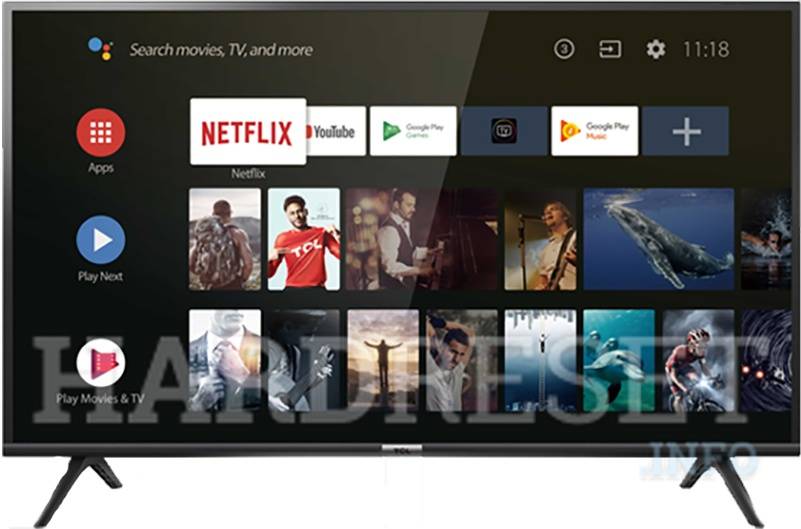
- Poté stisknutím tlačítka Domů na dálkovém ovladači otevřete domovskou obrazovku.
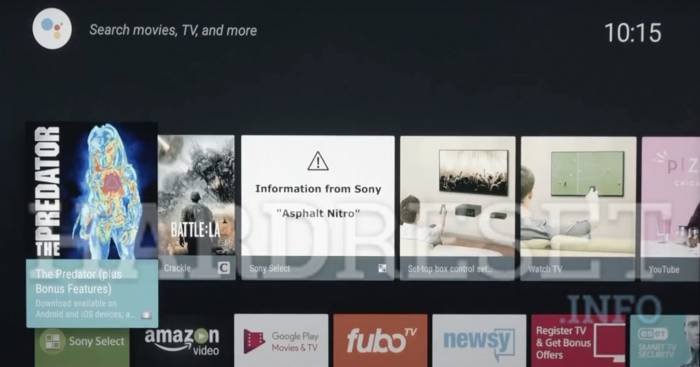
- Nyní přejděte dolů stisknutím tlačítka se šipkou dolů na dálkovém ovladači a vyberte „ Nastavení“.
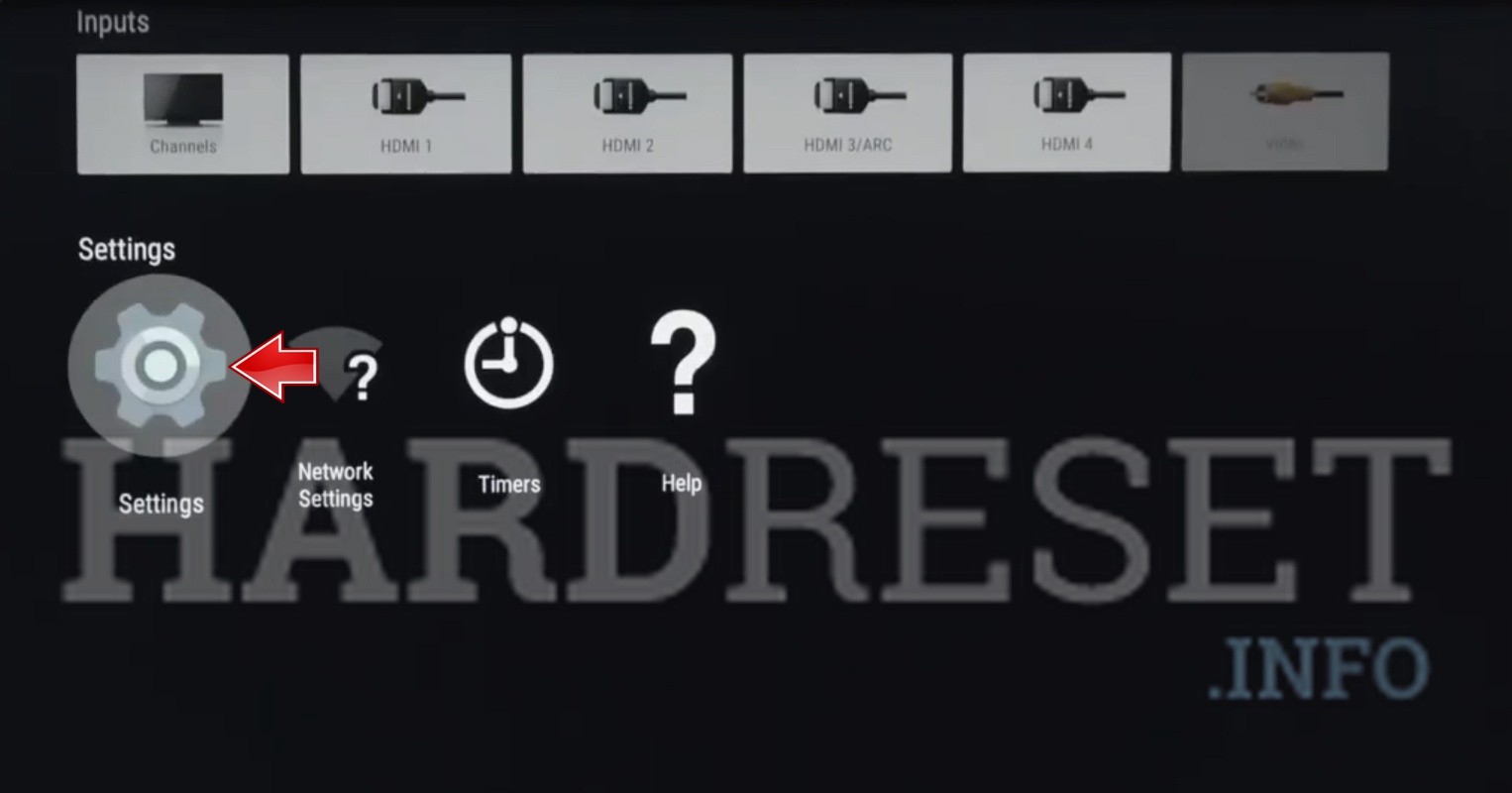
- Poté klikněte na tlačítko OK pro vstup.

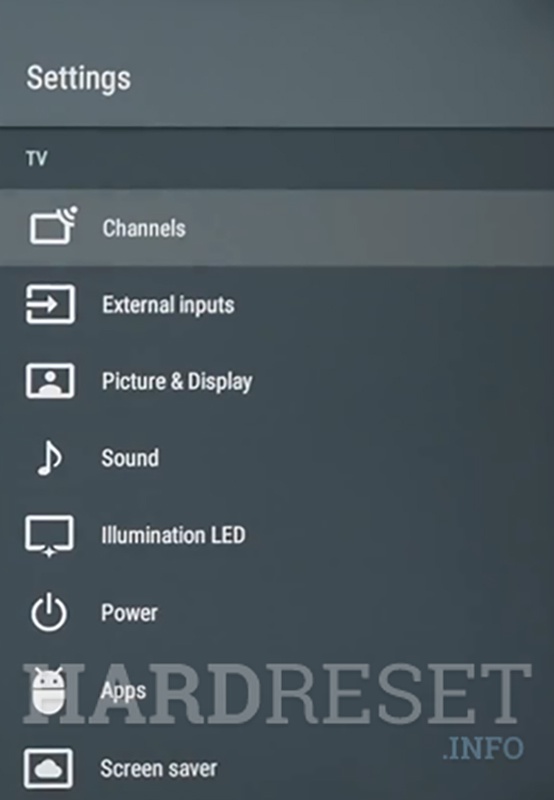
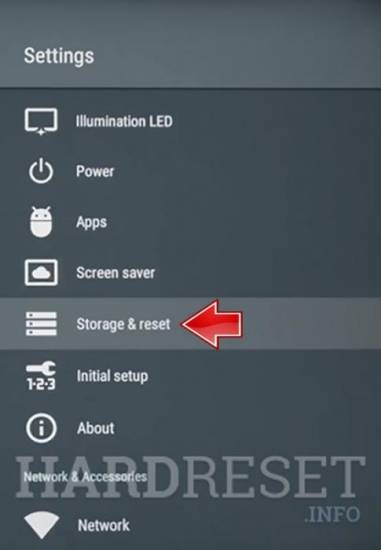
- В nastavení přejděte dolů a vyberte Úložiště a reset, poté stiskněte tlačítko OK na dálkovém ovladači.
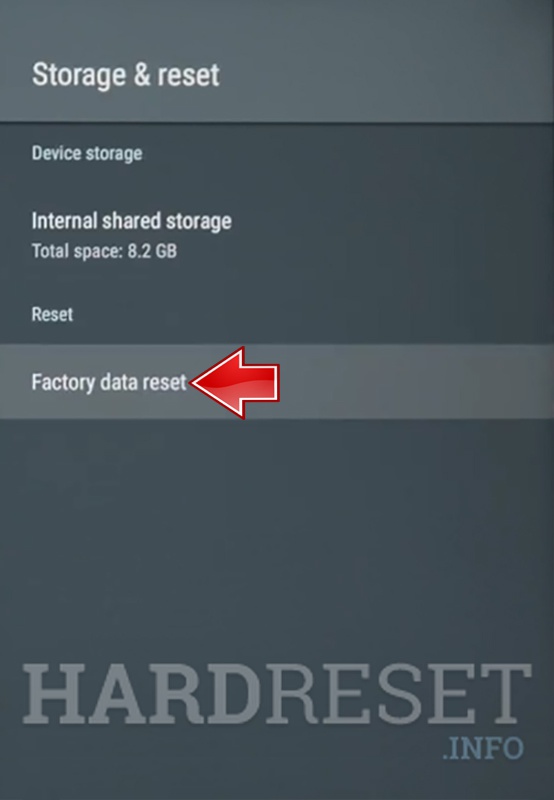
- Nyní vyberte Obnovení továrních dat a stiskněte tlačítko OK na dálkovém ovladači.
- Poté vyberte “ Smazat vše“ a stiskněte tlačítko „OK“ na dálkovém ovladači.
- Na požádání PIN kód zadejte 1234. Poté vyberte OK a stisknutím tlačítka OK na dálkovém ovladači potvrďte a spusťte reset.
- Skvělá práce! Obnovení továrního nastavení TCL 40ES560 je dokončeno.
Další Nápověda! Nefungovalo to
Dejte nám like na Facebooku!
Restartování televizoru
Popisek
Vaše preferovaná nastavení a data nebudou po restartování televizoru ztracena.
Tovární nastavení
Pokud problém přetrvává i po restartu, proveďte obnovení továrního nastavení.
Poznámka.
Provedením obnovení továrního nastavení vymažete všechna data a nastavení v televizoru (například: informace o nastavení Wi-Fi a kabelové sítě, účet Google a další přihlašovací údaje, Google Play a další nainstalované aplikace).
Podvozek M11 proc. M37221M4-322SPNa dálkovém ovladači musíte současně stisknout tlačítka DISPLAY a VSM. Pomocí tlačítek nabídky (nahoře, dole, vlevo a vpravo) nakonfigurujte servisní nabídku. Stiskněte DISPLAY pro uložení a ukončení servisního režimu.
Шасси M13 проц. TCL-A18V01-TO 87CP38N-4CP1 (87CP38N-4GD1) (M13VR2V1/ TCL-M13)Pomocí tlačítka V– na televizoru nastavte hlasitost na 0 a při dalším stisknutí a podržení krátce stiskněte DISPLAY na dálkovém ovladači. Televizor přejde do servisního režimu a na obrazovce se objeví symbol . K dispozici je 14 skupin voleb, výběr se provádí pomocí tlačítek 0 … 9, -/—, ANA, CALL a BOOKMARK. Skenování snímků je deaktivováno stisknutím MUTE Pro režim Lock/Unlock použijte kombinaci tlačítek V– na TV + INTRO na dálkovém ovladači, musíte přejít do pohotovostního režimu.
Čtěte také: Program pro extrahování zvuku z videa
Шасси M28 проц. TCL-A19V01-TO 8821CPNG4GD9 TCL-A19V03-TO 8821CPNG4U88 TCL-A19V07-PO 8821CPNG5СV5 TCL-A30V02-TO 8821CRNG4JB2Do servisního menu lze vstoupit dvěma způsoby. Chcete-li vstoupit do servisního menu, musíte nastavit Hlasitost = 0, podržet stisknuté tlačítko VOL- na televizoru a stisknout DISP. Symbol D se objeví v pravém horním rohu obrazovky. Druhým způsobem je stisknutí tlačítka D na servisním dálkovém ovladači. Tento způsob zadávání však lze ve službě zakázat (volba OPT). Všechny změny voleb se ukládají automaticky. Na dálkovém ovladači vedle tlačítka D je tlačítko I2C. Je potřeba aktivovat ovládání nastavení služby z počítače. Tlačítko Mute vypne skenování snímků. Jelikož je menu velmi rozsáhlé, pro usnadnění navigace je rozděleno do skupin, do kterých lze rychle přistupovat pomocí různých tlačítek na dálkovém ovladači. Pokud vstoupíte do režimu skupinových možností, můžete se vrátit do obecného seznamu stisknutím tlačítka DISP. Když stisknete 2, servisní informace se nezobrazí. Pro inicializaci paměti je potřeba zadat kód 0752 v režimu D. Logo se při aktivaci nemění, na obrazovce se objeví velký červený nápis – TCL. Exit – stiskněte tlačítko OK pro nastavení FACTORY OFF, poté stiskněte STANDBY na dálkovém ovladači.
Podvozek M35, M36 proc. VCT3831AVstup do servisního režimu: stiskněte [CAPS], poté [REVEAL], vše na 3 sekundy. Přejít do podnabídky [REVEAL] Opustit nabídku [OK]
Podvozek M66 proc. TDA12062H/N1F00Do servisního menu lze vstoupit dvěma způsoby. 1. Nastavte Hlasitost=0, podržte tlačítko VOL- na televizoru a třikrát stiskněte DISPLAY. Na obrazovce se objeví symbol D. 2. Stiskněte tlačítko D na servisním dálkovém ovladači. Na uživatelském dálkovém ovladači je toto tlačítko skryté. Tento způsob zadávání však lze ve službě zakázat (volba OPT). Výběr stránky v servisním menu se provádí pomocí dálkového ovladače. Všechny změny voleb se ukládají automaticky. Na dálkovém ovladači je tlačítko I2C. Aktivuje kontrolu nastavení služeb z počítače.
Přečtěte si také aplikaci Hair Color Changer pro iPhone Podvozek M68 proc. TDA12072H/N1D00Existují dva způsoby, jak vstoupit do servisního režimu: 1) Stiskněte a snižte hlasitost na minimum, aniž byste uvolnili tlačítko [VOL DOWN] (na místní klávesnici), stiskněte 3x [CAPS] na dálkovém ovladači. 2) Stiskněte tlačítko FACTORY na dálkovém ovladači. Chcete-li opustit servisní režim, stiskněte [RECALL]
Podvozek M113 proc. TCL-A25V02-T0CRNG8857DU5Pomocí tlačítka V– na televizoru nastavte hlasitost na 0 a při opětovném stisknutí a podržení krátce stiskněte DISPLAY na dálkovém ovladači. Televizor přejde do servisního režimu a na obrazovce se zobrazí symbol D. K dispozici je 14 skupin možností, výběr se provádí pomocí tlačítek 0 … 9 , -/— , ANA , CALL a BOOKMARK. Skenování snímků je deaktivováno stisknutím MUTE Pro režim Lock/Unlock použijte kombinaci tlačítek V– na TV + INTRO na dálkovém ovladači. Pro ukončení musíte vstoupit do pohotovostního režimu.
Podvozek NX56 NT21M95 NT25M95 NT29M75 proc. TDA11135PSVstup do servisního menu: 1. Zapněte zařízení 2. Stiskněte tlačítko MENU pro vstup do menu obrázku 3. Pomocí dálkového ovladače přesuňte kurzor na Kontrast 4. Do tří sekund zadejte kód 9735. Je možná volba se skrytým tlačítkem FACTORY na dálkovém ovladači.
Podvozek NX59 proc. TDA11136PS/N3/3Vstup do servisního menu: 1. Zapněte zařízení 2. Stiskněte tlačítko MENU pro vstup do menu obrázku 3. Pomocí dálkového ovladače přesuňte kurzor na Kontrast 4. Do tří sekund zadejte kód 9735. Je možná volba se skrytým tlačítkem FACTORY na dálkovém ovladači.
L42M61Fproc. MST6M69L-LFVyvolejte hlavní nabídku 1 – nastavte hlasitost na 0. 2 – přesuňte kurzor na pozici „kontrast“ 3 – pomocí číselných tlačítek rychle napište „9, 7, 3, 5“. Informace poskytl olezhka1981
Podvozek M28DT-21336ASпроц. 8821CRNG5JB2 TCL-A30V02-TOV provozním režimu televizoru snižte hlasitost na 0, poté stiskněte a podržte tlačítko VOL- na předním panelu, třikrát stiskněte tlačítko DISPLAY na dálkovém ovladači Konec: pomocí tlačítka OK nastavte FACTORY OFF, poté stiskněte STANDBY na dálkovém ovladači.
Přečtěte si také Proč padá opera na Androidu
TCL T-2139 proc. TCLM5V-R1P 87CM38N-1E75Stiskněte současně tlačítko VOL- na TV panelu a tlačítko DISPLAY na dálkovém ovladači. Stiskněte a podržte tlačítka, dokud se na obrazovce neobjeví písmeno S. Procházejte nabídku pomocí tlačítka MUTE (Ukončit — VYPNUTO).
Možnost 1
1. Vypněte zařízení2. Stiskněte tlačítka na několik sekund Gromkost+ + Výkon3. Když na obrazovce vidíme ikonu nebo logo Android TCL přestat mačkat tlačítka4. Chcete-li vstoupit do režimu obnovení, stiskněte Výkon5. V nabídce, která se zobrazí, vyberte pomocí tlačítek položku Wipe Data/Factory Reset Ovládání hlasitosti a volbu potvrďte přidržením Výkon

6. Poté v nabídce, která se objeví, použijte tlačítka Ovládání hlasitosti vyberte Ano – vymažte všechna uživatelská data a potvrďte volbu přidržením Výkon

7. Chcete-li dokončit proces a restartovat, vyberte položku nabídky restartovat systém nyní

8. Resetování je dokončeno po restartování telefonu
Možnost 2
1. Přejděte na položku Nastavení telefonu

2. Další položka Obnovení a resetování

3. Dále klikněte na Obnovit nastavení

Obnovení továrního nastavení TCL Plex
- začátek
- Odstraňování problémů
- Začněte tímto
- Provedení tvrdého resetu (restartování) televizoru
Restartování televizoru
- Odpojte napájecí kabel. Pokud problém přetrvává i po kroku 1, odpojte napájecí kabel televizoru z elektrické zásuvky a počkejte 2 minuty (3 minuty u modelů s panelem OLED). Poté zapojte napájecí kabel (kabel) zpět do elektrické zásuvky.
Popisek
Vaše preferovaná nastavení a data nebudou po restartování televizoru ztracena.
Tovární nastavení
Pokud problém přetrvává i po restartu, proveďte obnovení továrního nastavení.
Poznámka.
Provedením obnovení továrního nastavení vymažete všechna data a nastavení v televizi (například: informace o Wi-Fi a kabelové síti, účet Google a další přihlašovací údaje, Google Play a další nainstalované aplikace).
- Stiskněte tlačítko HOME a poté vyberte [ Nastavení ] — [ Úložiště a reset ] — [ Tovární data ].
- Vyberte [ Smazat vše ]. Pokud má váš televizor kód PIN, budete jej muset zadat po výběru možnosti [ Vymazat vše ]. Pokud je obnovení továrního nastavení úspěšné, televizor bude pokračovat v průvodci úvodním nastavením. Musíte souhlasit se smluvními podmínkami společnosti Google a zásadami ochrany osobních údajů společnosti Google.
- začátek
- Odstraňování problémů
- Začněte tímto
- Provedení tvrdého resetu (restartování) televizoru
- https://www.hardreset.info/ru/devices/tcl/tcl-40es560/
- https://rufus-rus.ru/sbros-nastroek-televizora-tcl/
- https://helpguide.sony.net/tv/faep2/v1/ru/08-01_03.html