Jak vyčistit tiskovou hlavu tiskárny Epson: způsoby obnovy.
Tisková hlava se vyčistí, když barva a prach ucpou trysky, odkud inkoust pochází. Zpravidla se tak děje po delší době nečinnosti zařízení – tonery se zanesou prachem a pomalu zasychají, načež se uživateli objevují chybné výtisky s různými vadami. Řešením problému se suchým inkoustem je ruční mytí tiskové hlavy speciálními kapalinami. Postup není nejtěžší, ale bude vyžadovat péči a pozornost. Při správném přístupu a dodržení všech pravidel budou výsledkem vyčištěné prvky v tiskárně a kvalitní tisk.
Kdy vyčistit tiskovou hlavu
Kdy byste měli vyčistit tiskovou hlavu?
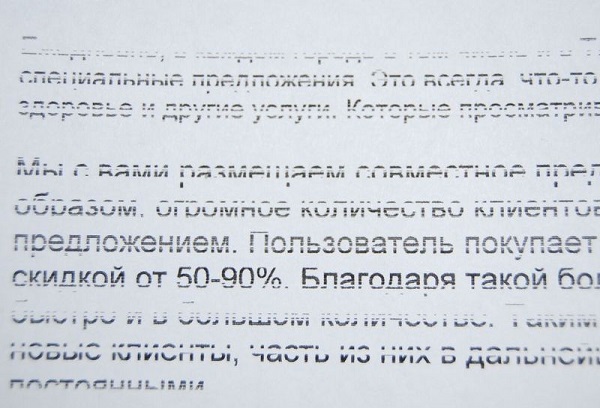
- Když se inkoustové trysky jedné nebo více kazet zašpiní, barevný toner nemusí být dodáván správně. Porucha je indikována vadami ve zkušebním tisku trysek při tiskárně potisky s pruhy, nereprodukuje správně barvy (jedna barva chybí, když je kazeta plná) nebo je obraz rozmazaný.
- Po dlouhé době nečinnosti Doporučuje se také provést test trysek, a pokud jsou zjištěny deformace, vyčistit je standardním softwarem a poté v případě potřeby vyčistit tiskovou hlavu tiskárny speciálním nástrojem ručně.
- Při výměně inkoustu. Tonery se mohou lišit svými vlastnostmi a složením, je zakázáno je míchat. Chcete-li vyměnit jeden typ barviva za jiný, je třeba kazety a CISS umýt, aby se odstranily všechny zbytky. Při výměně inkoustu od různých výrobců je také nutné důkladně vyčistit cartridge a nainstalovaný CISS.
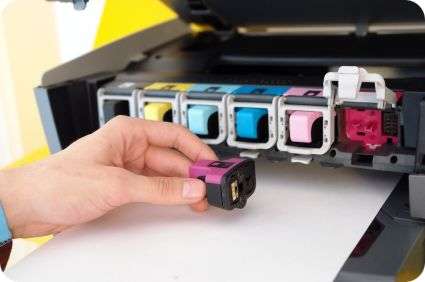
Servisní technici společnosti Canon říkají, že proplachování je poslední možností údržby tiskárny.. Nesprávný tisk může mít další příčiny: vniknutí vzduchových bublin, špatné nastavení tiskové hlavy, přetlak (při instalaci nádob CISS nad úrovní hlavy) nebo znečištění ulpívajícími nečistotami a prachem. Dalším důvodem vady tisku je porucha piezokrystalů při přetížení zařízení (technologie Epson) nebo vypálené topné články (technologie HP). Při intenzivním používání zařízení se tisková hlava čistí jednou za čtvrt roku nebo méně.
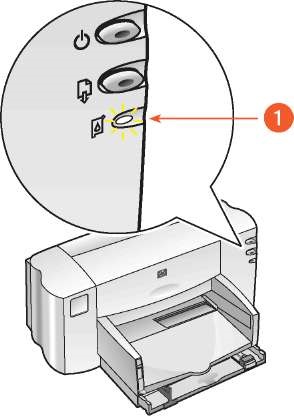
Čištění neproběhne, když se na displeji LCD tiskárny objeví systémové chyby, které indikují, že dochází toner nebo když ikona kazety bliká.
Softwarové čištění tiskové hlavy
Než začnete s mechanickým čištěním, měli byste otestovat systém a spustit standardní čisticí program. Spuštění programu může být lokalizováno v nabídce PC nebo samotné tiskárně, v závislosti na modelu. Pokud používáte počítač, musíte přejít na ovládací panel, najít aktivní tiskárnu a přejít do sekce „servis“, kde můžete zkontrolovat trysky a naprogramovat čištění tiskové hlavy. Poté musíte spustit software.
Odborníci doporučují provádět ne více než 2–3 čištění systému. Pokud operace nepřinese pozitivní výsledek, je nutné ruční mechanické čištění.
Po dokončení čištění programu je třeba zopakovat otestujte trysky. Na základě tisku můžete vyvodit závěry, zda je nutný postup mechanického čištění nebo ne. Tato operace zpravidla řeší problém s mírně znečištěnými tryskami, pokud je inkoust suchý, softwarové příkazy nepomohou.
Předběžná kontrola tiskárny
Údržba tiskárny začíná přípravou a kontrolou všech součástí. Zpočátku prováděno vizuální kontrola Při vyhodnocování nadcházející práce se v tiskárně často hromadí prach, částice zaschlého inkoustu a částice papíru.
Ručně můžete prát všechny typy kazet, kromě modelů s plnivem. Takové prvky lze čistit pouze pomocí specializovaných zařízení – odstředivky nebo vakuového zařízení.
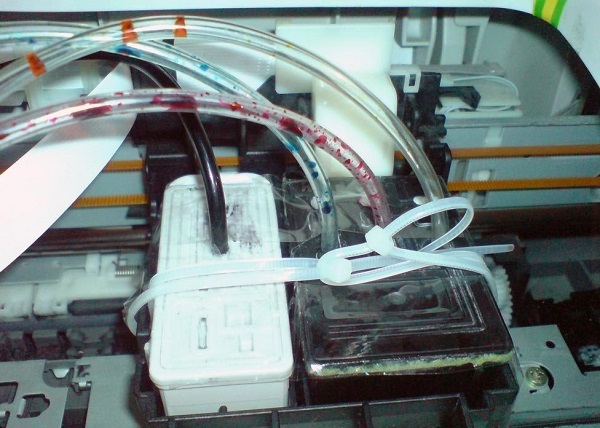
pak zkontrolujte CISS na prasklé přívodní hadice barvy, těsnost spojů mezi vzduchovou komorou a kartuší. Pokud jsou v bráně vzduchové bubliny, nejprve je CISS odladěn a vyvážen. Dárcovské nádoby nebo kazety je nutné v případě potřeby naplnit, doplňte tiskárnu a vytiskněte zkušební stránku trysek.
Kontrola hadic barvy
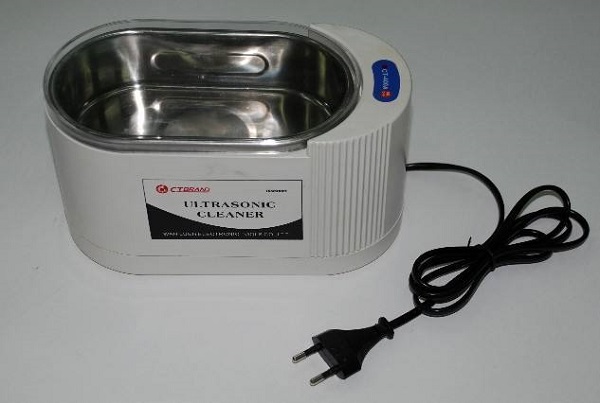
Není to tak dávno, co se na internetu aktivně diskutovalo o takovém servisním zařízení jako je ultrazvuková lázeň. Užitečnost přístroje není s určitostí prokázána (a je jedno, zda se jedná o lékařskou techniku nebo přístroj pro šetrné čištění drobných dílů). Pokud se poradíte s odborníky, názory nejsou jasné, ale nejčastěji jsou negativní. Fakta o úspěšném používání ultrazvukové lázně mezi řemeslníky je obtížné zjistit, ale pozorování naznačují negativní dopad na tiskovou hlavu tiskárny (selhání do 24 hodin nebo při prvním použití).
Jak vybrat proplachovací kapalinu
Snad jedním z nejužitečnějších doporučení je použít čistič stejné značky jako inkoust. Nikdo nezná přesné složení barviva lépe než výrobce, proto pouze výrobce sám ví, jak jej účinně a bezpečně odstranit. Speciální čisticí směsi jsou bezpečné pro tiskárny a jejich součásti. Zpravidla je jich několik: pro vnější čištění, pro odstraňování vodou ředitelných inkoustů, pigmentových barviv, agresivních kapalin pro rozkládání zaschlých tonerů a silné ucpání.
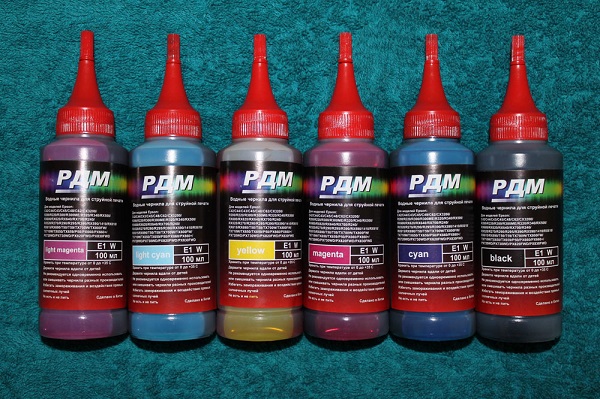
Univerzální mycí prostředek RDM č. 1 pro inkoustové tiskárny a MFP
Pro odstranění vodou ředitelného inkoustu Vhodné jsou následující kapaliny.
- Odsolená voda (speciální kapalina WWM W01).
- Destilovaná voda.
- Roztok směsi destilované vody a 5 – 10% amoniaku (nezaměňovat s amoniakem) v poměru 1-10:1 (přesné poměry jsou vypočteny experimentálně). Hotový roztok na bázi amoniaku je nutné přefiltrovat přes síto o velikosti 0,01 mikronu.
Pigmentová barviva rozpouštět s jinými sloučeninami:
- isopropylalkohol;
- různé specializované kapaliny.
Kromě značkových čističů existují firmy, které vozí různé tekutiny pro specifické účely. Například, společnost WWM se může pochlubit dobrou řadou čističů.
- Odsolená voda W01.
- Čistič CL-10 s vylepšeným účinkem.
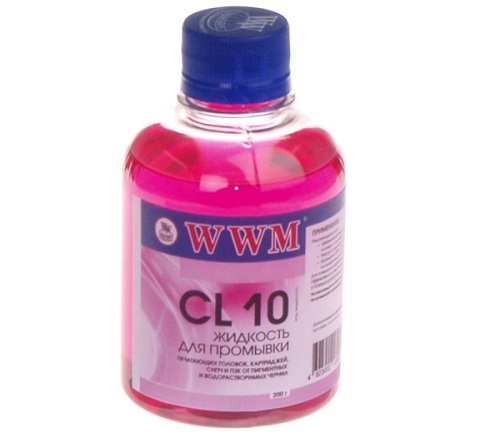
Proplachovací kapalina CL10
Můžete si také vybrat analog, například dílenští specialisté používají konvenční pro tuto operaci již mnoho let. skleněná tekutina Mister Muscle. Hlavní je vybrat správnou tekutinu pro inkoust: vodou ředitelná barviva jsou zelená a růžová, na bázi čpavku (amoniaku), pigmentová barviva odstraňují modrou a oranžovou, na bázi isopropylalkoholu.
Pro zvýšení účinnosti jakéhokoli roztoku jej zahřejte na teplotu 30-60°C.
Pokud nevíte, jaký druh inkoustu byl použit, nespěchejte s jeho mytím. Špatně zvolené složení může rychle a trvale poškodit tiskovou hlavu. Vezměte trochu inkoustu a rozpusťte jej v různých složeních (nebo v jednom, dle vašeho výběru). Po několika hodinách analyzujte výsledek. Když jsou pigmentová barviva vystavena destilované vodě, uvolňuje se sraženina. Přechod kapaliny do rosolovité konzistence také naznačuje, že čisticí kapalina byla zvolena nesprávně, správný roztok ředí inkoust a uvolňuje sraženiny zaschlého barviva.
Čištění inkoustových kanálů a tiskové hlavy
K propláchnutí kanálů pro přívod inkoustu a tiskové hlavy byste si měli pořídit řadu nástrojů:
- čisticí kapalina (lze zakoupit ve specializovaném obchodě);
- stříkačka;
- ohebná hadička s průměrem průřezu, který umožní její připojení k injekční stříkačce.
Čištění tiskového mechanismu se provádí následovně.
- Kazety by měly být vyjmuty a umístěny na povrch, který se nebojí zašpinění.
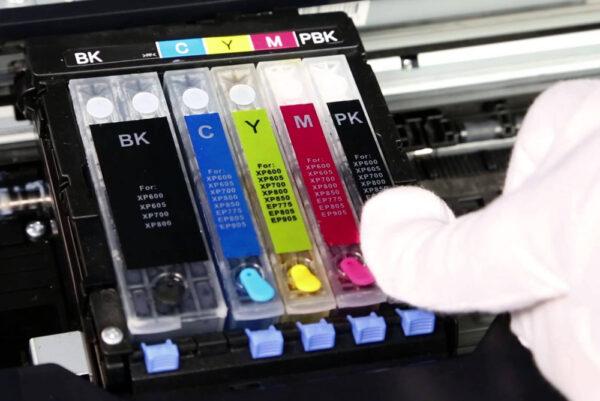
- Abyste se dostali k tiskovému mechanismu, potřebujete sejměte horní kryt. Chcete-li to provést, odšroubujte šrouby, které jej drží. Dále je kabel opatrně odstraněn z desky, což vám umožní odstranit hlavu.
- Čisticí prostředek se natáhne do stříkačky a nasadí se hadička. Volná strana by měla být aplikována na místo, kde se shromažďuje inkoust, a tekutina by měla být pečlivě vytlačena. Měli byste se snažit to nerozlít. Pro propláchnutí každého kanálu stačí vymáčknout asi 1 ml tekutiny.
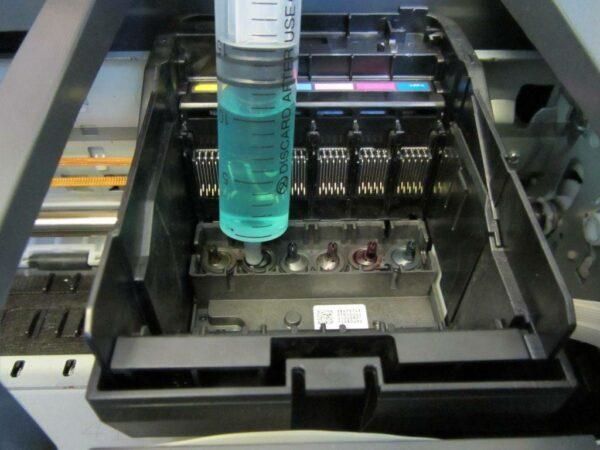
- Po několika minutách se kapalina vytáhne. Pokud je vše provedeno správně, bude mít stejnou barvu jako barva. Služby doporučují opakovat tyto manipulace několikrát s každým kanálem.
- Kazety jsou instalovány na místě.
- Nyní by měl být vozík posunut na stranu a tisková hlava by měla být otřena hadříkem namočeným ve vodě.
- Pokud na těle zůstala vlhkost nebo čisticí prostředek, odstraňte je hadříkem.
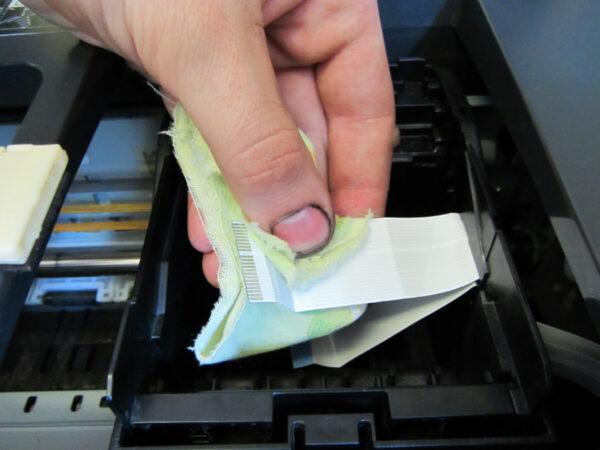
- Po instalaci krytu na místo byste jej měli vyčistit pomocí programu.
Namáčení a vyjmutí tiskové hlavy
Pokud výše popsaná metoda nepomůže, je třeba tiskový mechanismus vyjmout a namočit.
Než přistoupíte k jeho demontáži, zařízení by mělo být zcela bez napětí.
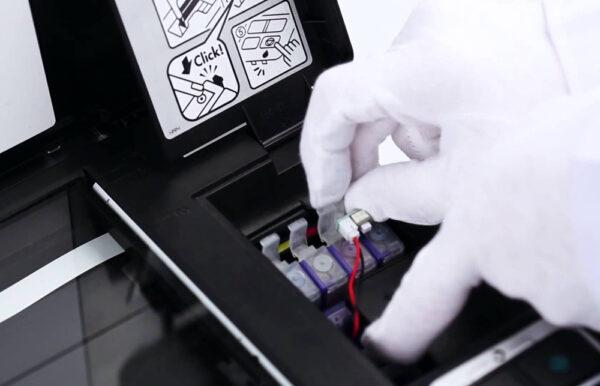
- Po vypnutí tiskárny by měl vozík kazet zůstat uprostřed. Tím se proces usnadní.
- Vyjmou se kazety, poté se odstraní kryt tiskárny a odpojí se kabel.
- Tisková hlava je zajištěna pomocí speciálních západek, které je třeba stisknout, aby se zařízení oddělilo.
- Nyní by měly být sklenice s čisticím prostředkem umístěny na armatury, kterými se shromažďuje barva. A samotná hlava musí být umístěna spodní částí v nádobě s malým množstvím čisticího prostředku. Nesmírně důležité nedovolte, aby se na zadní stranu s kontakty dostala kapalina, jinak při instalaci zařízení na místo selže. Pokud se tak stane, měli byste je opatrně otřít hadrem a před návratem na místo se ujistit, že je vše suché.
- Tiskové zařízení by mělo být udržováno v čisticí kapalině alespoň 2-3 hodiny, ale někdy postup může trvat několik dní. Po jeho dokončení se mechanismus nasadí a provede se čištění pomocí softwaru a zkušebního tisku.
Při nákupu tiskárny byste neměli zapomínat na to, že inkoustové modely nesnášejí delší nečinnost, která vede k nutnosti čištění tiskové hlavy. Pokud neplánujete zařízení používat neustále, měli byste se rozhodnout pro laserový model.
Čištění tiskové hlavy může být zdlouhavý a únavný proces, ale samotný postup je poměrně jednoduchý. Je důležité dodržovat pravidla opatrnosti a bezpečnosti: odpojte tiskárnu od sítě a PC, chraňte tiskovou hlavu a elektroniku tiskárny před vlhkostí.
Nejnovější zprávy o gadgetech a technologiích na našem kanálu Telegram.

Inkoustové tiskárny Epson jsou výhodné z mnoha důvodů. Ve srovnání s laserovými analogy jsou levné. Poskytují však dobrou kvalitu pro různé typy tisku. Tiskové zařízení má však slabé místo: tisková hlava se může jednoduše ucpat. V takovém případě byste měli vědět, jak vyčistit tiskovou hlavu Epson l800, l222, l366, l355, l132, l200, l805, l550.
Základní kontaminanty a způsoby jejich odstraňování
Ani za správných podmínek pro používání tiskárny Epson nemůžete předpokládat, že všechny prvky budou fungovat perfektně. Pokud nelze plně kontrolovat používání spotřebního materiálu, nejčastěji dochází k poruchám zařízení. K ucpání tiskové hlavy dochází, když:
- Inkoust tiskárny Epson zaschl v tiskové hlavě;
- speciální kanály pro přívod inkoustu jsou ucpané;
- zvýšila se úroveň dodávek tiskových barev;
- Systém přívodu inkoustu selhal.
K vyřešení problémů s ucpanou hlavou přišli výrobci tiskáren se speciální utilitou pro řízení jejího provozu. Obvykle to pomůže zbavit se problémů s tiskovými vadami. Existují dvě možnosti čištění tiskové hlavy Epson: softwarové a ruční.
Jak čistit hlavu tiskárny Epson pomocí softwaru?
V případě potřeby se hlava Epson čistí; Je lepší používat metody, které nevyžadují demontáž tiskárny. Můžete tak prodloužit jeho životnost. Nejjednodušší metodou je software. Chcete-li to provést, přejděte do nabídky a zadejte „Zařízení a tiskárny“. Zde byste měli najít značku tiskárny a kliknout na položku „Vlastnosti“ v nabídce.
Poté pomocí položky „Servis“ musíte vybrat „Čištění hlavy“ a kliknutím pravým tlačítkem myši spustit program. Po dokončení čištění tiskové hlavy Epson se vytiskne zkušební obrázek. Pokud je vše v pořádku s těsněním, proces je považován za dokončený. Je-li to nutné, musí být čištění provedeno znovu.
Pokud se hardwarové čištění tiskárny Epson nezdaří, budete ji muset vyčistit ručně. V takovém případě byste se měli ujistit, že problém je v hlavě zařízení. Provádí se vnější kontrola nahromadění prachu, inkoustových částí a útržků papíru. Pokud to není problém, měli byste zkontrolovat každý prvek tiskové hlavy.
Jak ručně vyčistit hlavu tiskárny Epson?
Čištění tiskové hlavy Epson lze provádět ručně. Chcete-li to provést, musíte provést následující kroky:
- Vypněte tiskové zařízení pomocí tlačítka start a počkejte, dokud se nerozsvítí zelený indikátor.
- Dále se do tiskárny umístí tiskový papír.
- Tiskovému zařízení je dán příkaz k vyčištění tiskové hlavy.
- Kontroluje se kvalita zkušebních listů.
- Začněte čistit.
- Jakmile kontrolka přestane blikat, tiskárna se vypne.
Pokud vás tiskárna požádá o provedení testu, nemusíte jej odmítat. Koneckonců, první postup čištění hlavy Epson nemusí přinést požadovaný výsledek a bude se muset opakovat.
Jak vyčistit tiskovou hlavu Epson
Tiskovou hlavu Epson byste měli začít čistit, když se na listech během tisku objeví pruhy nebo barva výtisku vybledne. K tomu musíte použít proplachovací kapalinu. Lze jej zakoupit v různých obchodech s kancelářskou technikou. Pokud není zařízení příliš ucpané, můžete navlhčit vatové tampony tekutinou a umístit je na 12 hodin do blízkosti hlavy.
Po uplynutí požadované doby musíte vyjmout disky a spustit proces čištění softwaru. Proces se provádí pouze při vypnutém zařízení. Pokud musíte kazety vyjmout, musíte je co nejrychleji vrátit na místo. To je způsobeno tím, že se do nich dostává vzduch, který způsobuje zasychání inkoustu tiskárny.
Použití kapaliny k mytí kazet není nijak zvlášť obtížné. Hlavní je vybrat ten správný pro daný typ inkoustu do tiskárny. V obtížných případech byste měli vyčistit tiskovou hlavu standardním čištěním a tisknout barevné výtisky ve vysokém rozlišení. Inkoust můžete také naředit kapalinou na mytí nádobí, pokud potřebujete tiskárnu delší dobu nepoužívat.
Pokud nevíte, jaký druh inkoustu byl použit k tisku, nespěchejte s mytím tiskové hlavy Epson. Nesprávně zvolená kompozice může rychle poškodit součást.
Vezměte barvy a rozpusťte je v různých složeních. Po několika hodinách zkontrolujte výsledek. Když je pigmentový inkoust vystaven čištěné vodě, objeví se sediment. Přeměna tekutiny na želé také naznačuje, že nebyla zvolena správně. Požadovaný roztok dobře naředí inkoust pro kazetu.
Čištění tiskové hlavy Epson lze provádět různými způsoby. Může se jednat o ruční čištění, softwarovou metodu čištění nebo čištění hlavy servisními kapalinami. Je důležité zvolit správné složení kapaliny.