Jak vytvořit rámeček ve Wordu 2007, 2010, 2013, 2016. Rámeček kolem textu
Pokud je potřeba vytvořit rámeček ve Wordu, většina uživatelů se vydá tou nejzřejmější cestou – vytvoří obrovskou tabulku, která se rozprostírá přes celou stránku, do které umístí text. Ale navzdory své jednoduchosti není tento způsob vytváření rámu příliš pohodlný. Zvláště pokud jsou v textu další tabulky.
Místo toho je lepší použít nástroj s názvem Ohraničení stránek. S jeho pomocí můžete ve Wordu udělat rámeček pro všechny stránky dokumentu, pouze pro jednotlivé stránky nebo i pro jednotlivé odstavce textu. Jak se to dělá, zjistíte v tomto článku.
Jak vytvořit rámeček ve Wordu 2007 a 2010
Pokud používáte Word 2007 a 2010, pak pro vytvoření rámce musíte otevřít kartu „Rozvržení stránky“ a kliknout na tlačítko „Ohraničení stránky“. Pokud máte Word 2016, musíte na kartě Návrh hledat tlačítko „Ohraničení stránky“.

Poté se objeví okno Borders and Shading. Zde musíte vybrat rámeček a kliknout na tlačítko „OK“. Poté bude každá stránka dokumentu orámována.
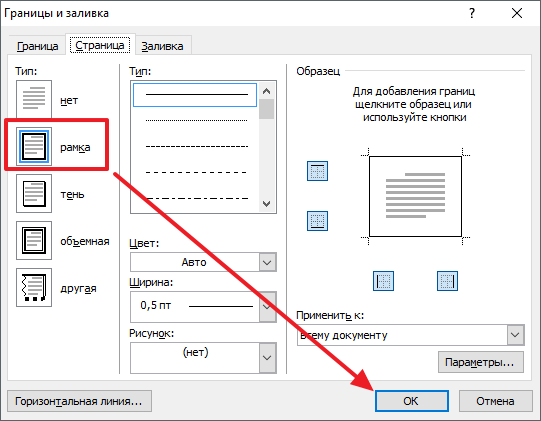
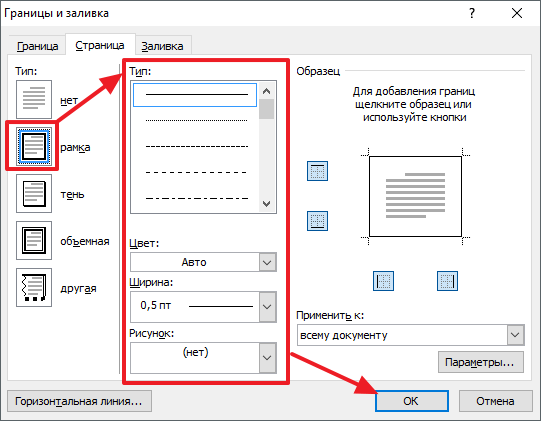
V případě potřeby si můžete rám vyrobit tak, jak potřebujete. V okně Ohraničení a stínování můžete vybrat typ, barvu a tloušťku ohraničení.
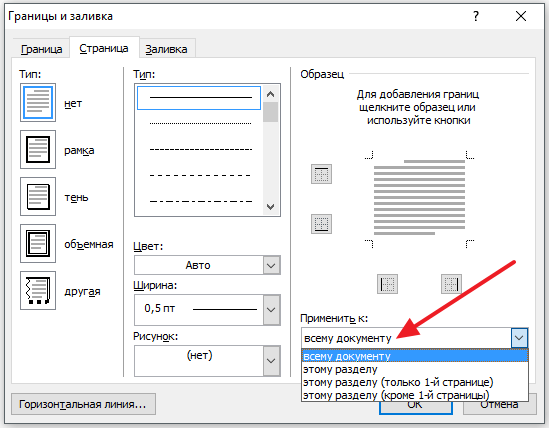
Pokud potřebujete přidat ohraničení pouze na určité stránky, můžete dokument aplikace Word rozdělit na více částí a poté použít ohraničení pouze na stránky, které potřebujete.
Jak vytvořit rámeček kolem textu ve Wordu
Pokud nepotřebujete vytvořit okraj kolem celé stránky, můžete jej vytvořit kolem odstavce textu, který vyberete. Chcete-li to provést, umístěte kurzor na odstavec, kolem kterého chcete vytvořit rámeček, klikněte na tlačítko „Ohraničení stránky“ a přejděte na kartu „Ohraničení“.
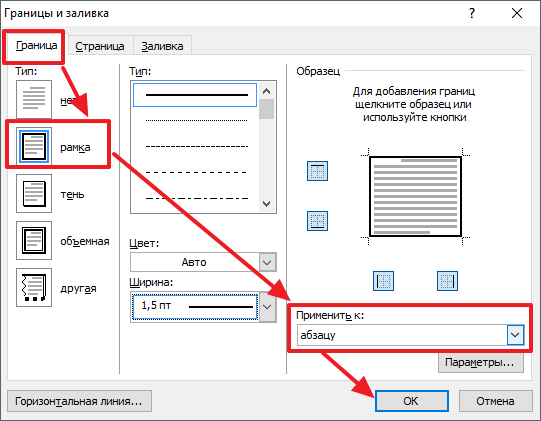
Pak je vše téměř stejné jako u rámečku kolem stránky. Vyberte „Snímek“, poté vyberte „Použít na odstavec“ a klikněte na tlačítko „OK“.
Rychlý způsob, jak vytvořit rámeček kolem textu
Existuje také rychlejší způsob, jak vytvořit rámeček kolem textu ve Wordu. Na kartě Domů je tlačítko, kterého si uživatelé obvykle nevšimnou.
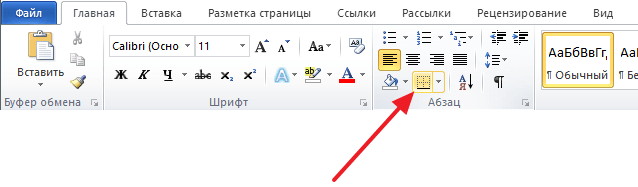
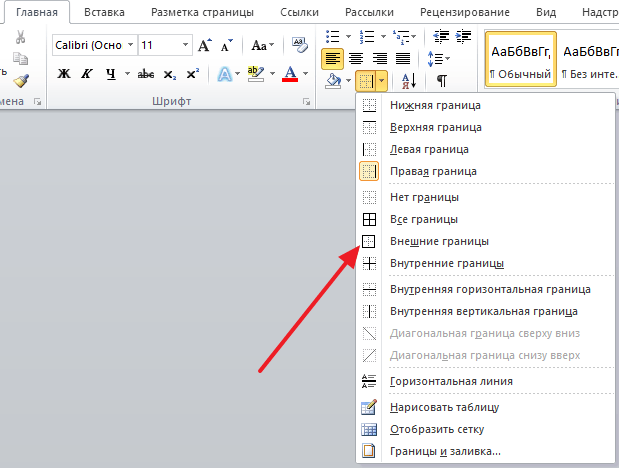
Toto tlačítko umožňuje rychle vytvářet rámečky kolem textu. Chcete-li to provést, stačí umístit kurzor na požadovaný odstavec textu, kliknout na toto tlačítko a vybrat příslušný rámeček.
Jak vytvořit rámeček ve Wordu 2013 a 2016
Pokud máte Word 2013 a 2016, pak se rám přidá přesně stejným způsobem, jak je popsáno výše. Jedinou výjimkou je, že tlačítko „Ohraničení stránky“ nebude na kartě „Rozvržení stránky“, ale na kartě „Návrh“.
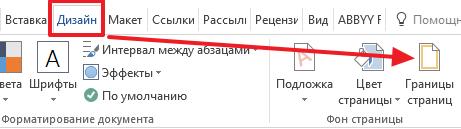
Jinak je proces vytváření rámce úplně stejný jako ve Wordu 2007 a 2010.
- Jak otočit stránku ve Wordu
- Jak kopírovat text pomocí klávesnice
- Jak vytvořit brožuru ve Wordu
- Jak vytvořit graf ve Wordu
- Jak vytvořit diagram ve Wordu
Tvůrce webu comp-security.net, autor více než 2000 článků o opravách počítačů, práci s programy a nastavování operačních systémů.
Stále máte otázky?
Zeptejte se v komentářích pod článkem nebo na stránce „Zeptejte se“ a určitě dostanete odpověď.
4 komentářů – Přidejte svůj
michael 09.02.2017
v mém návrhu, pokud nemáte rozložení stránky, přejděte na návrh
admin 09.02.2017
Děkuji za poznámku. Vypadá to, že ve Wordu 2016 se tlačítko Ohraničení stránky přesunulo na kartu Návrh. Informace doplním do článku.
Skvělý článek a velmi užitečný. Online dokumenty jsem již vyčerpaný, nyní mám možnost normálně pracovat s aktuálními dokumenty. Děkuji mnohokrát!
Při vytváření dokumentu ve Word Online se používají různé nástroje. Jednou z oblíbených metod formátování je použití rámečku. Může být běžná, barevná, ve formě obrázků atd. Parametry se upravují na základě osobních preferencí. Naučte se, jak vložit rám do rámečku celého dokumentu nebo určité části.

Vložte rámeček do Word Online na celou stránku
Chcete-li vložit rámeček kolem celého dokumentu nebo jedné stránky, postupujte podle těchto pokynů:
- Spusťte aplikaci Word Online.
- Zaregistrujte se zadáním svého telefonního čísla nebo e-mailové adresy a hesla.
- Na hlavní stránce otevřete požadovaný dokument nebo přejděte k vytvoření nového.
- Po zadání všech potřebných údajů v horní části pracovního pole přejděte do sekce „Rozvržení stránky“.
- vybrat „Ohraničení stránek“.
- Označte, kde chcete použít rámeček (na veškerý text kromě 1. stránky atd.).
- Zadejte požadované parametry (typ, barvu, šířku, objem, stín atd.).
- lis „OK“.

Jak vytvořit rámeček ve Wordu online kolem odstavce nebo oddílu
Pokud chcete vložit rámeček pouze kolem určitého odstavce v textu, bude postup následující:
- Postupujte podle tohoto odkazu https://word-online.ru/.
- lis „Přihlášení do Wordu online“.
- Na další stránce zadejte své telefonní číslo nebo e-mailovou adresu.
- Klikněte na řádek „Dále“.
- Zadejte své heslo a přejděte na hlavní stránku.
- Otevřete dokument, který chcete formátovat.
- Vyberte část textu, kterou chcete orámovat.
- Na panelu nástrojů v horní části obrazovky vyberte kategorii „Rozvržení stránky“.
- Přejděte do části, kde jsou navrženy okraje dokumentu.
- V zobrazeném okně otevřete kartu „Hranice„.
- V „Použít na“ Zaškrtněte, že chcete kolem vybrané textové části vložit rámeček.
- Uveďte typ, šířku atd.
- Nastavte požadované velikosti okrajů (nahoře, dole, vpravo, vlevo). Chcete-li to provést, přejděte do sloupce „Параметры“.
- Potvrďte akci kliknutím na tlačítko „OK“.
- Kolem vybraného odstavce se objeví rámeček. V případě potřeby znovu změňte jeho parametry prostřednictvím panelu nástrojů.

Pokud chcete slovo nebo konkrétní fragment orámovat běžným rámcem, postupujte podle tohoto jednoduchého algoritmu:
- V aplikaci Word Online otevřete dokument pro úpravy.
- Pomocí levého tlačítka myši vyberte požadované slovo nebo frázi.
- V horní části obrazovky přejděte do sekce „Odstavec“.
- Klikněte na šipku vedle čtvercové ikony.
- Na zobrazené kartě vyberte položku „Vnější hranice“.
- Kolem vybraného fragmentu nebo slova se objeví rámeček.

Jak nastavit možnosti rámce v aplikaci Word Online
V případě potřeby vytvořte krásný rám, díky kterému bude dokument vizuálnější. Chcete-li to provést, nakonfigurujte další nastavení. Mezi nimi:
- vyberte požadovanou barvu (automatická, standardní nebo z palety);
- vyberte typ: plná, přerušovaná, vlnovka atd.;
- nastavte požadovanou šířku (od 0,25 do 6 bodů);
- Vytvořte rámeček z obrázku. V tomto případě v sekci „Hranice a stínování“ v grafu „Obrázek“ z rozevíracího seznamu vyberte požadovaný obrázek (květiny, vánoční stromky, hvězdy atd.);
- vyznačit hranice. Chcete-li to provést, v odstavci „Ochutnat“ Odstraňte pole, která nepotřebujete.
- Jak převést dokument z Word Online do formátu jpg
- Jak nahrát dokument do Wordu online
- Jak převést formát PDF do Word Online
- Jak rozpoznat PDF ve Wordu Online zdarma