Odstraňování problémů – Baterie zařízení neposkytuje energii/nabíjení, Baterie se plně nenabíjí, Zařízení neběží na baterii | Oficiální podpůrná služba | ASUS Rusko
Pokud máte problémy s tím, že baterie neposkytuje energii, nenabíjí se nebo se nenabíjí úplně, postupujte podle následujících kroků pro odstraňování problémů:
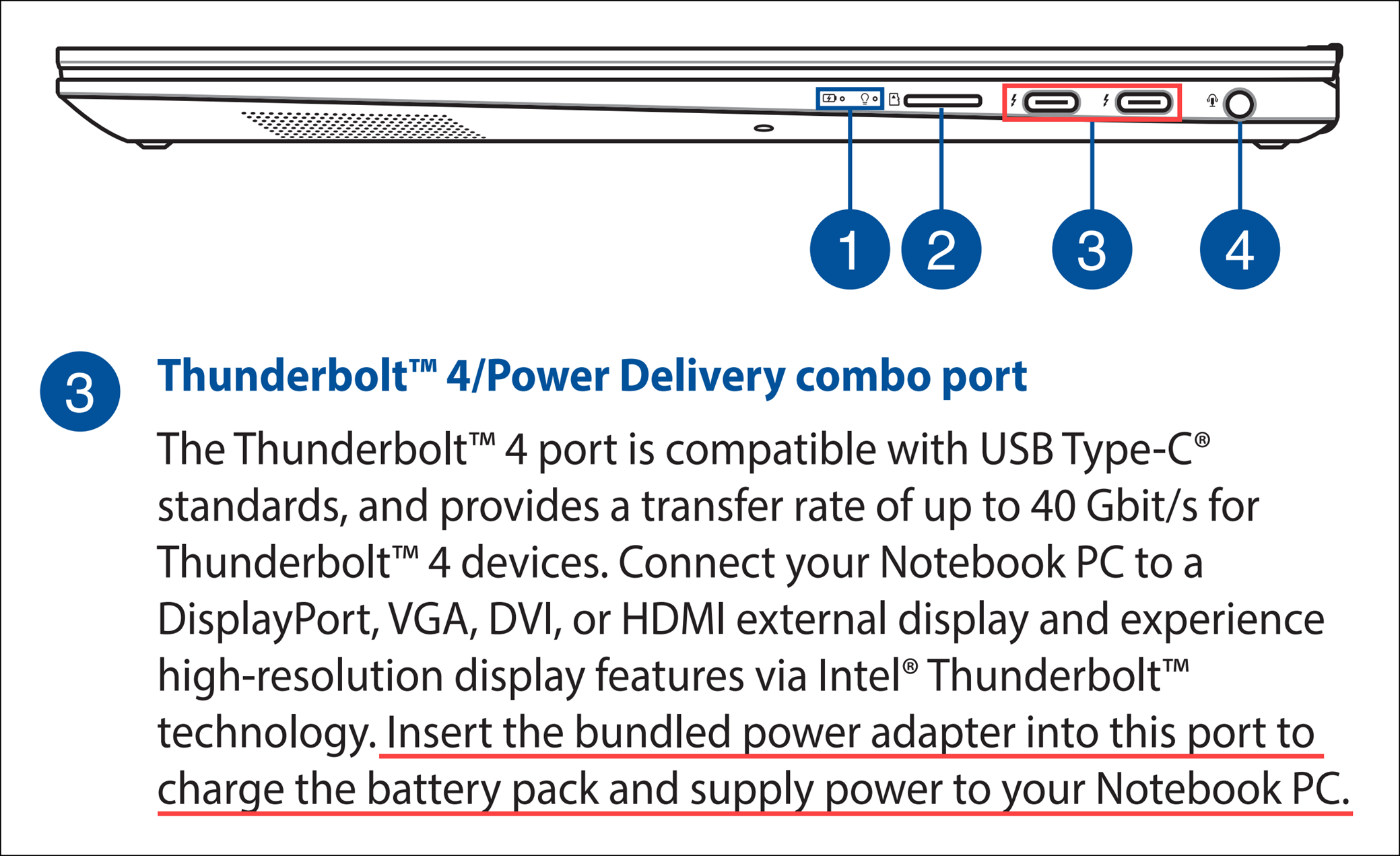
Poznámka: Pokud používáte napájecí adaptér s konektorem USB Type-C, zkontrolujte, zda rozhraní USB Type-C vašeho zařízení podporuje funkci napájení/nabíjení baterie. Pokud si nejste jisti funkčností rozhraní USB Type-C vašeho zařízení, podívejte se prosím do uživatelské příručky vašeho zařízení – Jak najít a stáhnout uživatelskou příručku.
Pro podrobnější pokyny můžete také následovat níže uvedený odkaz na video ASUS Youtube:
- Abyste předešli problémům s kompatibilitou, použijte pro své zařízení originální adaptér ASUS. Nepoužívejte stejné adaptéry na různých zařízeních, protože specifikace adaptéru se mohou lišit.
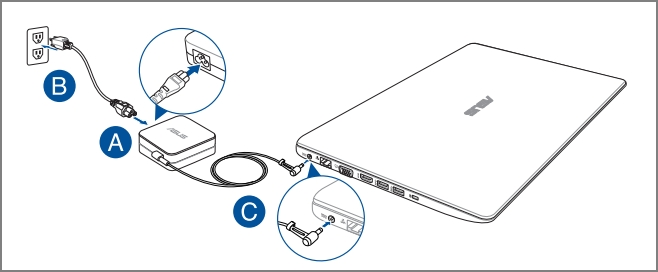
- Zkontrolujte, zda je uvolněný konektor AC adaptéru (označený na obrázku níže: zástrčka napájecího kabelu A / zástrčka na straně zásuvky B / AC konektor C na straně jednotky). Zkuste se připojit k jiným zásuvkám (na obrázku níže je jako příklad uveden notebook. Podrobnosti naleznete v uživatelské příručce vašeho zařízení).
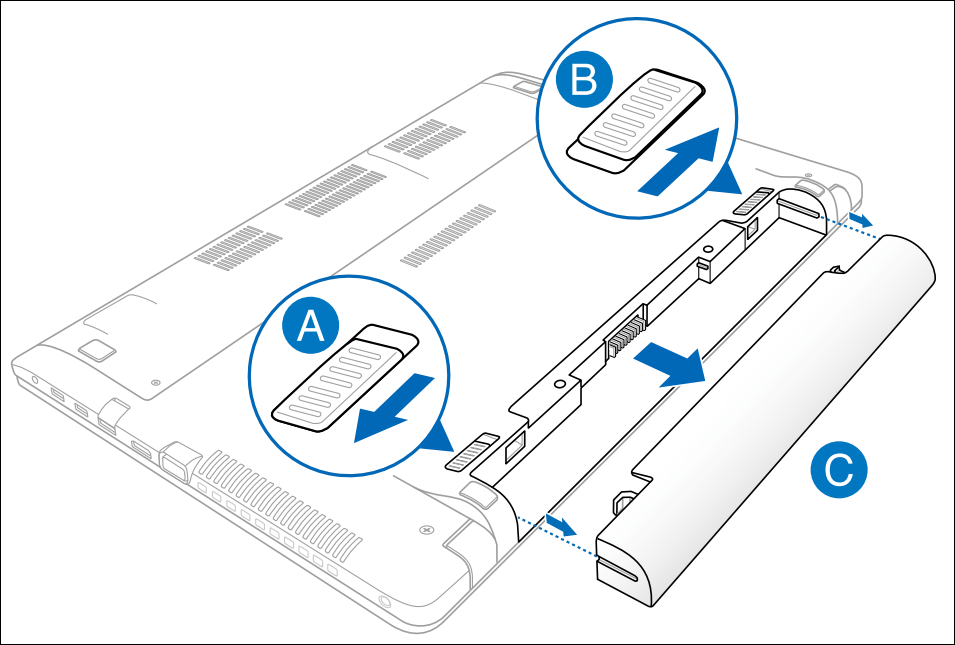
Zkuste reset EC (Embedded Controller), reset RTC (Real Time Clock) nebo tvrdý reset, abyste obnovili výchozí nastavení hardwaru a vyřešili problémy s baterií zařízení.
Pokud problém přetrvává i po vymazání paměti CMOS (EC reset), přejděte k dalšímu kroku odstraňování problémů.
Pravidelná aktualizace systému BIOS, Windows a ovladačů může zlepšit stabilitu a výkon systému. Ujistěte se, že vaše zařízení používá nejnovější verze.
Další informace o aktualizaci systému BIOS:
Jak aktualizovat Windows a ovladače:
Pokud problém přetrvává i po aktualizaci balíčků/ovladačů systému BIOS/Windows na aktuální datum, přejděte k dalšímu kroku odstraňování problémů.
- Zadejte nastavení systému BIOS zařízení.
Když je zařízení vypnuté, stiskněte a podržte klávesu [F2] klávesnice a poté stisknutím tlačítka napájení zapněte zařízení. Podržte klávesu [F2], dokud se nezobrazí nastavení systému BIOS, a poté klávesu [F2] uvolněte. Přečtěte si další informace o tom, jak zadat nastavení systému BIOS.
Poznámka: Na herních konzolách musíte zařízení zapnout stisknutím a podržením tlačítka hlasitosti (-) a poté stisknutím tlačítka napájení. - V nastavení systému BIOS se podívejte na odkaz na článek, kde se dozvíte, jak obnovit nastavení systému BIOS – Jak obnovit nastavení systému BIOS.
- Po dokončení resetování systému BIOS se zařízení restartuje a vstoupí do systému Windows. Zkontrolujte prosím problém znovu. Pokud problém přetrvává, pokračujte dalším krokem odstraňování problémů.
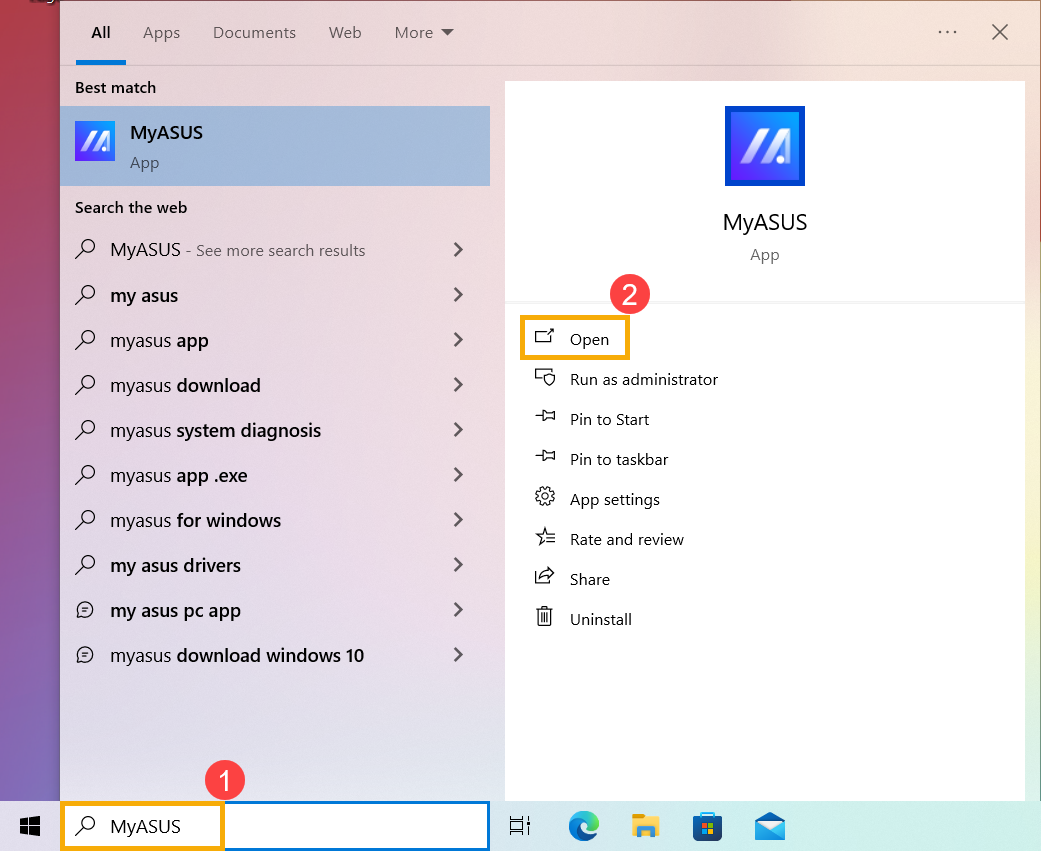
- Do vyhledávacího pole zadejte Windows a vyhledejte aplikaci [MyASUS] ① a poté stiskněte [OTEVŘENO] ② (Obrázek vlevo ukazuje zobrazení vyhledávacího pole ve Windows 11, obrázek vpravo zobrazuje zobrazení ve Windows 10).
Pokud vaše hledání nevrátí žádné výsledky, znamená to, že aplikace MyASUS pravděpodobně není ve vašem systému nainstalována. Následujte odkaz a zjistěte, jak nainstalovat MyASUS.

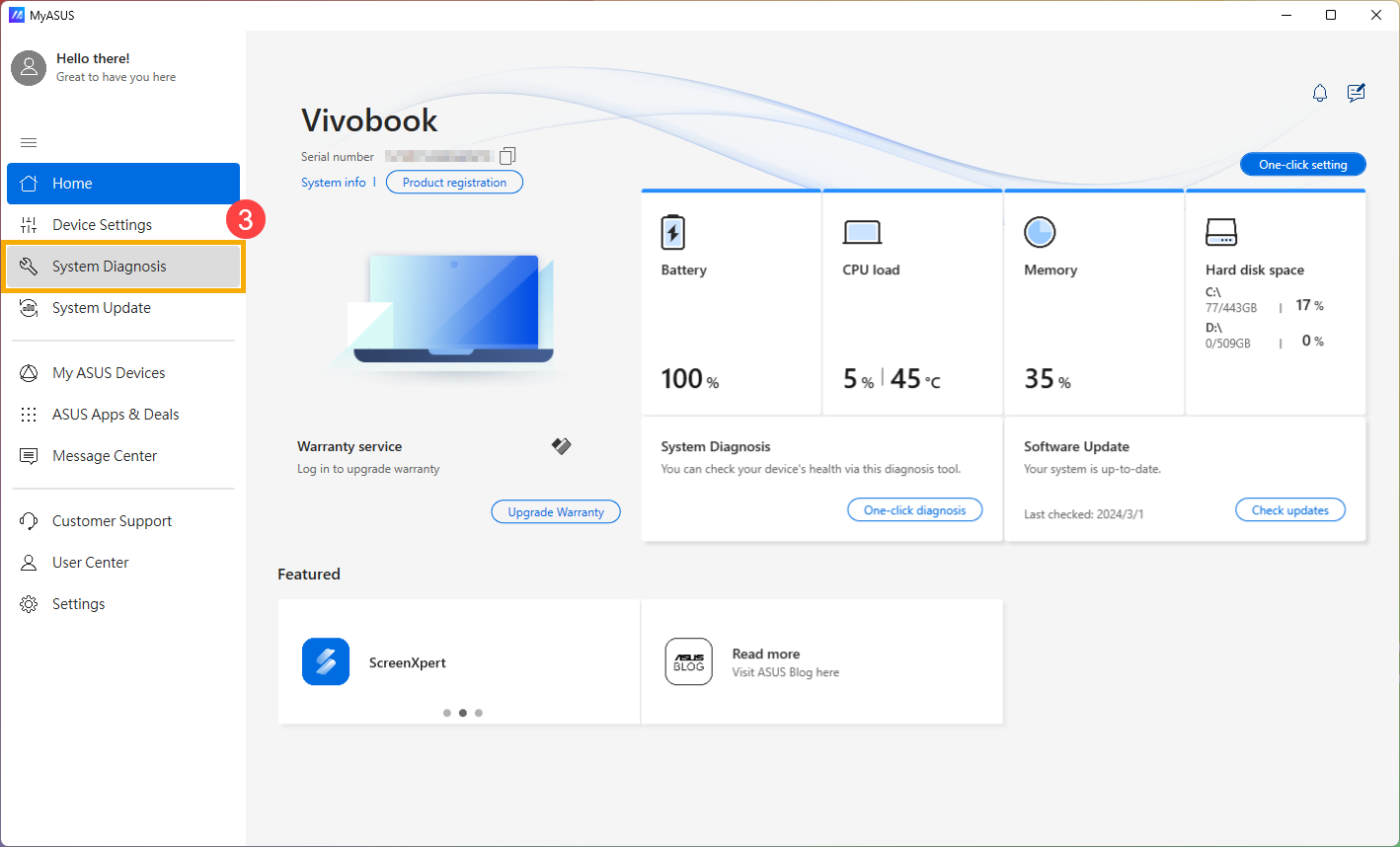
V aplikaci MyASUS přejděte na [Diagnostika systému] ③.
Poznámka: Pokud vaše zařízení nezobrazuje sekci diagnostiky systému v aplikaci MyASUS to znamená, že tato funkce není podporována. Pokračujte další částí pro další odstraňování problémů. V článku na odkazu se dozvíte, proč v aplikaci MyASUS vidím jen některé funkce.
V sekci [Diagnostika systému] ④ klikněte na ikonu [Problémy s baterií] ⑤ V článku na odkazu se dozvíte více o funkci diagnostiky systému – MyASUS – Diagnostika systému.

Připojte zařízení k napájecímu adaptéru a stiskněte [Zkouška] ⑥.

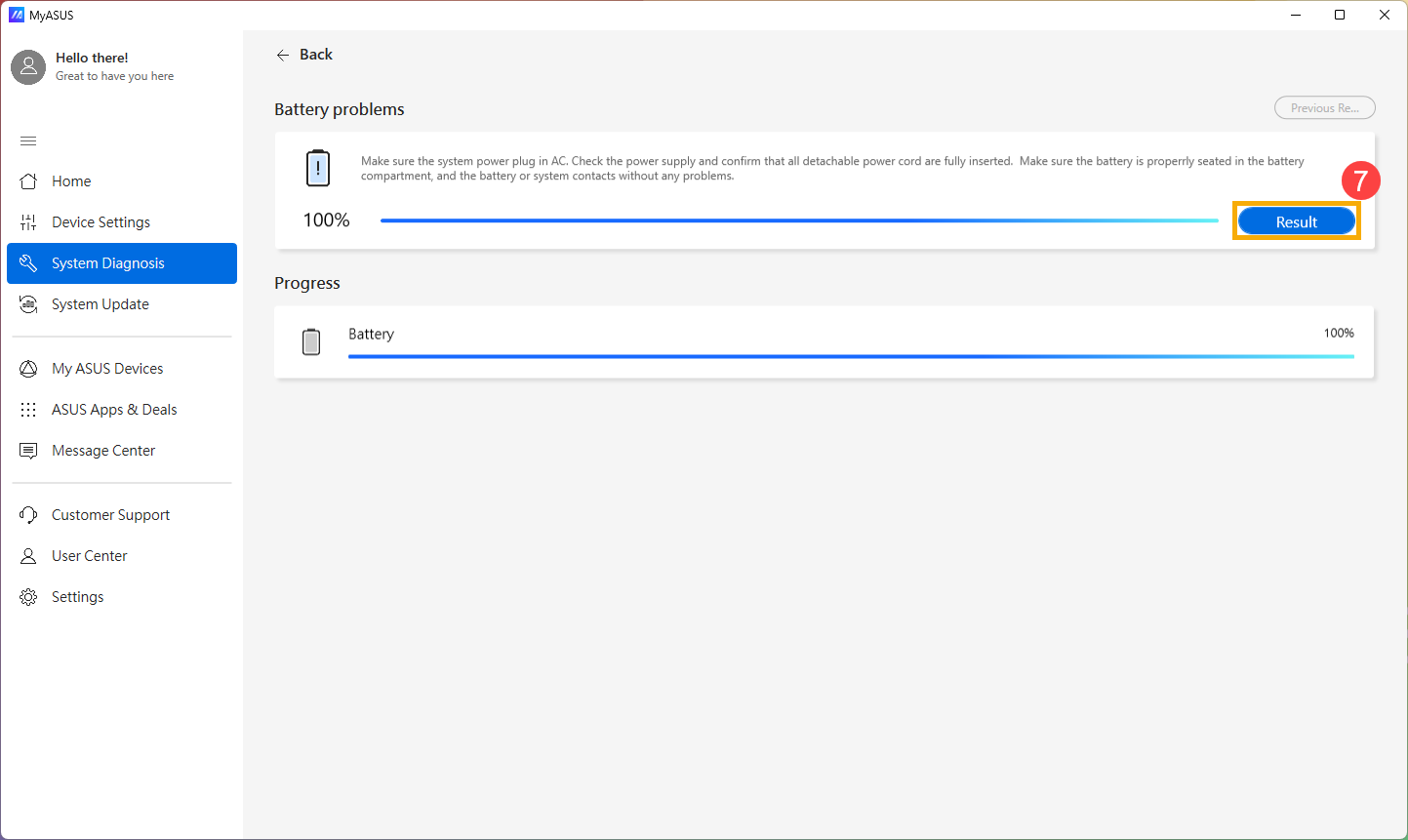
Po dokončení kontroly klikněte [Výsledek] ⑦. Pokud jsou nalezeny chyby, vyzkoušejte návrhy řešení problémů uvedené v aplikaci MyASUS. Pokud problém přetrvává, pokračujte dalším krokem odstraňování problémů.
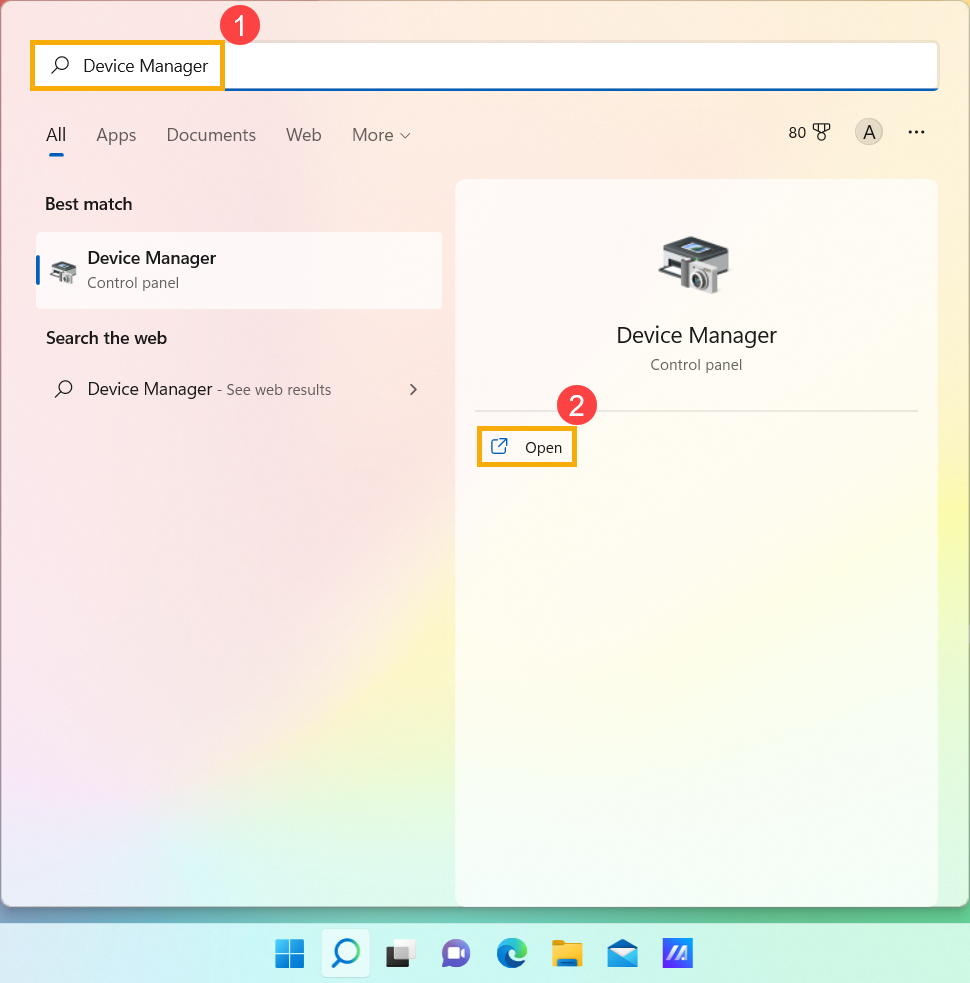
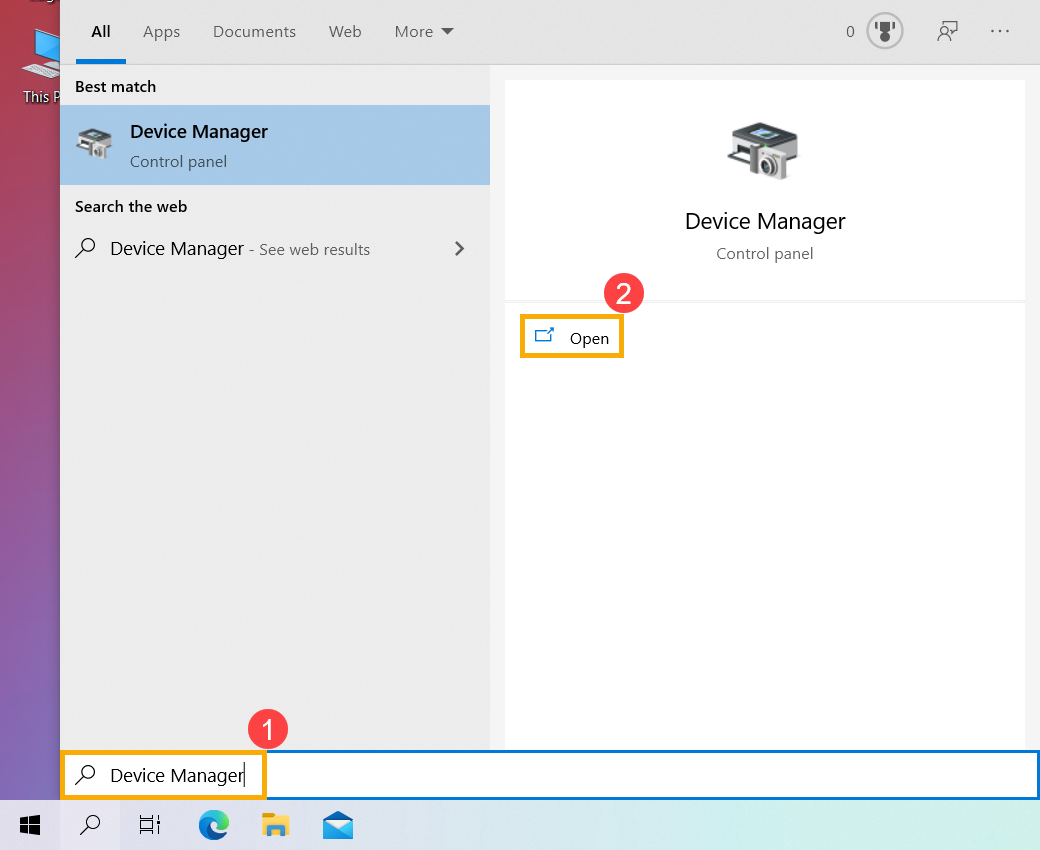
- Zadejte vyhledávání ve Windows a vyhledejte [Správce zařízení] ① a poté stiskněte [OTEVŘENO] ② (Obrázek vlevo ukazuje zobrazení vyhledávacího pole ve Windows 11, obrázek vpravo zobrazuje zobrazení ve Windows 10).
Odstraňte ovladač baterie. Rozbalte seznam zařízení v sekci [Baterie] ③ , klikněte pravým tlačítkem na zařízení [Správa baterií kompatibilní s ACPI (Microsoft)] ④ , vyberte [Odebrat zařízení] ⑤
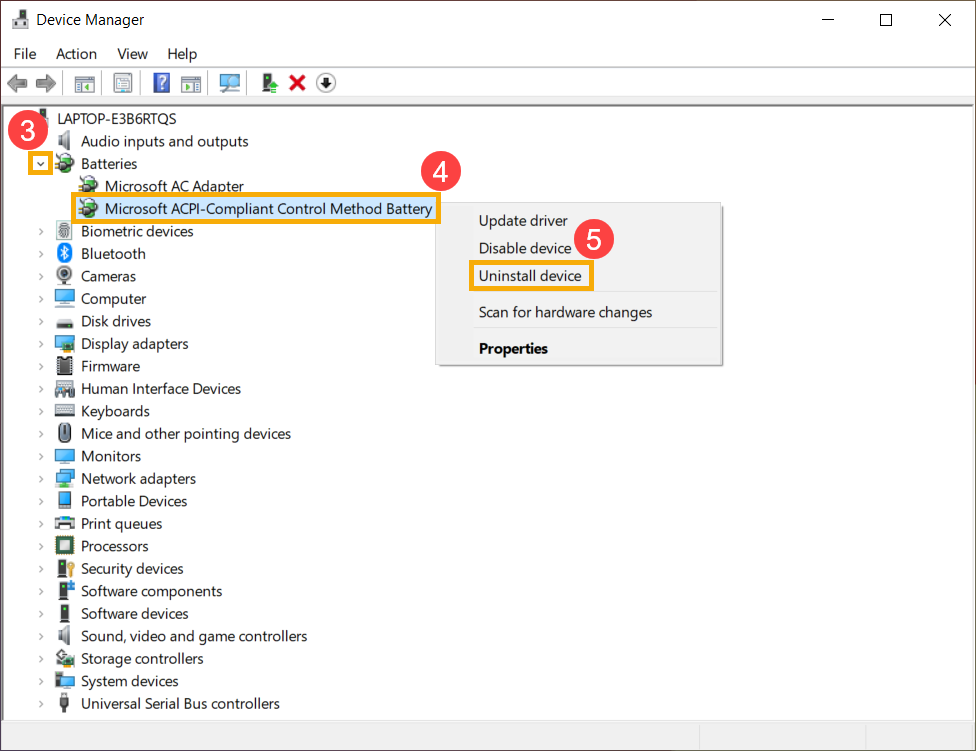
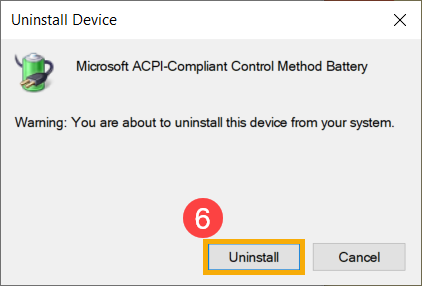
Klikněte na [Smazat] ⑥.
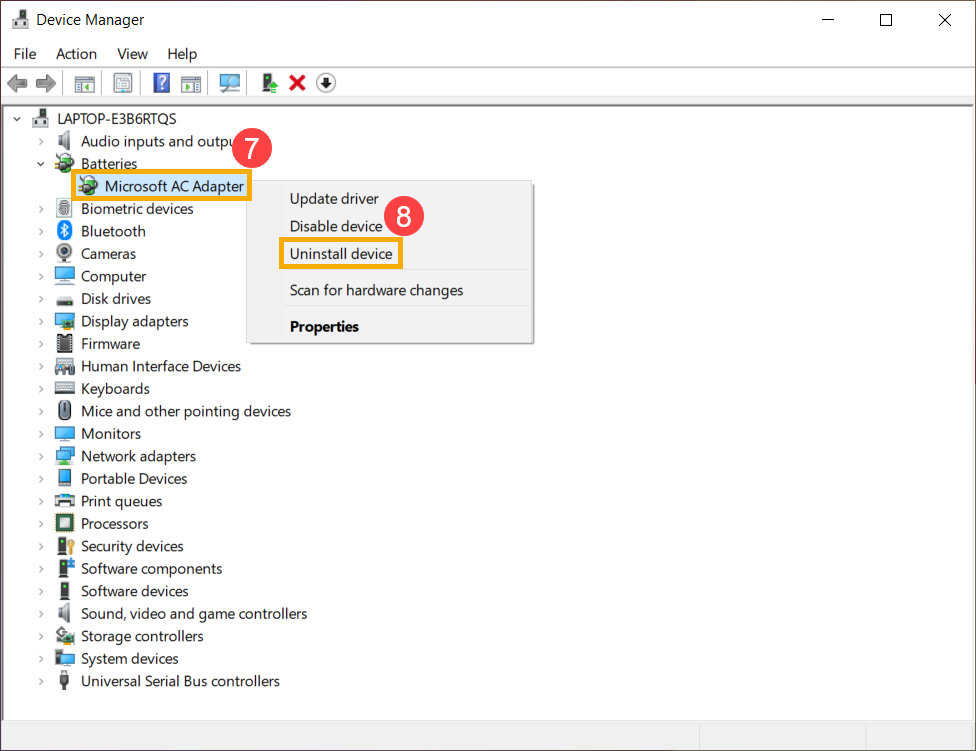
Poté klikněte pravým tlačítkem na zařízení [AC adaptér (Microsoft)] ⑦ a vyberte [Odebrat zařízení] ⑧.
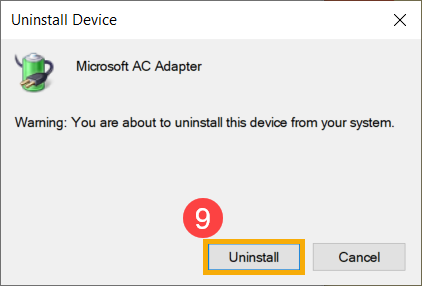
Klikněte na [Smazat] ⑨.
Pokud váš problém nevyřeší výše uvedené řešení a informace, kontaktujte centrum zákaznických služeb ASUS pro další informace.
Pokud se potýkáte se skutečností, že Baterie se nenabíjí, když úroveň nabití překročí 95 % s připojeným napájecím adaptérem – to je normální stav k ochraně baterie a nepředstavuje problém pro baterii zařízení nebo funkci nabíjení.
Když je baterie nabitá na 100 %, nabíjení se zastaví. Během této doby se baterie samovolně vybíjí velmi pomalu kvůli chemickým vlastnostem Li-ion baterie, i když zařízení nespotřebovává energii.
Současný design zařízení ASUS má vestavěnou funkci RSOC (relativní stav nabití), jehož účelem je prodloužení životnosti baterie. Níže uvedený popis pomůže vysvětlit tento jev:
- Pokud je úroveň nabití baterie pod 95%, s připojeným napájecím adaptérem se baterie nabije na 100 %, poté se baterie přestane nabíjet.
- Když je úroveň baterie klesá ze 100 % a je v rozsahu od 99 % do 95 %, s připojeným napájecím adaptérem, baterie nebude účtovat dokud úroveň nabití neklesne pod 95 %.
- Dokud úroveň nabití zůstane v rozsahu z94 % až 97 %, Při připojeném napájecím adaptéru se baterie nenabíjí. Síťový adaptér můžete několikrát odpojit a zapojit, abyste obnovili nabíjení na 100 %.
Pokud narazíte na problém, že se baterie zařízení po dosažení úrovně nabití přestane nabíjet 60 % nebo 80 %.
Ujistěte se, že jste v aplikaci nastavili režim péče o baterii. MyASUS (nebo v samostatné aplikaci Nabíjení stavu baterie – u některých modelů notebooků). Pro ochranu baterie vám funkce nabíjení umožňuje nastavit maximální úroveň nabití ROSC (Relativní stav nabití), což pomáhá prodloužit životnost baterie. Více informací naleznete v článku na odkazu – MyASUS – Nastavení.
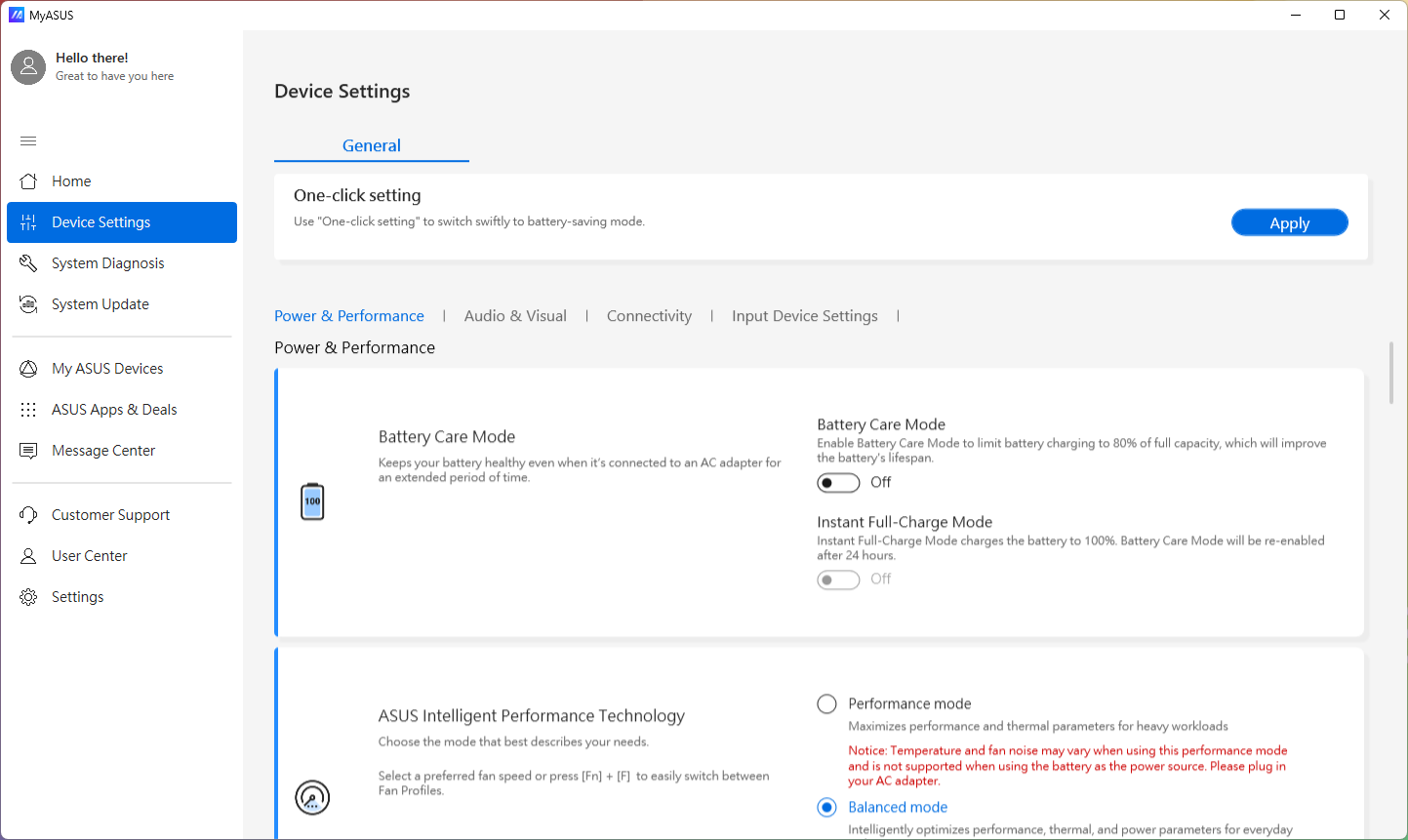
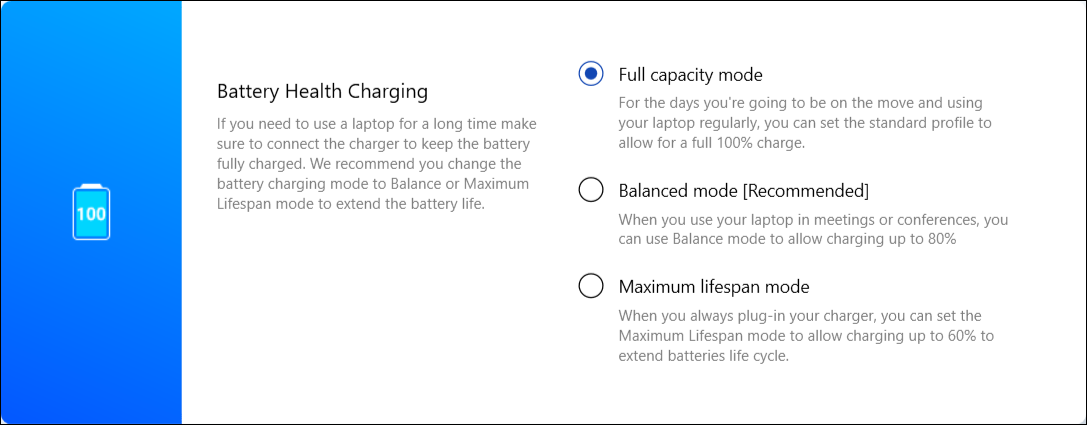
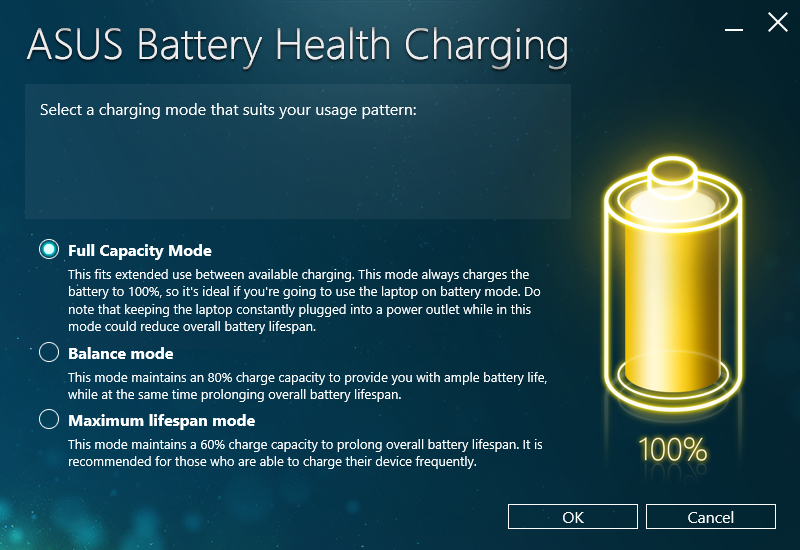
Poznámka: U procesorů Intel Alder Lake, AMD Rembrandt a starších se tato funkce nazývá Nabíjení stavu baterie (některé modely notebooků však mohou používat samostatnou aplikaci se stejným názvem). V článku na odkazu se můžete dozvědět více o funkci Battery Health Charging – ASUS Battery Health Charging – recenze.
- Režim plné kapacity: Baterie se nabije na plnou úroveň 100 %.
- Vyvážený režim: Maximální úroveň nabití baterie bude 80 %.
- Režim maximální životnosti: Baterie se nabije na 60 %.
Pokud problém stále nelze vyřešit, stáhněte si aplikaci MyASUS a zkuste spustit diagnostiku systému, abyste problém vyřešili. KLIKNĚTE ZDE!