Vysílejte obrazovku svého počítače do televize přes Wi-Fi | Pikabu
Podmínky: TV musí mít technologii SMART TV a musí být připojena ke stejnému routeru jako počítač, bez ohledu na to přes wi-fi nebo kabel.
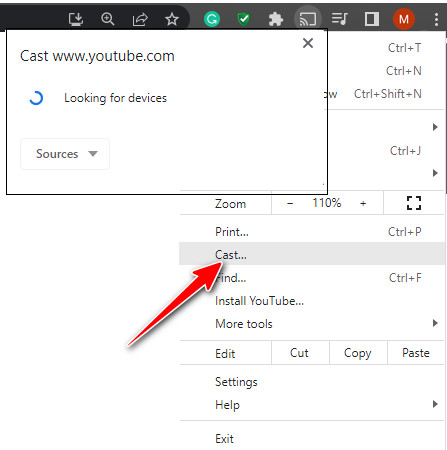
- Otevřete prohlížeč Chrome. Menu-vysílání
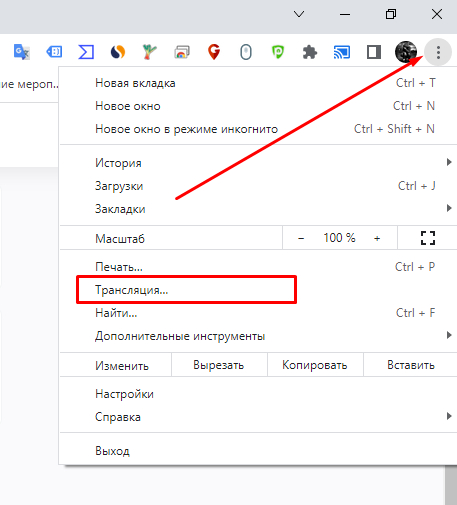
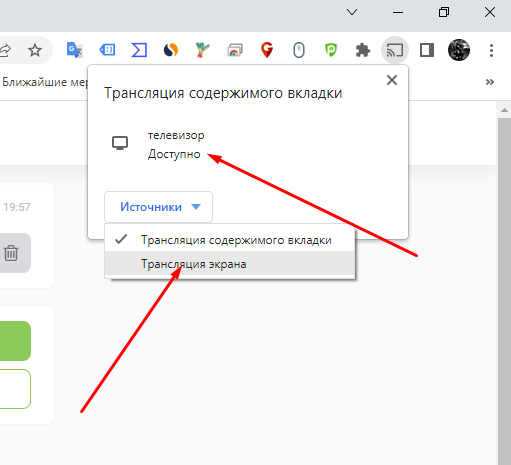
2. Vyberte zdroj „Screen Broadcast“ a TV. Říkám tomu „TV“.
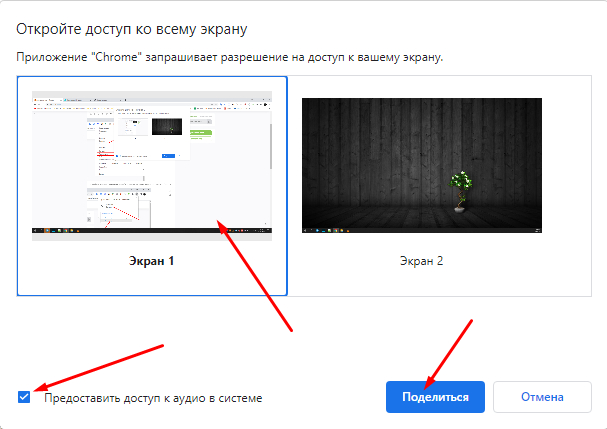
3. Vyberte obrazovku (mám jen 2 obrazovky), zaškrtněte políčko zvuku a klikněte na sdílet. Připraveno.
_________________
Je velmi pohodlné sledovat filmy stažené z torrentů. O této funkci jsem se dozvěděl teprve včera. V takových chvílích si připadáte jako idiot. Možná někdo jiný neví.
z Valka02, Shannysh et al.
1 год vzad
A o dlna tě podpořím. Bez ohledu na to, jak moc si s vysíláním hraji, nevychází nic dobrého, zvuk se zadrhává nebo se čas od času celé vysílání přeruší. A mimochodem, když ležíte na gauči, je snazší přenášet z mobilního zařízení, ale existují stejné problémy. A když si sedneš ke psu, proč si jako dospělý nesrazit dlna server? Jsem na Plexu, jen pro informaci.
Začal jsem psát reakci, ale nějak se z toho stal příspěvek.
Speciálně pro LL: Pro sledování filmů je mnohem pohodlnější set-top box. Je potřeba ho na něj nainstalovat TorrServe Matrix, Přehrávač médií ViMu, NUM, Lampa, KinoTrend pro sledování filmů a televizních seriálů, Televiso ke sledování televizních kanálů. Pro ty, kterým nevadí tři sta rublů měsíčně pro pohodlí, se navíc přihlaste k odběru Kinopub a EdemTV. Totéž lze provést na chytrém telefonu, ale pouze v případě, že je založen na Androidu. Nejlepší konzole IMHO pro dnešek pro většinu uživatelů je Xiaomi Mi TV Stick 4K.
Pravděpodobně jsme se tam mohli zastavit, ale mnozí s tímto souborem pravděpodobně nebudou souhlasit, takže jsem si myslel, že je nutné udělat nějaké upřesnění. Nepředstírám, že jsem konečná pravda, zejména proto, že vkus a pohodlí jsou velmi subjektivní věci, přesto se podělím o svou vlastní zkušenost, která zahrnuje vysílání na ploše v televizi – spolu s dalšími experimenty na poli pohodlného sledování filmů.
Sdílení obrazovky je přijatelné pouze pro vysílání přesně obsahu monitoru – hraní hry, předvádění fungování nějakého programu atd. Pro sledování filmů existují mnohem pohodlnější řešení – zvláště pokud už máte v televizi chytrou televizi. Obecně jsem spíše odpůrcem integrace chytrého zařízení přímo do televizoru, takové řešení má právě jednu výhodu – integrace přímo do zařízení a ve všech ostatních ohledech je vestavěné chytré zařízení na nižší úrovni než samostatná sestava-; horní box. Uživatelé, kteří mění televizory, si toho nemusí všimnout, dokud model přestane být podporován, ale podle mých zkušeností se televizory mění mnohem méně často. Ano, přežít se dá i podpora set-top boxu, ale oblíbené modely podporuje i komunita, která často vydává alternativní firmware a výměna set-top boxu je mnohem jednodušší a levnější než televize.
V dnešní době má stahování filmů smysl pouze pro majitele pomalého kanálu, kteří chtějí sledovat filmy ve vysoké kvalitě – 6Mbit/s by mělo stačit pro sledování v kvalitě 1080p@30. Pokud je váš kanál slabší nebo potřebujete vyšší kvalitu, není pro vás online sledování vhodné, ale pravděpodobně vám nebude vyhovovat ani sdílení obrazovky, takže si sledování raději organizujte tak, abyste spěchali mezi počítačem a TV co nejméně. Může to být server DLNA nebo pouze síťová složka se sdíleným přístupem, kterou lze nakonfigurovat bez softwaru třetích stran, nebo pokročilejší řešení – například Plex nebo jiné řešení, které se vám líbí. Vzhledem k tomu, že už nějakou dobu nevidím smysl v sestavování osobní místní sbírky videí, zdržím se jakýchkoli doporučení nebo rad – jednoduše proto, že moje znalosti v této oblasti ztratily před 10 lety svůj význam.
Většina toho, co je napsáno níže, platí i pro Smart TV na bázi Androidu a AndroidTV.
(a také na tablety a telefony). Hned napíšu, že nejsem zastáncem autorských práv, ale ani aktivním bojovníkem proti jejich používání, takže úplně první doporučení by bylo toto:
Pokud chcete získat nejlepší kvalitu služeb s minimálním úsilím a cena vás nezajímá, pak si jednoduše předplaťte Okko, Wink, IVI, Kinopoisk, Netflix, Amazon Prime a další služby, které vás něčím zaujmou.
Pokud nejste připraveni tolik zaplatit a porušování autorských práv vás opravdu netrápí, pak jděte rovnou do KinoPubu, loni sice zdvojnásobili cenu, ale IMHO jejich služba zůstává nejlepší – i když je porovnáte se značkami z prvního zastupitelstva. Jedinou nevýhodou, kterou mohu jmenovat, je nedostatek IPTV kanálů, kromě některých sportů, a občas zpoždění s novými produkty – kvůli tomu jsem sledoval seriál Kluci přes HDVideoBox (ať odpočívá v pokoji).
Pokud v zásadě chcete získat vše zdarma, je to také možné, ale zde budete muset nejprve nainstalovat a nakonfigurovat několik programů a poté před zobrazením stisknout několik tlačítek. Nejprve je potřeba stáhnout a nakonfigurovat TorrServe Matrix je program určený speciálně pro sledování filmů z torrent trackerů; nestahuje nic do dlouhodobé paměti zařízení – pouze do RAM, takže neopotřebovává flash disk vašeho set-top boxu nebo TV. Druhý krok budete muset nainstalovat Přehrávač médií ViMu. V zásadě lze použít VLC nebo MX (nebo jakýkoli jiný přehrávač), což se již stalo standardem, ale na některých distribucích jsem měl při prohlížení přes ně problémy s přehráváním zvuku, takže důrazně doporučuji nastavit přehrávač na ViMu v TorrServe nastavení. To se stane základem, který zpřístupní veškeré bohatství světové kinematografie. Dále musíme nainstalovat programy, které nám pomohou najít to, co chceme sledovat. Zde je výběr bohatší a často závisí na vkusu, takže krátce projdu programy, které žijí na mých konzolách.
HD VideoBox – ruka se prostě nezvedne, aby ji odstranila. Je to možné, ale je to nepohodlné – budete muset často měnit odkazy na adresář.
LazyMedia — také musíte sledovat odkazy, rozhraní je takové, bezplatná verze má omezení kvality, vyhledává v katalozích i na trackerech, řazení je nedostatečné, vyhledávání také někdy hledá něco, co vůbec není to, co hledáte očekávat. Moc se mi to nelíbí, nemažu to jen proto, že jsem si to koupil.
NUM – Žádné filmy s uživatelským rozhraním. Vynikající program, integrovaný do AndroidTV, mnoho různých výběrů, podle mého názoru – musíte mít.
KinoTrend – prostě katalog dobrých filmů.
LAMPA — kombajn, budete si muset trochu pohrát s nastavením, ale podle mého názoru to stojí za to. Dobré hledání, jsou tam doporučení, seznam podobných filmů. Existuje systém pluginů. IPTV mi funguje přerušovaně.
IPTV sleduji zřídka, předplatím si EdemTV – dolar měsíčně za hromadu kanálů, které jsou také populární a mají archiv. Můžete najít bezplatné seznamy skladeb, ale vycházejí poměrně často a nalezení živých a jejich nahrazení nějakou dobu trvá. Programů je také hodně, jedna konzole má jeden zdarma IPTV ze Sofronova, ale teď tam není, nebo spíš je, ale horší. Říjen Nějak se mi ten doporučený přehrávač z Edenu neujal, ale přehrávání mám zabugované a archiv vůbec nefunguje. Používám to na nových konzolích Televiso.
Tady jde o programy. Pokud jde o konzole, před pár měsíci jsem si prohlédl docela velkou hromadu různých konzolí a rozhodl jsem se pro Tox3, ale zhruba ve stejnou dobu padl do rukou Xiaomi Mi TV Stick 4K a dopadlo to o nic hůř – navíc se dá doslova zastrčit do HDMI a napájet z USB na TV – když ji vypnu, napětí na ní zůstává, takže se TV normálně zapne z originálního ovladače.
Hledáte způsob zrcadlení pc do televize? Zde jsme přidali kompletní návod, jak na to, zvláště pokud jej chcete používat jako hlavní nebo vedlejší obrazovku. Užijte si sledování a hraní her na počítači s pohlcujícím zážitkem zrcadleným na obrazovce vašeho televizoru.
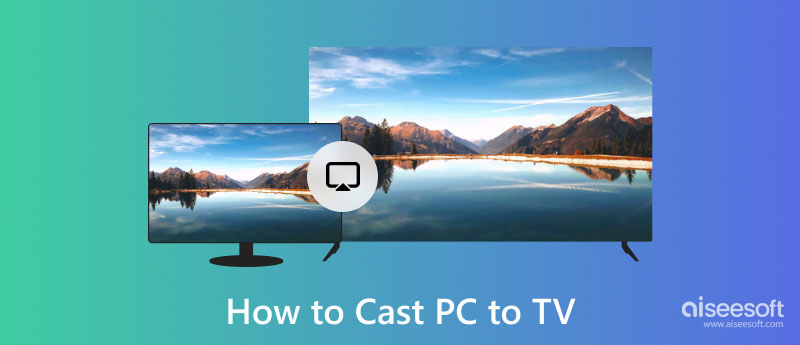
- Část 1: 5 způsobů, jak zrcadlit PC do TV, na kterém můžete pracovat
- Část 2: Jak zrcadlit obrazovku do počítače z mobilních telefonů bez kabelu nebo bezdrátově
- Část 3: Často kladené otázky o tom, jak zrcadlit PC na TV obrazovku
Část 1: 5 způsobů, jak zrcadlit PC do TV, na kterém můžete pracovat
1. HDMI kabel
Pokud chcete vyzkoušet zrcadlení obrazovky počítače do Windows 7 TV, použijte tuto metodu. Každý zná HDMI kabel, nejpoužívanější kabel pro připojení procesoru k monitoru. Pokud máte kabel HDMI a chcete přenést obrazovku počítače do televizoru, postupujte takto.
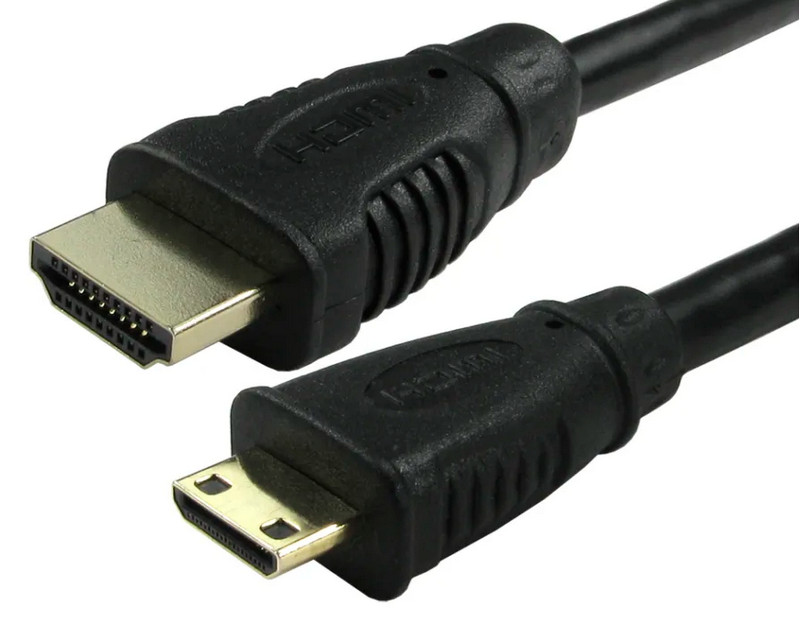
Nejprve připojte první konec HDMI k portu počítače. Tento port najdete na zadní straně procesoru a ujistěte se, že je správně připojen.
Poté připojte druhý konec k televizoru, který chcete použít jako primární nebo sekundární displej.
Nakonec stiskněte tlačítko Source pomocí dálkového ovladače a změňte zdroj na HDMI 1 nebo 2, ke kterému je kabel připojen. Nyní můžete vidět každou akci počítače na širší obrazovce.
2. VGA kabel
Nelíbí se vám HDMI? Pak zkuste použít VGA pro lepší zrcadlení obrazovky PC do TV. Funguje jako HDMI a stačí jej pouze zapojit. I když to nebude generovat zvuk pro televizor, přidali jsme způsob, jak zcela zrcadlit obrazovku a zvuk do televizoru pomocí VGA.
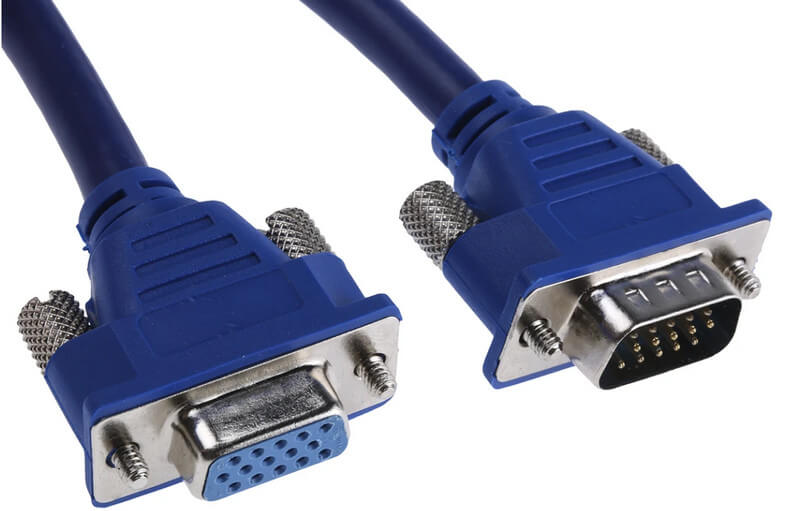
Zkontrolujte piny na VGA; pokud vidíte, že jeden pin chybí, tento VGA kabel vám nebude užitečný. Připojte první konec VGA k počítači a utáhněte oba šrouby.
Udělejte totéž s televizorem; Připojte jej k portu VGA a utáhněte dva šrouby na zadní straně televizoru.
Vzhledem k tomu, že VGA bude zobrazovat pouze video a nebude přehrávat zvuk, bude generováno na vašem PC a budete muset mít audio kabel a připojit jej k audio portu.
Změňte zdroj televizního kanálu na VGA 1 nebo 2 a nyní se vaše televizní obrazovka změní na vaši televizní obrazovku.
3. DVI kabel
Chcete použít starý způsob? Ano, obrazovku Windows 10 můžete zrcadlit na Samsung Smart TV pomocí kabelu DVI. Moderní televizor však nemá port pro tento kabel, takže budete potřebovat jiné zařízení, například adaptér DVI-to-HDMI. Jakmile máte vše nastaveno, můžete přejít ke krokům.
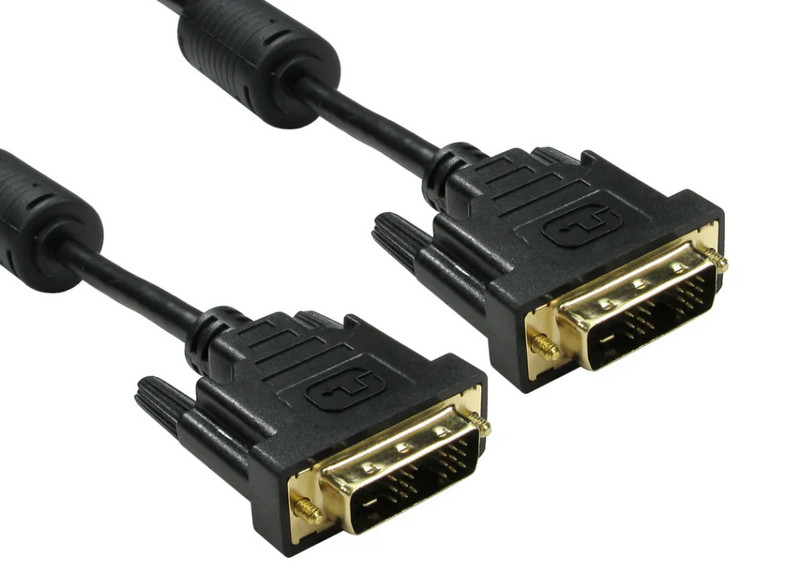
Připojte kabel DVI k počítači a ujistěte se, že kolíky nejsou ohnuté nebo ztracené, poté utáhněte šrouby.
Vzhledem k tomu, že moderní televizory nemají port DVI, budete potřebovat převodník a adaptér DVI-to-HDMI. Jakmile jej připojíte k adaptéru, připojte jej k portu HDMI.
Stejně jako VGA nemůže DVI přenášet zvuk přes kabel; budete muset zakoupit a připojit audio kabel z počítače k televizoru.
Nyní, když jste připojili obě zařízení přes DVI, budete muset změnit zdroj na HDMI a nyní zobrazí obrazovku počítače na obrazovce televizoru a nyní může generovat zvuk.
4. Bezdrátový displej
Chcete-li bezdrátově zrcadlit obrazovku z počítače do televizoru, musíte televizor nastavit otevřením AirPlay a HomeKit. Poté postupujte podle následujících kroků, jak vás naučíme používat možnost Bezdrátové zobrazení dostupné ve vašem systému Windows.
Na obrazovce počítače přejděte na tlačítko oznámení na hlavním panelu.
Pokud jste v této oblasti noví, musíte kliknout na Rozbalit a zobrazit zde další dostupné dlaždice. Vyberte Projekt, dokud se na obrazovce nezobrazí všechny tyto možnosti.
Klikněte na Připojit k bezdrátovému displeji a počkejte, až rozpozná televizor, který jste nastavili dříve. Pokud se název vašeho televizoru nezobrazí, postupujte podle kroků pro nastavení televizoru v části 1. Když se zobrazí název, klikněte na zařízení.
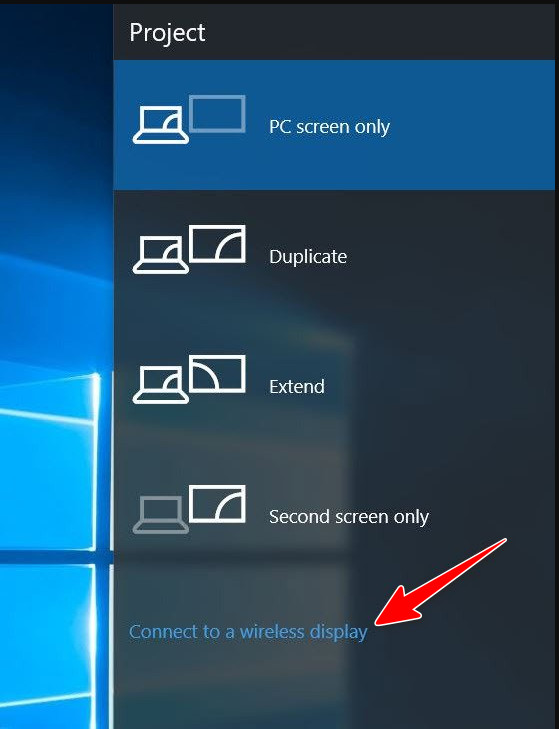
Jakmile na něj klepnete, zařízení může vyžadovat zadání kódu a kód se zobrazí na obrazovce televizoru. Zadejte heslo vygenerované na televizoru; poté bude zrcadlit obrazovku počítače na televizoru.
5. Karta Cast PC Chrome
Dalším způsobem, jak zrcadlit obrazovku Windows 10 na Samsung Smart TV, je připojit Chromecast k chytré televizi, kterou chcete použít jako obrazovku pro zrcadlení. Nyní, když jste zařízení nastavili, postupujte podle následujících kroků. Pamatujte však, že tento krok odešle pouze kartu Chrome, nikoli celou obrazovku počítače.
Stáhněte si Google Chrome do počítače a otevřete prohlížeč.
Najděte, co chcete streamovat do televizoru, a až to budete potřebovat otevřít, klikněte na tři tečky v pravém horním rohu obrazovky.
Pod ním klikněte na možnost Vysílat.
Na kartě Cast vyhledejte zařízení Chromecast, které jste připojili k televizi. Když se objeví, musíte na něj kliknout a na televizoru se zobrazí obrazovka vašeho prohlížeče.
Část 2: Jak zrcadlit obrazovku do počítače z mobilních telefonů bez kabelu nebo bezdrátově
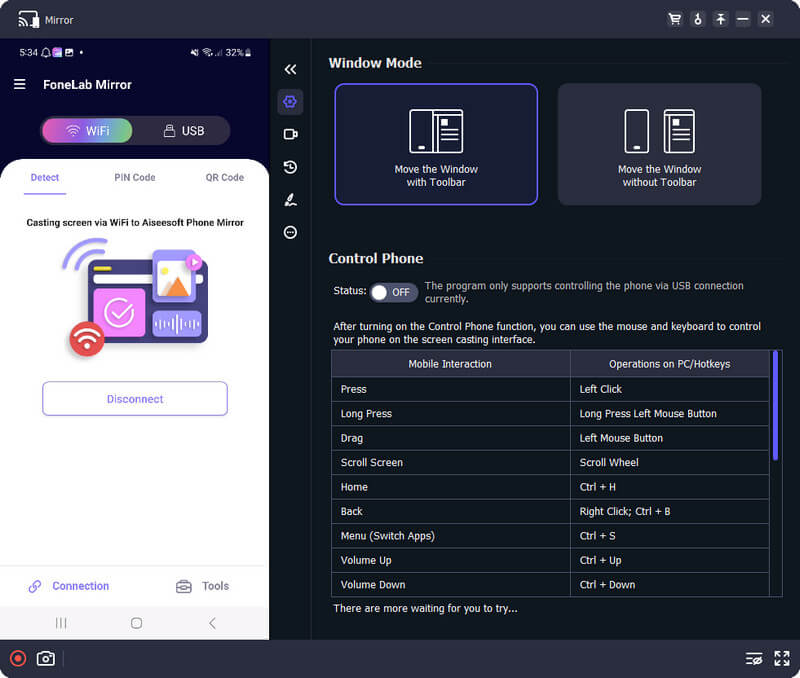
Aiseesoft Phone Mirror je nejlepší aplikace, kterou si můžete stáhnout pro zrcadlení obrazovky telefonu. Aplikace je naprogramována tak, aby efektivně fungovala v režimu zrcadlení, a to i s kabelem nebo bez něj. Ale v tomto tutoriálu budeme snadno používat aplikaci zrcadlení bezdrátového telefonu na PC. Připojte zařízení podle pokynů.
Stáhněte si aplikaci do počítače kliknutím na příslušné tlačítko stahování pod ní. Poté budete muset aplikaci nainstalovat a nakonfigurovat, než ji budete moci spustit. Jakmile je vše vyřešeno, můžete aplikaci otevřít a začít ji používat.
100% bezpečnost. Bez reklamy.
Jak budeme pokračovat, měli byste vybrat, který telefon aktuálně používáte. Není třeba se obávat, protože kroky zůstanou stejné.
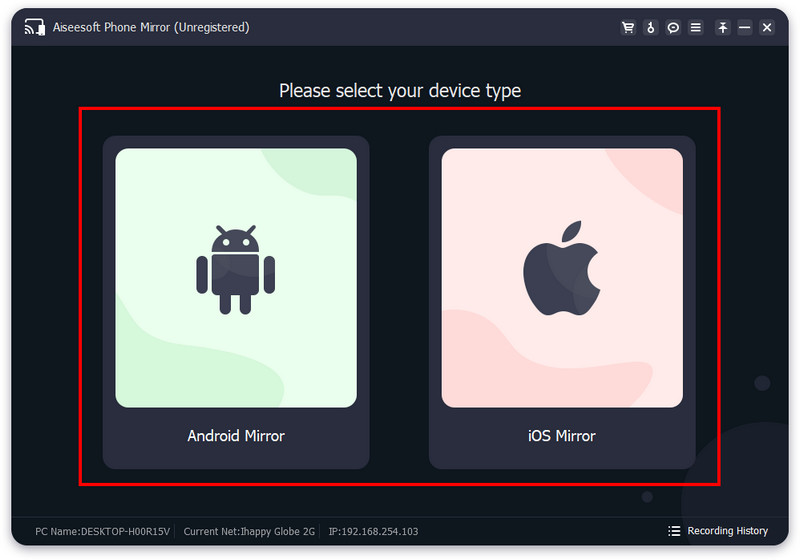
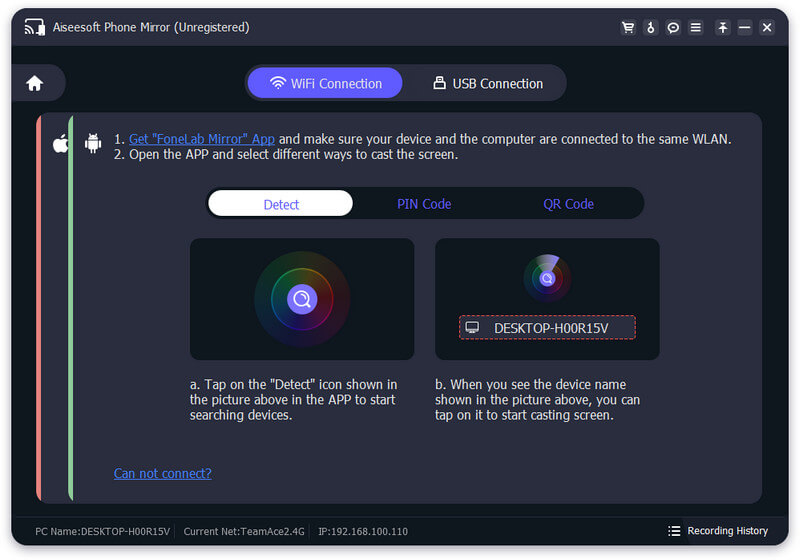
Pokud se rozhodnete, stáhněte si FoneLab Mirror na svůj Android, ale pokud ne, pokračujte. Vraťte se k počítači, protože chcete své zařízení připojit bezdrátově, a poté vyberte Připojení WiFi. Ujistěte se, že jsou obě zařízení připojena ke stejné síti, aby se mohla navzájem najít.
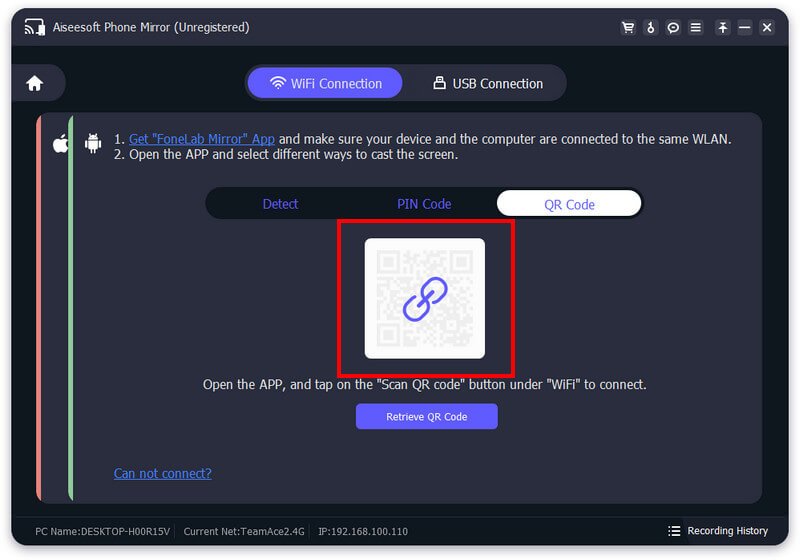
Tato možnost nefungovala? Poté zkuste naskenovat QR kód na vašem PC pomocí aplikace FoneLab.
Když se zobrazí oznámení, klikněte na kontakt, aby se vše projevilo na obrazovce počítače.
Část 3: Často kladené otázky o tom, jak zrcadlit PC na TV obrazovku
Je snadné zrcadlit PC na TV?
Jak můžete vidět z průvodce, který jsme přidali, zrcadlení počítače do televizoru je velmi snadné a nevyžaduje žádné speciální nastavení. Můžete použít bezdrátovou nebo lanovou dráhu; cokoli si myslíte, že nejlépe vyhovuje vašim potřebám, zrcadlení je docela snadné.
Jaký je nejjednodušší způsob zrcadlení PC na TV?
Jak můžete vidět, HDMI je nejpohodlnější způsob, jak zrcadlit obrazovku počítače do televizoru, protože nemusíte nastavovat audio kabel, protože HDMI může generovat zvuk za vás.
Jak připojit zrcadlo iPhone k televizoru Sony?
Pomocí AirPlay můžete bezdrátově zrcadlit svůj iPhone do televizoru Sony. Pokud nefunguje zrcadlení iOS na vašem televizoru, můžete si zakoupit digitální adaptér Apple Lightning.
Jak bezdrátově zrcadlit PC do TV? Můžete použít Chromecast a bezdrátový displej. Ale můžete se setkat s určitým zpožděním zrcadlení, takže jsme kvůli tomu přidali lanovku. Všechny zde uvedené informace vám pomohou efektivně zrcadlit váš počítač do Smart TV.
Co si myslíte o tomto příspěvku?
Hodnocení: 4.9 / 5 (na základě 245 hlasů) Sledujte nás

Zanechte svůj komentář a připojte se k naší diskusi
Zrcadlo telefonu vám pomůže přenést obrazovku telefonu do počítače pro lepší zážitek ze sledování. Při zrcadlení můžete také nahrávat obrazovku svého iPhonu/Androidu nebo fotit, jak chcete.
100% bezpečnost. Bez reklamy.