Zvuk na notebooku zmizel, důvody selhání reproduktoru a jak obnovit zvuk?
Osobní design Výrazný a jasný Žádné RGB podsvícení Minimalistický design Nechte vše vypadat krásně! Dostupné v bílé Kompaktní velikost je důležitá Vlastní vodní chlazení Nejvýkonnější, VIP Limitovaná verze notebooku
Vaše možnost
Vyberte počítač
Krok 2 ze 3. Časový rámec a rozpočet
01. Cíle a přání
02. Časový rámec a rozpočet
03. Kontakty
Můžete vybrat pouze jednu možnost
Včera Do 2-3 dnů Do týdne Do měsíce Více než měsíc
100-150 tisíc 150-250 tisíc 250-500 tisíc 0,5-1 milión Více než 1 milión
Vyberte počítač
Krok 3 ze 3. Kontakty
01. Cíle a přání
02. Časový rámec a rozpočet
03. Kontakty
* – Povinné pole
Odeslat požadavek
Potřebujete pomoci s výběrem? Jsme připraveni vám pomoci
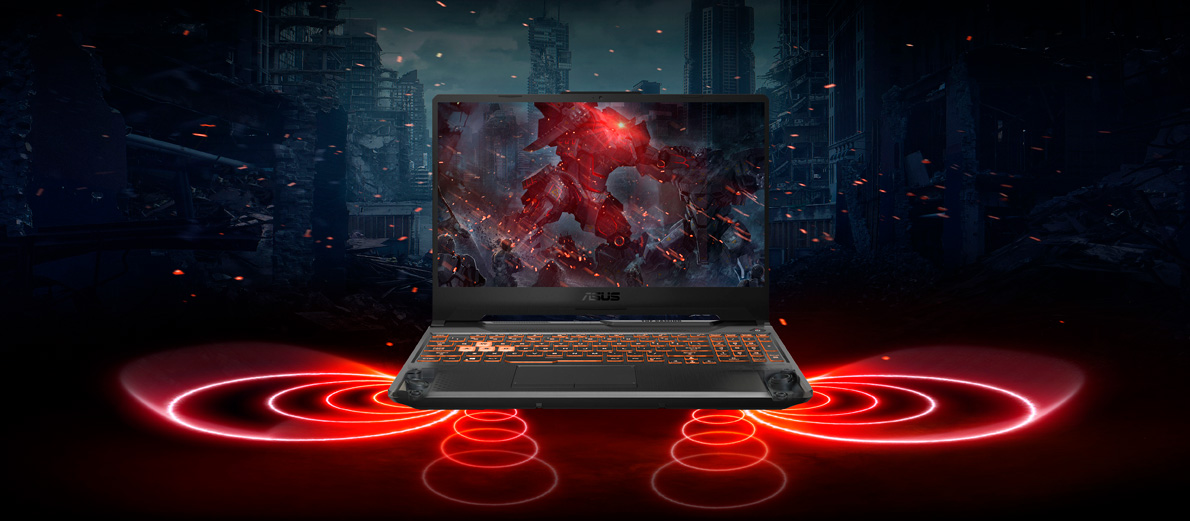
Pokud na vašem notebooku není žádný zvuk, nejčastěji není problémem selhání počítače, ale nesprávné nastavení systému Windows. Možná jste omylem vypnuli reproduktory svého zařízení nebo selhal operační systém. Dále vám řekneme, jak problém vyřešit a obnovit zvuk na vašem notebooku.
Restartujte notebook
První věc, kterou vždy uděláme, je jednoduše zkusit restartovat systém. Klikněte na:
- „Start“;
- „Vypnutí“;
- „Perezagruzka“.
Pokud se zobrazí zpráva s výzvou k vynucení ukončení programů, souhlaste.
Existuje další způsob, jak restartovat notebook: pomocí tlačítka napájení. Stačí jej na několik sekund podržet a zařízení se vypne. Poté znovu stiskněte toto tlačítko a systém se znovu spustí. Pokud na notebooku není žádný zvuk kvůli instalaci nějakého programu nebo poruše v systému Windows, problém vyřeší restart.
Mějte na paměti, že restartování PC pomocí tlačítka napájení je nežádoucí, protože v tomto případě Windows nestihne uložit potřebná data a správně ukončit aplikace. Po takovém restartu se často spustí nabídka „Obnovení systému“. Restartujte notebook pomocí tlačítka pouze v případě, že počítač zamrzl a nereaguje na vaše příkazy.
Zapnout zvuk pomocí klávesové zkratky
Velmi často se stává, že zvuk notebooku zmizí po náhodném stisknutí horkých kláves – kombinací, které lze použít k ovládání PC bez myši. Například pozastavit video, zvýšit nebo snížit úroveň jasu, upravit hlasitost a podobně. Tyto kombinace fungují na všech moderních počítačích.
Chcete-li zapnout reproduktory na notebooku, podívejte se na horní blok klávesnice. Najděte klávesy „F1“ až „F12“ s obrázky. Najděte obrázek s přeškrtnutým reproduktorem, nejprve podržte tlačítko „Fn“ ve spodní části klávesnice a poté tuto klávesu.
Zkontrolujte ikonu reproduktoru na hlavním panelu
Hlavní panel je součástí stejného prostoru, kde se nachází tlačítko Start. Na jeho pravé straně, kousek od hodin, je ikona reproduktoru. Klikněte na něj levým tlačítkem myši a posuňte posuvník hlasitosti do pravé polohy. Když uvolníte posuvník, systém Windows vydá krátký zvuk, který by vám měl dát vědět, že reproduktory jsou v pořádku.
Pokud to nepomůže a problém se zvukem přetrvává, klikněte pravým tlačítkem na ikonu reproduktoru a vyberte „Otevřít směšovač hlasitosti“. V zobrazené nabídce přesuňte všechny posuvníky do nejvyšší polohy.
Pokud ani poté reproduktory notebooku nefungují, klikněte na ikonu znovu pravým tlačítkem myši a vyberte „Otevřít nastavení zvuku“. V možnosti „Celková hlasitost“ posuňte posuvník úplně vpravo.
Vyberte své přehrávací zařízení z nabídky Zvuk
Když nepomůže nastavení posuvníků hlasitosti na panelech, ujistěte se, že máte vybrané správné přehrávací zařízení. Je dost možné, že se zvuk nepřenáší do reproduktorů notebooku, ale do reproduktorů monitoru, sluchátek nebo něčeho jiného.
Klepněte pravým tlačítkem myši na ikonu reproduktoru na hlavním panelu a vyberte „Zvuk“. Před vámi se otevře malá nabídka, ve které musíte přejít na kartu „Přehrávání“. Obvykle se nachází nahoře. Ze seznamu, který se zobrazí, vyberte „Reproduktory“ a klikněte na „OK“. Ve starších verzích Windows, jako je 7 a XP, se může místo slova „Reproduktory“ objevit fráze „Sluchátka“. Mějte na paměti, že se jedná o totéž.
Jakmile vyberete správné zařízení pro přehrávání, upravte posuvníky znovu jako v předchozím kroku. Zkontrolujte „General Volume“ a „Volume Mixer“: absolutně všechny hodnoty by měly být na maximu. Pokud na notebooku stále není žádný zvuk, problém leží hlouběji.
Zkontrolujte službu Windows Audio
Služby jsou malé aplikace, které běží na pozadí. Někdy se mohou vypnout nebo začít s chybami. To je často důvod, proč zvuk na notebooku přestane fungovat.
Chcete-li zkontrolovat audio službu, stiskněte kombinaci kláves „Win“ a „R“. V levém dolním rohu obrazovky se objeví malá nabídka, do které musíte zadat services.msc a kliknout na tlačítko „OK“. Otevře se před vámi okno se službami, ve kterém je třeba najít Windows Audio. Klikněte pravým tlačítkem na tuto službu a vyberte „Spustit“. Pokud není tlačítko stisknuto, pak je služba aktivní a funguje správně. Poté začneme s nastavením ovladačů.
Aktualizujte ovladače zvukové karty
Zvuková karta je malý čip, který je připájen přímo na základní desku vašeho notebooku. Zpracovává a odesílá všechny zvukové informace do vašeho počítače. Operační systém Windows neumí s tímto zařízením pracovat, proto vyžaduje návod ve formě ovladače.
Někdy ovladače začnou pracovat s chybami a pak se mohou stát důvodem, proč na notebooku není žádný zvuk. Chcete-li problém vyřešit, klikněte na tlačítko Hledat na hlavním panelu a zadejte Správce zařízení. Přejděte do této nabídky a v levém sloupci najděte položku „Zvuková, herní a video zařízení“. Klikněte na něj a otevře se před vámi seznam zařízení. Aktualizujte ovladač pro každý z nich prostřednictvím nabídky pravým tlačítkem myši: operační systém sám vyhledá a stáhne soubory na internetu.
Opakujte tento postup se všemi zařízeními v seznamu. Může se stát, že když kliknete na „Vyhledat ovladač automaticky“, Windows napíše „Nejvhodnější ovladače pro toto zařízení jsou již nainstalovány“. V takovém případě je lepší odstranit staré ovladače, stáhnout nové a nainstalovat je.
Odinstalujte a znovu nainstalujte ovladače
V části „Zvuková, herní a video zařízení“ najděte názvy všech svých zařízení. Pro každý z nich si stáhněte ovladače na internetu.
Chcete-li to provést, zadejte do vyhledávacího pole prohlížeče frázi „stáhnout ovladač pro“ před název zařízení. Bude to vypadat asi takto: „Stáhněte si ovladač pro zvuk s vysokým rozlišením“.
Po stažení potřebných souborů přejděte na „Zvuková, herní a video zařízení“ a odeberte jednotlivé položky ze seznamu. Dále jeden po druhém spusťte a nainstalujte soubory, které jste stáhli dříve. Pokud zvuk na notebooku stále nefunguje, přejděte k další metodě.
Povolte zvukovou kartu v systému BIOS
BIOS je speciální operační systém, který je pevně připojen k základní desce vašeho notebooku. Je potřeba nakonfigurovat provoz počítačových komponent. Systém BIOS často nefunguje a zvuková karta se může vypnout.
Chcete-li přejít do systému BIOS, restartujte notebook a při spouštění neustále stiskněte klávesu „Delete“ na klávesnici. Před vámi se otevře nabídka, ve které musíte pomocí šipek přejít na kartu „Upřesnit“. Najděte „HD Audio Controller“ nebo „High Definition Audio“. Není možné říci přesný název, protože všechny notebooky mají jinou verzi systému BIOS. Naproti těmto parametrům by mělo být „Enabled“. Pokud je „Disabled“, stiskněte „Enter“ a změňte hodnotu.
Co dělat, pokud máte stále problémy se zvukem na vašem notebooku
Pokud vám žádná z metod nepomohla, pak problém není v softwaru, ale v hardwaru – nikoli v nastavení Windows, ale uvnitř počítače. V tomto případě může být mnoho důvodů, proč zvuk na notebooku nefunguje: rozbitá zvuková karta, poškození základní desky, kritické selhání v systému BIOS atd.
S takovými poruchami si poradíte a notebook opravíte pouze v odborné dílně. Kontaktujte oficiální servisní středisko HYPERPC a my vyřešíme jakýkoli technický problém s vaším počítačem.

Již 4 roky pracuji na dálku a vytvářím různé zdroje příjmů. Buduji podnikání na internetu a aktivně investuji.
Zdravím vás, milí čtenáři! Fedor Lykov je na lince. Téma mého dnešního článku je jakási nouzovka. Představte si: rozhodli jste se sednout k práci a zjistili jste, že zvuk na vašem počítači se systémem Windows 7 zmizel.
Obsah skrýt
Jak tuto situaci vyřešit sami? Co přesně je potřeba udělat, aby reproduktory opět fungovaly? To je přesně ten problém, který dnes vyřešíme.
Kontrola reproduktorů nebo sluchátek
Nejprve se přesvědčme, že problém není v přehrávacím zařízení. Vezměte si sluchátka, o kterých jste si jisti, že budou fungovat. Zapojte je do konektoru namísto původních reproduktorů nebo sluchátek.
Je tam zvuk? Je pravděpodobné, že problém byl v zařízeních, ale přesto doporučuji zapojit původní reproduktory nebo sluchátka a provést několik dalších jednoduchých kroků. Jen pro případ.
Stále žádný zvuk? Pokračujeme v hledání důvodů.

Mechanická kontrola
Než se ponoříme do podrobností o počítači, podívejme se na několik věcí:
- Je konektor reproduktoru/sluchátek pevně zasunut do systémové jednotky? V případě potřeby je potřeba to opravit.
- Je zástrčka zapojena do světle zelené zásuvky? Žádný? Pak je jasné, proč zvuk v počítači zmizel! Vyjmeme jej z modrého nebo růžového konektoru a vložíme do světle zeleného.
- Pokud byly předchozí kroky v pořádku, zkuste jednoduše vytáhnout zástrčku a znovu ji zapojit.
- Nepomohlo? Vyjmeme reproduktory ze zásuvky a vrátíme je zpět.
Zase to nefungovalo? Pojďme k dalšímu bodu.

Kontrola hlasitosti na hlavním panelu
Nejprve se podívejme, jaká hlasitost je nastavena pro reproduktory nebo sluchátka. Podíváme se na spodní část obrazovky a najdeme tam hlavní panel (roztahuje se po celé šířce).
Najdeme ikonu hlasitosti na pravé straně, blíže k časovému poli:

Pojďme si prostudovat úroveň hlasitosti, která je právě nastavena. Pokud posuvník klesl na minimální úroveň, našli jsme důvod, proč zvuk v počítači zmizel.
Posuňte posuvník nahoru (ne nutně doprostřed) a znovu si vychutnejte zvuk:

Mimochodem, stojí za to zkontrolovat, zda zvuk není úplně vypnutý. Pokud je ikona zvuku přeškrtnutá (viz další fotka), může to být také důvod, proč zvuk v počítači zmizel.
Aby se zvuk objevil, musíte na něj znovu kliknout.

Objemový směšovač
Pokud jednoduché manipulace z prvního bodu nepomohly, vyzkoušíme tuto možnost:
- Otevřete směšovač hlasitosti, klikněte na již známou ikonu zvuku na hlavním panelu a klikněte na pole „Mixér“.

- Znovu zkontrolujeme posuvníky. Spadl alespoň jeden z nich příliš nízko? Pokud k tomu dojde, zvedneme ji alespoň na úroveň, která je nastavena ve sloupci „Reproduktory“.

Problém stále není vyřešen? Jdeme dál.
Kontrola přehrávacích zařízení
- Vraťme se na hlavní panel ve spodní části obrazovky. Kliknutím pravým tlačítkem se vrátíme do známé nabídky a přejdeme do sekce „Přehrávací zařízení“.

- V okně, které se otevře, zkontrolujte, zda je vedle našich reproduktorů zatržítko.

- Pokud je náhle jiné zařízení označeno zaškrtnutím, provedeme následující manipulaci. Reproduktory by se měly stát naším výchozím zařízením. Chcete-li to provést, klikněte pravým tlačítkem myši na ikonu a vyberte „Použít jako výchozí“.
- Stává se také, že pokus najít reproduktory je neúspěšný – prostě neexistují:
- Poté klikněte pravým tlačítkem myši na bílou oblast okna a vyberte „Zobrazit zakázaná zařízení“

- Vidíme, že se před námi objevuje šedá ikona reproduktoru, ale stále není připojen k práci. Chcete-li to opravit, pravé tlačítko znovu přichází k záchraně a pak zbývá pouze „Povolit“.

Fungovalo to? Úžasný! Pokud ne, pojďme dál.
Práce se zvukovou kartou
Možná náš problém není na povrchu, ale přímo souvisí se zvukovou kartou. Může za zmizení zvuku v počítači se systémem Windows 7 zvuková karta? Jak tomu rozumět?
Chcete-li to provést, budete muset navštívit Správce zařízení.
To lze provést prostřednictvím vlastností počítače.

Po otevření vlastností vyberte v zobrazeném okně samotného dispečera:

Nyní je naším úkolem najít sekci „Ovladače zvuku, videa a her“. Klikněte na trojúhelník vlevo a v rozbalovací nabídce vyhledejte zvukovou kartu Realtek nebo jinou zvukovou kartu.
Pokud vedle ikony zvukové karty (podtržené na obrázku) vidíte šipku směřující dolů, karta je deaktivována. Zbývá udělat velmi málo – prostřednictvím našeho oblíbeného pravého tlačítka „Povolit“ zvukovou kartu.

Provádíme kontrolu. Zvuková karta vypadá takto, když je funkční a připojená:

Pokud náhle nenajdete zvukovou kartu ve správci zařízení, pravděpodobně jsou vaše ovladače zastaralé. Musíte to opravit a stáhnout nový ovladač.
Existuje ještě jeden způsob, dost trnitý a obtížný – nastavení přes BIOS. Ale nedoporučuji sem chodit začátečníkům a každému, kdo předtím neinteragoval s BIOSem.
Pamatujte, že jakékoli neopatrné jednání může vést k těžkým následkům. V případě potřeby nechte tuto metodu použít odborníka.
Poslední způsob, jak obnovit zvuk sami
Tuto metodu lze aplikovat na systémy Windows 7 a vyšší. Pokud nic z výše uvedeného nepomůže, zbývá poslední šance – obnovení systému.
- Přejděte do nabídky Start (tlačítko v levém dolním rohu) a do vyhledávacího pole zadejte „obnovení systému“. Našli jste to? Výborně, přejdeme k programu.

- Dostáváme se do okna samotného programu. Váš počítač vás může vyzvat k ručnímu výběru času, na který chcete vrátit systém zpět. A pokud přesně víte, kdy zvuk zmizel, je to velmi pohodlná možnost. V našem případě taková volba neexistuje, takže jedeme dál.

- V dalším okně vyberte bod, do kterého chcete systém vrátit.

- A nakonec musíte vybrat pevný disk, na kterém jsou umístěny systémové informace. „Hotovo“ – a čekáme na výsledek.

Po obnovení systému je nevyhnutelný restart počítače. Ale nebojte se, dlouho to nevydrží. Nyní zbývá jen zkontrolovat, zda se zvuk objeví.
Závěr
Takže jsme udělali všechno, co jsme mohli! Pokud se vám po všech provedených manipulacích nepodařilo obnovit ztracený zvuk, nezbývá, než vyhledat pomoc od technického specialisty, který již pravděpodobně řešil podobné problémy více než jednou.
Přátelé, nyní víte, co dělat, pokud zvuk v počítači se systémem Windows 7 zmizel. A také jak tento problém vyřešit sami. Doufám, že se nám podařilo problém vyřešit bez vnějšího zásahu.
Někdy může proces obnovení zvuku trvat dlouho. Pokud to trvalo tak dlouho, že vás bolely i oči, měli byste si dát alespoň pauzu.
Děkujeme za spolupráci a brzy na viděnou!
Líbil se vám článek? Přihlaste se k odběru aktualizací blogu.
S pozdravem autor blogu Fedor Lykov!