Jak připojit počítač k televizi přes HDMI? Jak nastavit zvuk na TV přes HDMI.
Televizor synchronizovaný s PC několikrát zvyšuje svou funkčnost. Proto se mnoho lidí zajímá o to, jak připojit počítač k televizoru přes HDMI. Toto rozhraní je dostupné i na starších televizních panelech a vhodný kabel lze najít v každém obchodě s digitálním vybavením. Samotný proces připojení není složitý a lze jej provést několika způsoby.
Zde vše závisí na cílech: vysílání z PC na velkou obrazovku, použití TV jako velkého monitoru nebo zda potřebují pracovat současně. HDMI vysílá obraz spolu se zvukem. Metody jsou účinné pro plazmové i nové LED panely. Tento druh synchronizace technologie je docela pohodlný: je snazší pracovat s dokumenty na velké obrazovce, je pohodlnější sledovat filmy a je radost hrát hry.
Co potřebujete k připojení televizoru k počítači přes HDMI?
Pro připojení PC k TV budete potřebovat:
- HDMI kabel;
- TV a počítač s příslušným rozhraním;
- adaptér, pokud takový konektor není.
Kontrola konektorů
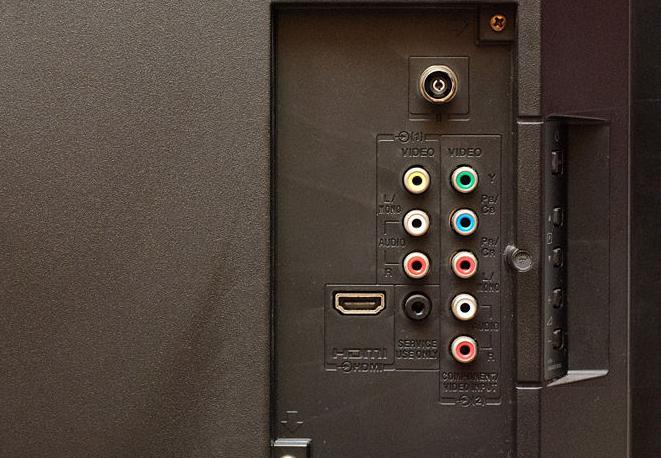
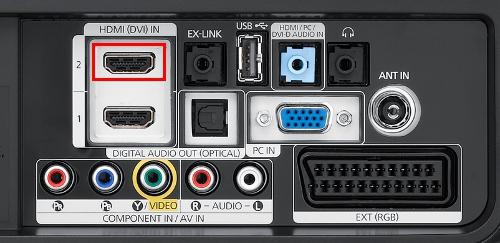
Nejprve se podívají, zda má tělo zařízení potřebné porty pro připojení. HDMI vstup na televizoru je obvykle umístěn na bočním panelu nebo na boku (u novějších modelů obvykle na obou místech). Zpravidla je nad nimi podpis.
Dále studují počítač, nebo spíše systémovou jednotku, na jejíž zadní straně by měl být výstup HDMI. Nachází se na základní desce (nové modely s integrovanou grafikou) nebo na grafické kartě. Starší počítače nemusí mít HDMI, ale místo toho DVI.
V tomto případě použijte adaptér z DVI na HDMI. Jiná situace je, když má PC skříň pouze VGA. Ano a je k tomu adaptér, ale zvuk nebude přenášen, protože výstup není digitální.
Vysoce kvalitní adaptéry stojí od 1000 XNUMX rublů. Levnější je raději nekupovat – „ukrojí“ kvalitu obrazu i zvuku.
Kabel

HDMI kabel není součástí základního balení PC ani TV, proto se dokupuje samostatně. Najdete ho v každém obchodě s elektronikou. Existují dráty dlouhé od 1 do 20 metrů.
Samotné kabely jsou také odlišné. Existují standardní a vysokorychlostní odrůdy. První z nich jsou schopny přenášet obraz z počítače do televizoru ve formátu 720p, 1080i. Jsou cenově dostupné a vytvářejí docela slušný obraz. Ten podporuje formáty od 1080p do 4K. Jsou pořízeny, pokud plánujete sledovat 3D filmy nebo Deep Color.
Podstatnou roli hraje délka drátu. Doporučeno – 5 metrů. Tento kabel je levný a vzdálenost je dostatečná pro přenos zvuku a videa beze ztrát. Pokud 5 metrů nestačí, můžete si vzít více, ale pak by technické specifikace drátu měly naznačovat vestavěný opakovač, který zesiluje signál.
Pokud je výrobek pochybný a není jasné, zda je tam opakovač nebo ne, je lepší takový kabel nekupovat, jinak se budete muset smířit s artefakty a rušením zvuku.
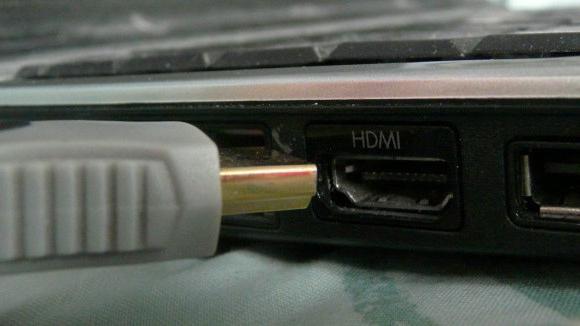
U notebooků se místo HDMI často setkáte s portem microHDMI. Chcete-li jej připojit k televizoru, budete potřebovat kabel nebo adaptér HDMI-microHDMI.
Způsoby připojení
Vše, co se děje na počítači (hry, surfování po internetu, sledování filmů), lze vysílat na velké televizní obrazovce. Není to těžké – stačí propojit 2 high-tech digitální zařízení pomocí vhodného kabelu a nakonfigurovat je.
Jako druhý monitor k PC

Jako příklad si vezmeme starou televizi Samsung, která má 2 porty HDMI. Na PC je tento konektor umístěn na boku grafické karty. Samotný monitor je připojen k počítači pomocí kabelu DVI. Do konektorů se zasune příslušný vodič a zapne se televizor a počítač.
Pokud se objeví obrázek z počítače, je to dobré. Pokud ne, budete si muset pohrát s rozlišením.
HDMI vstup jako zdroj signálu

Obraz se nemusí zobrazit okamžitě a místo toho se může zobrazit zpráva „Kabel není připojen“, „Žádný signál“ nebo „Zkontrolujte připojení kabelů“.
U zařízení Samsung je na dálkovém ovladači tlačítko, které je odpovědné za zdroj video signálu – „Source“. Stiskněte jej a vyberte požadovaný konektor (HDMI1, HDMI2, HDMI3 – podle použitého jsou na pouzdru očíslovány). Poté potvrďte svou volbu stisknutím tlačítka .
Jde hlavně o to, aby se obraz z monitoru zobrazoval na televizní obrazovce a následně si v nastavení Windows můžete změnit režim výstupu obrazu.
Jak nakonfigurovat vytvořené připojení

Správné vložení drátů je polovina úspěchu. Připojení je ještě potřeba správně nakonfigurovat. Zařízení je lepší připojovat, když jsou vypnutá. Dále zapněte TV a spusťte PC. Když se počítač spustí, přejděte k nastavení:
- Klikněte pravým tlačítkem myši na prázdnou oblast a vyberte „Rozlišení obrazovky“.
- Zobrazí se okno, které ukazuje, která obrazovka je nastavena jako hlavní. Pokud je v sekci „Více obrazovek“ zaškrtnuto „Zobrazit plochu pouze na 2. obrazovce“, změňte ji na „Duplikovat tyto obrazovky“.
- Pokud je vše v pořádku, zobrazí se vedle položky Obrazovka „Více monitorů“.
- Změny potvrďte kliknutím na „Použít“ a „OK“.
Samotné rozlišení se nastavuje automaticky a zpravidla je maximální možné. Lze jej přizpůsobit vašim potřebám. Pokud jej nastavíte na velké, bude se písmo jevit jako příliš malé a obtížně čitelné.
Více možností hledání

Po nastavení pohodlného rozlišení přejděte k dalším nastavením:
- „Obrazovka“ – „Rozlišení obrazovky“ – „Další nastavení“.
- Zde v rozevíracím seznamu nastavte obnovovací frekvenci, kterou televizor podporuje.
- Nastavte kvalitu podání barev – parametr „True Color (32 bitů)“.
- V části „Typ monitoru“ vyberte televizor připojený k počítači.
Po každé změně se objeví okno, kde je potřeba vybranou hodnotu použít nebo zrušit. Je pohodlné sledovat televizi hned – pokud se něco pokazí, vždy to můžete vrátit do původního stavu.
Zvukový výstup

Stává se, že připojení je provedeno správně, ale není slyšet žádný zvuk, přestože rozhraní HDMI slouží k přenosu obrazu a zvuku. Problém je pravděpodobně v nastavení PC. Vyřeší se to jednoduše, není potřeba ani vytahovat kabel. Metoda funguje pro všechny OS Windows:
- V pravé dolní části obrazovky je ikona reproduktoru, klikněte na ni RMB (pravé tlačítko myši).
- Otevře se kontextová nabídka, kde můžete vybrat „Přehrávací zařízení“ nebo „Otevřít nastavení zvuku“.
- V okně, které se otevře, se zobrazí všechna dostupná zařízení. Chybět nebude ani televizor (výrobce je označen např. LG).
- Klikněte na něj pravým tlačítkem a vyberte „Použít toto zařízení jako výchozí“.
- Potvrďte změny kliknutím na tlačítko „OK“.
Instalace více displejů
Chcete-li obraz vysílat na několik monitorů a TV najednou, použijte možnost „Zobrazit obraz na více obrazovkách“. Chcete-li jej povolit, přejděte do nastavení – „Typ monitoru“ a tam v rozbalovací nabídce vyberte příslušnou položku.
OS Windows nabídne také „Duplicitní zobrazení“ a „Rozšířit plochu“. První možností je současné vysílání plochy na všechna připojená zařízení. Pro správné zobrazení obrazu se doporučuje, aby všechny monitory měly stejný formát (například 16:9). Jinak bude obraz zkreslený.
Když povolíte možnost Rozšířit plochu, bude každé připojené obrazovce přiřazeno vlastní číslo. Chcete-li zjistit, který z nich je kde, klikněte na tlačítko „Definovat“. Číslo přiřazené každému displeji se rozsvítí. V případě potřeby lze monitory prohodit, což lze provést z nabídky. Jak zkontrolovat správnost nastavení: když je kurzor na okraji jedné obrazovky, objeví se na okraji jiné.
Většina nastavení se provádí pomocí proprietárního softwaru grafické karty. Například pro GeForce je to NVidia. Chcete-li vstoupit do nabídky, klepněte pravým tlačítkem myši na prázdné místo na obrazovce a vyberte „NVidia Control Panel“. Utility pro AMD Radeon – Catalyst Control Center.
Připojení televizoru k počítači pomocí portu HDMI je jednoduchá záležitost. Hlavní věc je, že obě zařízení mají příslušné rozhraní. A i když žádný nemáte, jsou k dispozici speciální adaptéry. Zrcadlení obrazovky je jedna věc, budete si muset pohrát s nastavením, ale pro zkušeného uživatele PC zde není nic složitého.
Dnes má téměř každý velké televizory s tekutými krystaly, které úspěšně nahradily anachronismus starých CRT modelů. Jejich obrovskou výhodou je nejen nejvyšší kvalita obrazu, ale také možnost připojení k počítači. Pomocí běžného notebooku můžete za velmi málo peněz vytvořit skvělé mediální centrum.
Jak ale připojit počítač k televizi přes HDMI? V zásadě na tom není nic složitého, ale někdy se vyskytnou drobné problémy, které vyžadují trochu času na opravu. Není třeba se obávat, protože téměř všechny problémy jsou poměrně snadno řešitelné a odměnou za vaši snahu vám bude film ve výborné kvalitě, který si můžete vychutnat na obrazovce domácí televize!
Přehled
K připojení tedy potřebujete samotnou televizi, která tento režim podporuje, a také počítač nebo notebook, který lze připojit i přes HDMI. Samozřejmě je potřeba i samotný kabel. Jak tedy nastavit televizi přes HDMI? Abychom na tuto otázku odpověděli, budeme muset provést krátký vzdělávací program o nejzákladnějších pojmech.
Typy HDMI konektorů a kabelů
Mimochodem, co to je? Jedná se o relativně nové rozhraní pro přenos videa a zvuku ve vysokém rozlišení. Jeho zvláštností je, že využívá výhradně digitální přenos kódovaných dat, což zajišťuje vynikající kvalitu obrazu a zvuku. Není divu, že toto rozhraní je dnes jedním z nejpopulárnějších na světě.
Existují tři typy standardních konektorů HDMI:
- Typ A. Standard, který lze nalézt v každé moderní technologii.
- Typ C (micro HDMI) a také Typ D (mini HDMI). Tyto konektory znají všichni majitelé moderních fotoaparátů, smartphonů a tabletů. Přestože jsou tyto úpravy zmenšeny, mají všechny výhody svých předchůdců.
- Typ B. Vyznačuje se tím, že je schopen přenášet video s rozlišením vyšším než 1080p, ale stále je vzácný.
Samozřejmě, že mezi takovou pestrou „živnou půdou“ samotných konektorů se objevilo neméně druhů kabelů, které je mohou propojit:
- Norma. Je nejběžnější a lze jej použít pro přenos videa s rozlišením až 1080p.
- Vysoká rychlost. Můžete sledovat 3D a další formáty s ultra vysokým rozlišením.
- Standardní/Ethernet. Podporuje nejen přenos zvuku a videa, ale lze jej použít i pro připojení k místní síti. Je to však vzácné, stejně jako zařízení, která tuto funkci podporují. Každopádně připojení počítače k síti přes HDMI se u nás téměř nevidí.
- Vysokorychlostní/Ethernet. Vše, co bylo řečeno o výše popsané úpravě, je pouze ještě méně obvyklé a podporuje všechny formáty videa s vysokým rozlišením.
- Automobil. Jak název napovídá, slouží k připojení zařízení podporujících toto rozhraní v automobilech.
Vyberte kabel
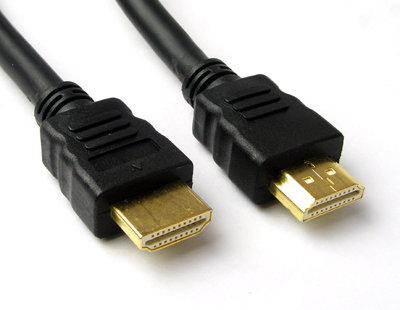
Začátečníci mají obvykle potíže nejen s tím, jak připojit počítač k televizi přes HDMI, ale také s otázkou výběru správného kabelu. Co v obchodech neuslyšíte! A o bezkyslíkatých měděných a pozlacených kontaktech! Některé z těchto příběhů jsou relativně pravdivé, ale rozhodně byste neměli věřit všemu.
Pamatujte si tedy jedno jednoduché pravidlo: pokud se v televizi nebudete dívat na 3D filmy a délka kabelu ve vašem případě nepřesahuje 1,5–2 metry, můžete si vzít jakýkoli model, dokonce i čínský. V tomto segmentu není rozdíl mezi kabelem, který stojí šest tisíc a kabelem, který stojí 200 rublů. Pokud potřebujete 3D, měli byste zvolit kabel se specifikací ne nižší než HDMI 1.4. Pokud žádný není, nebudete moci sledovat XNUMXD film přes HDMI, protože kabel prostě nezvládne takový objem přenášených informací.
Nicméně ani potom byste neměli běžet do obchodu pro kabel a platit za něj 500 nebo více (!) dolarů. Postačí jakákoli šňůra požadované specifikace. Zapomeňte na mýty, které hovoří o „lepším průniku signálu“ a dalších nesmyslech. Specifikem digitálního přenosu je, že buď existuje, nebo neexistuje vůbec. Zjednodušeně řečeno, pokud je kabel schopen přenášet signál, v každém případě jej přenese a kvalita obrazu a zvuku tím nijak neutrpí. Ale když počítač tvrdošíjně nevidí televizi přes HDMI, má smysl vyměnit kabel. Je možné, že byl vyroben v rozporu s technologií.
Nyní pár slov o tom, kde jsou umístěny konektory.
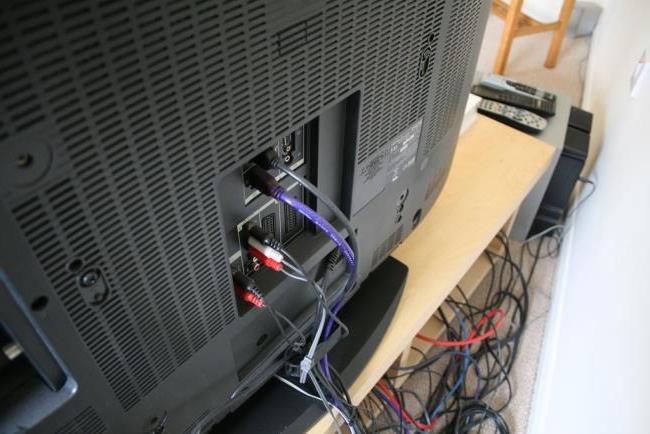
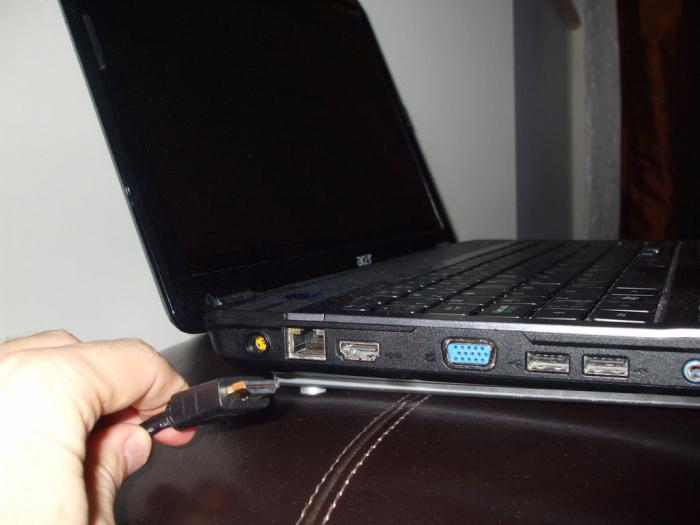
Pokud jde o televizi, nejčastěji je najdeme na jejím zadním panelu. U nejnovějších modelů jsou však porty HDMI často umístěny na boční stěně. S počítači je to jednodušší. Všechny potřebné vstupy jsou umístěny na grafické kartě. Pokud se bavíme o notebooku, tak ve standardním případě je požadovaný vstup umístěn v blízkosti konektoru USB 3.0. Před připojením notebooku přes HDMI by nebylo na škodu se ještě jednou podívat do jeho návodu. Bylo by také dobré navštívit stránky výrobce, kde se můžete podrobně seznámit se všemi specifikacemi, které toto zařízení používá.
Připojení
Jak tedy připojit počítač k televizi přes HDMI? Vše je zde velmi jednoduché. Připojte zástrčku do zásuvky na televizoru a druhý konec zasuňte do podobného portu na grafické kartě počítače. Pozor! V tomto okamžiku musí být obě zařízení vypnuta, jinak hrozí jejich rozbití!
Zde je návod, jak připojit počítač k televizoru přes HDMI. Pokud je k počítači připojen pouze jeden televizor, pak by vše mělo fungovat ihned po jejich zapnutí. Ale pokud to potřebujete v kombinaci s monitorem, pak jsou možné četné a různé problémy, jejichž výskyt je spojen s několika faktory najednou.
Problémy s připojením
Zpočátku se tedy můžete setkat s tím, že všechny ikony a ovládací prvky na televizní obrazovce mají roztažený nebo zdeformovaný vzhled. To je způsobeno nesprávným rozlišením. Moderní operační systémy zpravidla nastavují příslušnou hodnotu automaticky, ale ne vždy tomu tak je.
Chcete-li upravit rozlišení, musíte kliknout pravým tlačítkem myši na libovolné volné místo na ploše a poté z kontextové nabídky vybrat „Rozlišení obrazovky“. Pozor: je lepší nastavit doporučené hodnoty, jinak nikdo nemůže zaručit dobrou kvalitu obrazu. To platí pro maximální i minimální hodnoty.
Kromě toho by nebylo na škodu kliknout na tlačítko „Další možnosti“ a poté přejít na kartu „Monitor“. Zde byste měli kliknout na rozevírací seznam „Obnovovací frekvence obrazovky“. Musíte se ujistit, že pod touto položkou je zaškrtnuto políčko „Skrýt hodnoty, které by mohly poškodit váš hardware“.
Důležité! Vše výše uvedené platí zejména pro notebooky, kde poškození obrazovky bude mít za následek výměnu celé sestavy notebooku. Teprve poté, co se ujistíte, že jsou všechny parametry plně splněny, můžete svůj notebook připojit k televizi přes HDMI.
Minimální vhodná hodnota je 60 Hz. Nicméně čím více, tím lépe. Kvalitu barevného podání je samozřejmě potřeba nastavit na 32 bitů. Pokud po stisknutí tlačítka „OK“ systém nefunguje v normálním režimu, stačí počkat 15 sekund, po kterých se vše vrátí do výchozího nastavení.
Nastavení připojení více displejů
Pokud je k systémové jednotce připojen nejen televizor, ale i monitor, bude systém považovat všechna zařízení za displeje. Konkrétní typ zařízení není v tomto případě vůbec důležitý. Windows 7/8 má pro tento případ dva hlavní režimy: duplikace a klonování. Můžete si mezi nimi vybrat ve stejném dialogovém okně, ve kterém nastavíte požadované rozlišení zobrazení.
Zrcadlení obrazovky
Jak už z názvu asi tušíte, na všech připojených displejích uvidíte dvě své plochy. Důležité! Standardní nástroje Windows (a Windows 8 není výjimkou) bohužel neumožňují nastavit konkrétní hodnotu pro každý monitor. Představte si, jak bude vypadat obraz na velké televizi a starém monitoru 4:3!
Jednoduše řečeno, pro pohodlné používání tohoto režimu budete muset používat zařízení se stejným rozlišením, protože jinak lze jeden z displejů úplně vypnout. Vzhledem k tomu, že se bavíme o připojení televizoru, je tato možnost stále nepravděpodobná. Můžete si však jednoduše vybrat širokoúhlý monitor pro spárování s televizorem. V tomto případě můžete najít nejvhodnější rozlišení metodou pokus-omyl a po stranách vaší plochy nebudou žádné nepříjemné černé pruhy.
Zde je návod, jak připojit počítač přes HDMI pomocí tohoto režimu.
Rozšíření obrazovky
Tato metoda je mnohem zajímavější. V tomto případě může být televizor vyroben jako jeden pracovní stůl a druhý monitor notebooku nebo počítače. Zjednodušeně řečeno lze pomocí myši vybrat právě aktivní monitor, na kterém se aplikace spustí.
OS automaticky očísluje displeje a jejich sériová čísla můžete vidět ve stejné části „Rozlišení obrazovky“. Pokud jste to s počtem TV a monitorů přehnali, a proto už nemůžete zjistit, který je který, stačí kliknout na tlačítko „Detekovat“, po kterém se zařízení seřadí v pořadí a zvýrazní se aktuálně aktivní monitor (nebo TV).
Ruční distribuce
Pokud se vám nelíbí pořadí automatického rozložení čísel zobrazení, můžete je jednoduše uchopit myší a umístit na požadované místo. Je tedy vhodnější umístit televizor do prvních řad, protože v tomto případě bude mnohem pohodlnější zobrazovat obsah na něm. Po tom všem můžete kliknout na „Použít“, po kterém se plocha rozšíří na více monitorů. Pomocí tlačítka „Nastavit jako primární“ můžete nastavit prioritu.
Zhruba řečeno, monitor, který vyberete, bude mít tlačítko Start a všechny ostatní připojené displeje budou ve výchozím nastavení považovány za podřízené. Jak ukazuje praxe, nastavení televizoru jako hlavního monitoru není příliš rozumné. Samozřejmě kromě případů, kdy vám „oficiálně“ nahradí monitor pracovního počítače.
další možnosti
Pokud máte nainstalované ovládací programy pro grafickou kartu (NVidia, AMD), můžete se připojit přes HDMI pomocí metod nabízených jejich vývojáři. Například v prvním případě musíte kliknout pravým tlačítkem myši na volné místo na ploše a poté v zobrazené kontextové nabídce vybrat „Ovládací panel NVidia“. Přejděte do sekce „Zobrazení“ a proveďte nastavení, která vás zajímají. Programy AMD jsou spravovány podobným způsobem. Obecně jsou všechny kroky nastavení podobné těm, které jsme popsali výše, takže nebude těžké je zjistit.
Jak vysílat zvuk do TV přes HDMI
A co zvuk přes HDMI? Nezapomeňte, že HDMI kabel je velmi funkční věc. Přenáší se přes něj nejen obraz, ale i zvuk. Mnoho začínajících uživatelů na to úplně zapomíná, a proto tráví spoustu času snahou opravit „problémy“, které ve skutečnosti neexistují. Aby se zvuk přenášel správně, musíte mít nainstalované nejaktuálnější verze ovladačů pro vaši grafickou kartu. Totéž samozřejmě platí pro ovladače pro výstupní zvuková zařízení (jádro Realtek integrované do základní desky nebo diskrétní zvuková karta).
Pojďme zjistit, jak nastavit zvuk přes HDMI. Chcete-li zjistit, zda máte přes něj nainstalovaný zvukový výstupní modul, musíte otevřít „Správce zařízení“. Otevírá se snadno. Klikněte pravým tlačítkem myši na „Tento počítač“, z kontextové nabídky vyberte „Vlastnosti“ a v dialogovém okně, které se otevře, klikněte v levé části na požadovanou položku. Otevře se nové pracovní okno, ve kterém musíte najít sekci „Zvuková, herní a video zařízení“. Měl by obsahovat řádek jako High Definition Audio, který označuje podporu přehrávání zvuku v digitální kvalitě.
Dále přejděte na „Ovládací panely“ (vyhledejte pomocí tlačítka „Start“), vyberte tam položku „Zvuk“. Mělo by mít také něco jako „HDMI Device“. Pokud je vše v pořádku, vypněte počítač, připojte televizi a znovu spusťte systém. Zařízení by mělo změnit svůj stav na „Připraveno“. Musíte na něj kliknout pravým tlačítkem myši a v kontextové nabídce, která se otevře, vyberte možnost „Použít ve výchozím nastavení“.
Dávejte pozor!
Bohužel ne všechny modely dokážou v principu přenášet zvuk do TV přes HDMI, protože je to dáno vlastnostmi konektorů. Zpravidla by měl mít první konektor, který je speciálně navržen pro připojení počítačů, notebooků a dalšího přehrávacího zařízení, takové schopnosti v každém případě. Také by neškodilo zabrousit do nastavení vaší televize. Často tam najdete spoustu užitečných věcí – například nastavení zvukového výstupu. Připojení televizoru přes HDMI však do značné míry závisí na výrobci a modelu zařízení. Pamatujte si to. Proto by nebylo na škodu si znovu přečíst návod.
To je vše, po tomto by měl zvuk jít přes HDMI. Pro jistotu restartujte celý systém znovu a pak si začněte užívat filmy ve vysokém rozlišení streamované z vašeho počítače nebo notebooku. Takto se zvuk přenáší přes HDMI.
Nezapomeňte na dálkové ovládání!
Stává se, že jste již vyzkoušeli všechny metody, ale obraz se tvrdošíjně odmítá objevit na televizní obrazovce. Proč není přes HDMI signál? V tomto případě by nebylo na škodu podívat se blíže na dálkové ovládání vaší televize. Pravděpodobně je tam malé tlačítko Source, kterým můžete vybrat zdroj signálu.
Klikněte na něj a poté v zobrazené nabídce výběru aktivujte port HDMI, ke kterému je váš počítač již připojen. S největší pravděpodobností po takové jednoduché akci bude vše fungovat dobře. Zde je návod, jak připojit televizor přes HDMI.
A zase o problémech
Bohužel, Windows by nebyl Windows, kdyby to bylo tak jednoduché. Mnoho uživatelů se zpravidla potýká s problémy souvisejícími s duplikováním obrazu z PC monitoru na TV obrazovku. Lidé si tedy velmi často stěžují, že nemohou zobrazit obraz na televizi, pokud z ní neudělají hlavní monitor. Jak jistě chápete, není to vhodné ve všech případech.
Televizor se obvykle používá jako přehrávač médií a pro práci se používá běžný monitor. Pokud není aktivní, nebudete moci správně pracovat ani normálně sledovat filmy. Tvůrci Windows bohužel opět zaostali za dobou, a proto prostě neexistují standardní nástroje pro běžnou správu konfigurace s více monitory. Musíme hledat alternativy třetích stran.
Nejvýkonnějším a nejflexibilnějším programem tohoto typu je vynikající aplikace Actual Multiple Monitors, o které si nyní povíme. Program je placený, což je pro náš region důležité, ale jeho schopnosti stojí za uvedenou cenu. Samozřejmě existuje řada zcela bezplatných utilit, ale jejich možnosti nejsou vždy srovnatelné s níže popsaným programem.
Aktuální více monitorů – pomocník při připojení TV
Samozřejmě, že se vývojáři při vytváření této utility pravděpodobně nezaměřili výhradně na připojení televizoru přes HDMI, ale program skutečně zjednodušuje jeho použití v případě připojení ke stávajícímu páru počítač/monitor.
Na rozdíl od standardních utilit dokáže tato aplikace udělat plochu na monitoru počítače a TV absolutně identickou, ale zároveň si na každé z nich snadno nastavíte jiné rozlišení! Toto je ideální řešení pro uživatele, kteří jsou spokojeni se svým starým monitorem s poměrem stran 4:3, ale rádi by svůj televizor používali jako druhý displej.
Ale to není vše! Můžete snadno určit, která okna aplikací se kde budou zobrazovat. Jednoduše řečeno, na televizní obrazovce můžete zobrazit pouze okno přehrávače, který používáte. Souhlaste, že tato možnost je velmi pohodlná a užitečná! A ještě jedna příjemná okolnost. Aplikace umožňuje použít pro každý monitor samostatný obrázek plochy, což jistě ocení všichni estéti. Program je placený, stojí kolem 40 dolarů, ale plně se zaplatí.
Jak propojit dva televizory, pokud má grafická karta pouze jeden port HDMI?
Pokud máte možnost připojit k systému dva televizory najednou, z nichž jeden bude sloužit svému zamýšlenému účelu, a budete pracovat na druhém, pak je to skvělé. Většina moderních grafických karet má ale pouze jeden konektor HDMI. Co bychom měli v tomto případě dělat?
Tento problém lze vyřešit dvěma způsoby. V prvním případě budete muset najít adaptér DVI/HDMI. Připojíte jej k analogovému výstupu grafické karty a poté pomocí kabelu připojíte systémovou jednotku k televizoru. Pokud však používáte starý monitor, který se k systémové jednotce připojuje pouze přes analogový konektor, nebudete mít takové problémy vůbec. Důležité! S takovým adaptérem se zvuk nepřenáší do televizoru přes HDMI, a proto bude muset být problém s akustikou vyřešen samostatně.
Problém je v tom, že kvalita signálu, který je na něj vyveden, není příliš vysoká. Co když máte kvalitní monitor a televizi, kterou byste chtěli připojit přes běžné rozhraní? V tomto případě si budete muset dokoupit tzv. HDMI rozbočovač, který umožňuje připojit více zařízení na jeden výstup najednou.
Důležité! Stejně jako u kabelu se nesnažte kupovat nejdražší položky tohoto druhu. V obchodech můžete vidět modely za 500 dolarů, ale praxe jasně ukazuje, že nemají žádné významné výhody oproti „čínským“ za 300 rublů. Jedinou výjimkou by mělo být, pokud plánujete sledovat „těžké“ 3D video. Pokud tomu tak skutečně je, budete si muset koupit dražší model, protože levné úpravy takovou hustotu signálu málokdy podporují.
Konečně,
Zde je návod, jak připojit počítač k televizoru přes HDMI. Není na tom nic složitého, jen je potřeba být trochu opatrnější. Ještě jednou vás varujeme – všechna zařízení musí být v době připojení vypnutá! Není neobvyklé, že porty vyhoří, pokud je tato instrukce ignorována!
Tato nešťastná okolnost souvisí s tím, že tento kabel je ve skutečnosti pod poměrně vysokým napětím. Každý jistě zná příběhy o flash discích, které způsobily vyhoření USB portů. A to i přesto, že napětí na portech je zanedbatelné (oproti HDMI)!