Jak připojit počítač (notebook) k routeru pomocí síťového kabelu LAN (i když není k dispozici žádný ethernetový port pro internetový kabel)
Zpravidla se při připojování a nastavování domácího internetu musíte alespoň jednou přihlásit do webového rozhraní routeru připojením k němu síťovým kabelem (přes LAN port). To platí zejména pro ne nejnovější routery.
Obecně platí, že obvykle problémy vznikají spíše s nastavením Wi-Fi než s připojením zařízení přímo k portu LAN.
V řadě případů však dochází k zajímavým „incidentům“: když propojím počítač/notebook a router kabelem, ale z nějakého důvodu ikona sítě ve Windows hlásí, že není připojení – kabel není připojen ( a na ikoně svítí červený kříž).
Obecně v tomto článku zvážím postupně všechny kroky pro připojení PC/notebooku k LAN portu routeru. Myslím, že článek bude užitečný pro všechny začínající uživatele, kteří se snaží nastavit domácí síť.
Připojení k routeru pomocí LAN kabelu
Základy: krok za krokem
PrvníCo potřebujeme (kromě routeru a počítače, samozřejmě) je síťový kabel. Obecně se takový kabel obvykle dodává s routerem (v 99 % případů).
Nejčastěji není délka takového LAN kabelu [ze sady] větší než 1÷2 m Tato délka je dostačující [ve většině případů] pro připojení a konfiguraci routeru.
Poznámka! Pokud žádný nemáte nebo pokud jeho délka zjevně nestačí, můžete si jej zakoupit v jakémkoli obchodě s počítači. Navíc tam můžete požádat, aby byl kabel zkrácen na určitou délku.
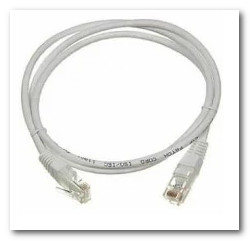
Síťový kabel (1-2 m kabel je součástí všech routerů)
Další Připojte napájecí adaptér k routeru a zapněte jej. Poté připojte do zásuvky „Internet“ kabel od vašeho poskytovatele internetu.
Jeden z modrých (často jsou žluté) porty (LAN) musí být připojeny k síťovému LAN portu notebooku/PC.
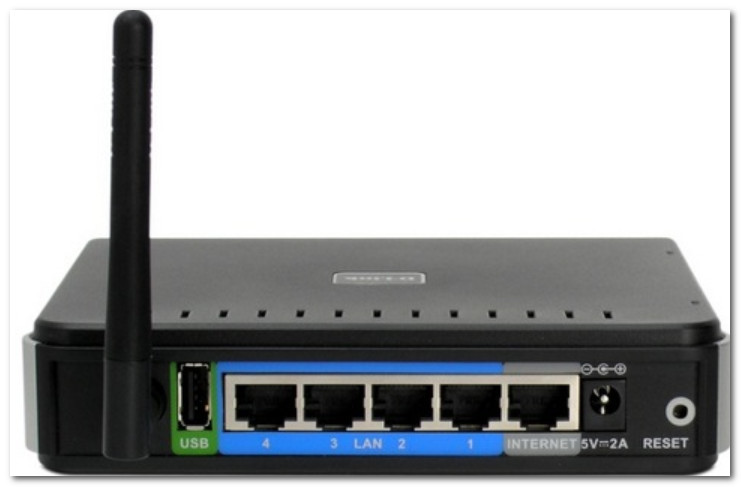
Typický pohled na router (D-Link)
Pokud není k dispozici ethernetový konektor pro internetový kabel
U počítačů takové problémy zpravidla nevznikají. Většina modelů má alespoň jeden zabudovaný v podložce. Deska je síťová karta a její port lze snadno najít na zadní stěně systémové jednotky.
U notebooků to může být trochu jinak. Faktem je, že moderní notebooky se obvykle připojují k internetu pomocí bezdrátové sítě Wi-Fi a ne všechna zařízení mají ethernetový port (to platí zejména pro ultrabooky).
Pokud nemáte port LAN, musíte si zakoupit speciální. USB adaptér.
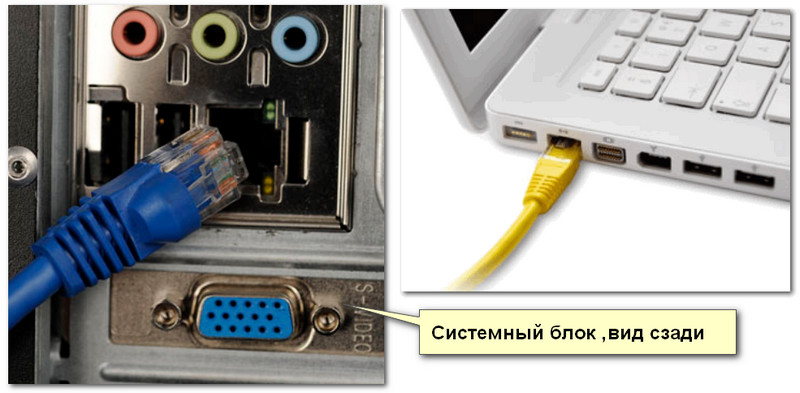
Připojte kabel k PC notebooku
Takových adaptérů je poměrně hodně: některé jsou vhodné jak pro klasické porty USB 2.0/USB 3.0, tak existují i univerzálnější (s podporou LAN, HDMI, USB) pro USB Type-C. Viz snímek obrazovky níže.
Pozor!
Takové adaptéry můžete zakoupit za haléře v čínských internetových obchodech.
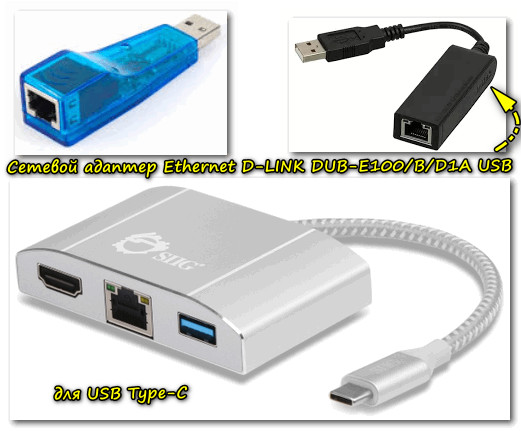
Různé možnosti síťových adaptérů pro notebooky (pro připojení k routeru přes LAN port)
Pokud počítača router je zapnutý, s kabelem je vše v pořádku – na těle routeru by se mělo rozsvítit (blikat) několik LED: ty, které jsou zodpovědné za napájení, LAN port, internet (pokud je navázáno spojení).
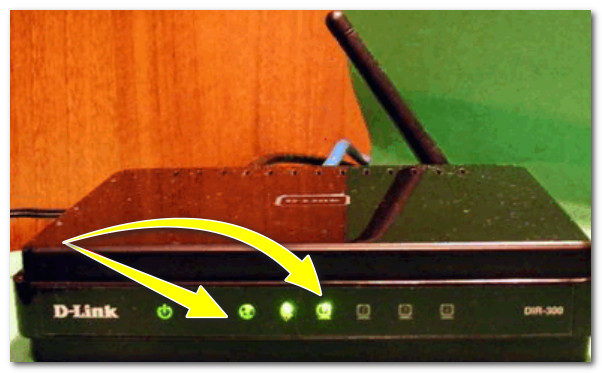
Kontrolky LED na routeru se rozsvítily (včetně kontrolky LED odpovídající portu LAN se rozsvítily)
V ideálním případě, měli byste v liště vidět ikonu sítě bez varování (signalizující, že je navázáno připojení k routeru, internet je dostupný).
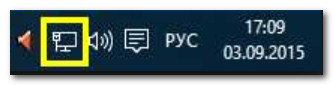
Ikona sítě (Windows 10). Všechno je v pořádku!
Ale bohužel v některých případech router ne vždy automaticky začne fungovat okamžitě (někdy bez ruční konfigurace – vůbec ne).
Pokud je na ikoně sítě vykřičník (bez přístupu k internetu)
Toto je možná nejoblíbenější možnost (zejména při prvním připojení a nastavení routeru, například po změně zařízení).
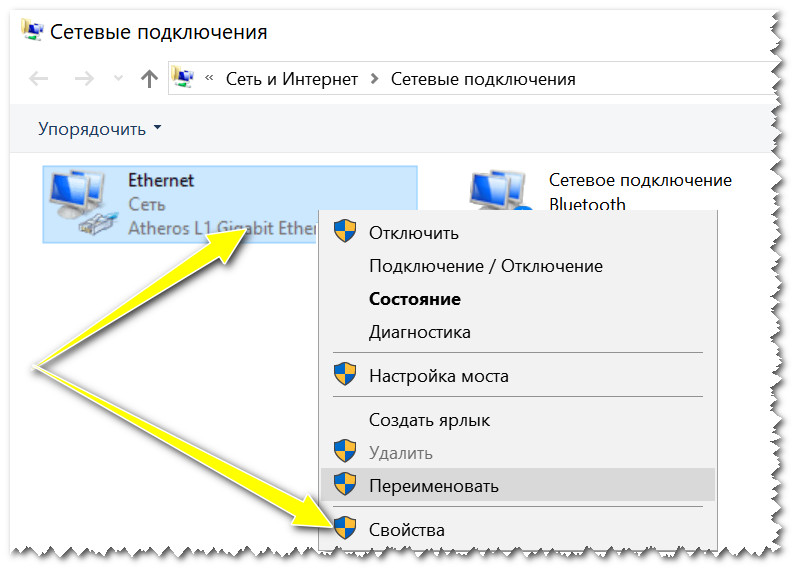
V tomto případě, v první řadě doporučuji otevřít síťová připojení a zkontrolujte, zda je tam vše v pořádku. Chcete-li to provést, stiskněte kombinaci tlačítek Win + R a použijte příkaz ncpa.cpl (viz snímek obrazovky níže).
Jak otevřít síťová připojení / příkaz ncpa.cpl a Win+R
V okně síťových připojení, které musíte otevřít vlastnosti vaše připojení (obvykle se nazývá „Ethernet“ (jako v mém případě) nebo „Připojení k místní síti“).
Dále najděte řádek „IP verze 4“ a otevřete jej vlastnosti . Poté nastavte posuvníky na:
- získat IP adresu automaticky;
- získat adresu DNS serveru automaticky (v některých případech je doporučeno místo možnosti auto zadat DNS 8.8.8.8 – toto je DNS od Google. Více podrobností zde).
Uložte nastavení a zkontrolujte provoz sítě.
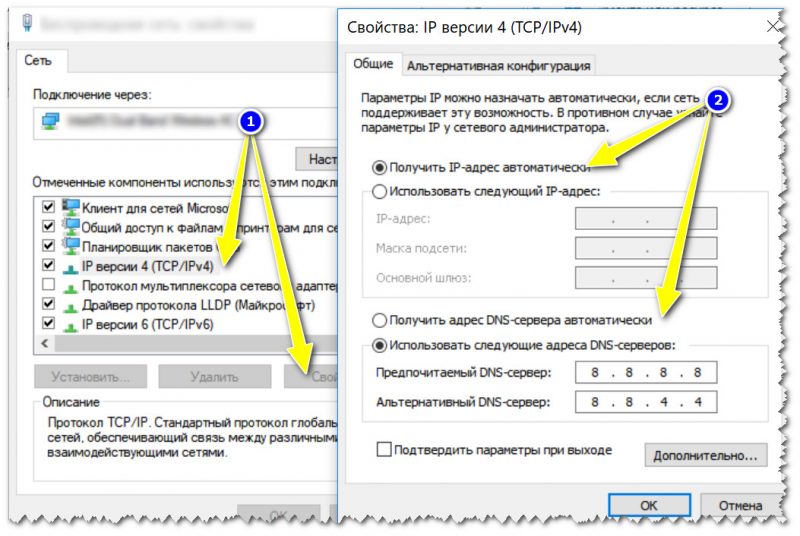
Vlastnosti IPv4 – získat IP adresu automaticky
Druhý důležitý bod – Toto je kontrola nastavení routeru. Pokud jste jej dříve nenakonfigurovali – pak v zásadě ve většině případů nebude internet, dokud nebudou zadány parametry připojení.
Různí poskytovatelé mají různé požadavky: potřebná přihlašovací jména a hesla, IP adresy a další parametry [které je třeba zadat do nastavení routeru] zpravidla najdete ve smlouvě s poskytovatelem, která byla uzavřena při připojení k Internet.
Pomoci!
Jak zadat nastavení routeru [přesně tam, kde potřebujete nastavit parametry připojení] (pro začátečníky)

Nastavení PPPoE připojení ve webovém rozhraní Tenda (pro připojení k internetu)
V tomto ohledu doporučuji ještě jeden článek (o nastavení a připojení routeru od začátku). Z něj můžete získat všechny „vynechané“ body.
Pokud je na ikoně sítě červený křížek
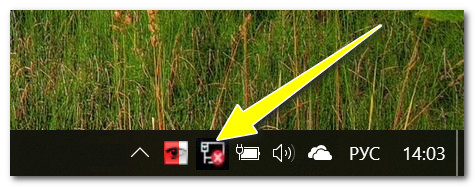
Síťový kabel není připojen – červený křížek (zásobník Windows 10)
Tato ikona znamená, že mezi routerem a vaším počítačem (notebookem) není spojení. To se může stát z různých důvodů. Níže jsou uvedeny ty nejběžnější.
1) Zkontrolujte stav kabelu
Je s ním všechno v pořádku, je přetažený? Často se stává, že navenek se kabel může zdát neporušený, ale byl několikrát silně ohnut a měděné prameny uvnitř byly přerušeny. Proto bych doporučil vyzkoušet jiný kabel.

Kabel je zalomený (zkroucený)
2) Zkontrolujte, zda je kabel pevně zasunut do portu LAN
Často kvůli drobným výrobním odchylkám (stejně jako gumová těsnění, která jsou na nich často umístěna, drsnost atd.) Konektory RJ-45 a porty LAN – ne vždy a ne každý konektor je plně zasunut do každého portu.
V ideálním případě byste měli po zasunutí konektoru slyšet lehké cvaknutí (a na síťové kartě PC/notebooku by se měla rozsvítit LEDka indikující připojení kabelu (stejně jako na routeru)).
Pokud má váš počítač několik portů LAN, zkuste použít jiný.
3) Zkontrolujte, zda je váš síťový adaptér povolen
Ve Windows se může stát, že je síťový adaptér vypnutý. Chcete-li zkontrolovat, zda se jedná o tento případ, přejděte na síťová připojení (k tomu vyvolejte okno „Spustit“ kombinací Win + R a použijte příkaz ncpa.cpl) .
Dále věnujte pozornost tomu, co je ikona: pro vypnuté zařízení je černobílá (jako na obrázku níže).
Můžete jednoduše kliknout pravým tlačítkem myši na adaptér a zobrazit provozní stav a zapnout zařízení (v případě potřeby). Viz příklad níže.
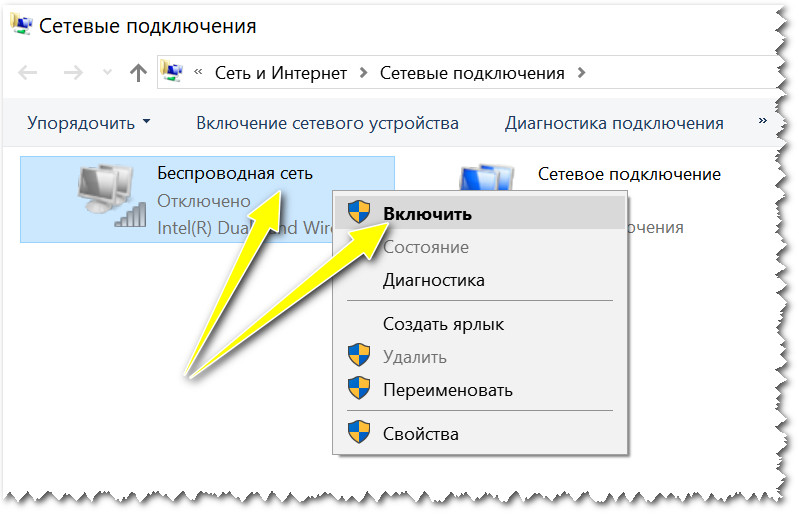
Zapněte adaptér / síťová připojení
Doporučuji také přejít do správce zařízení (kombinace Win+R a příkaz devmgmt.msc) a na kartě najděte svůj adaptér „Síťové adaptéry“ .
Dále jej zkuste vypnout/zapnout (stačí na něj kliknout pravým tlačítkem). Příklad je uveden níže.
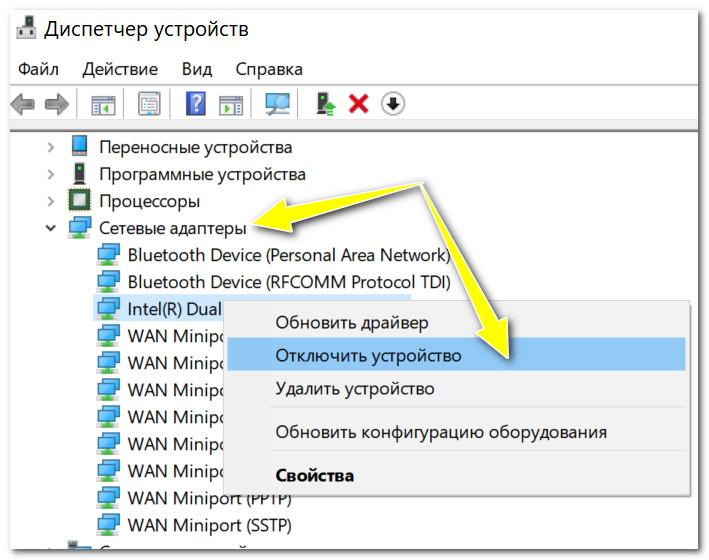
Zakázat-povolit zařízení (správce zařízení)
Pomoci!
Pokud to nepomůže, doporučuji si přečíst jeden z mých předchozích článků, který vysvětluje, proč internet přes síťový kabel z routeru nemusí fungovat.
To je prozatím vše.
Hodně štěstí a rychlé připojení všem!
První zveřejnění: 16.08.2018