Jak zkontrolovat stav baterie notebooku?
Dříve nebo později se majitelé mobilních počítačů – notebooků, ultrabooků, netbooků atd. — dojde k problémům s počítačem pracujícím v režimu offline (na baterie). Nejčastěji se to projevuje v podobě rychlého vybíjení baterie. Možné jsou i situace se spontánním vypnutím nebo restartováním počítače. Jak nezávisle určit technický stav baterie? Potřebuje naléhavou výměnu nebo může stále fungovat? Podívejme se na tyto otázky.
Program testování baterie notebooku
Inženýrských služeb, které dokážou zjistit technický stav baterií, jsou desítky. Jedním z takových programů je BatteryInfoView. Přirozeně, že tato a podobné aplikace mohou pomoci pouze tehdy, pokud je počítač schopen pracovat offline alespoň po krátkou dobu. Pokud se po odpojení nabíječky notebook okamžitě vypne, je vysoká pravděpodobnost, že program nebude schopen dokončit svůj hlavní úkol.
BatteryInfoView se velmi snadno používá:
- Přejděte na oficiální stránky vývojářů a stáhněte si archiv s programem – http://www.nirsoft.net/utils/battery_information_view.html.
- Rozbalte archiv a spusťte soubor „Batteryinfoview.exe“.
- V nově otevřeném okně se zobrazí tabulka s různými informacemi o baterii nainstalované v notebooku. Zajímá nás položka „Battery Wear Level“ (v nejnovější verzi programu se tato položka nazývá „Battery Health“).

- Naproti této položce je přibližná zbývající úroveň opotřebení baterie v procentech. V našem případě je to 87 %, což je dobrý ukazatel (tj. baterie je vybitá pouze na 13 %).
- V tomto okamžiku můžete dokončit práci s programem.
Utility jako BatteryInfoView nejsou vždy schopny posoudit technický stav baterie při jejím prvním spuštění. Důvodem je, že hodnocení je založeno na „Full Charged Capacity“ a „Designed Capacity“ (původní kapacita nové baterie) bez zohlednění skutečné doby vybití baterie. Program jednoduše vydělí první indikátor druhým, poté vynásobí výsledek 100 – v důsledku toho se získá přibližná úroveň opotřebení baterie. Například v našem případě je to 40380/46400 = 0,87 * 100 = 87,0 %.
Aby bylo možné přesněji posoudit „zdravotní stav“ baterie, musí program běžet alespoň 2-3 cykly úplného nabití/vybití notebooku.
Uveďme další příklad použití aplikace pro testování baterií – BatteryMark.Ru. Tento program má více funkcí ve srovnání s BatteryInfoView. Obslužný program BatteryMark.Ru má zejména speciální funkci testování baterie, v důsledku čehož můžete vyvodit některé závěry o technickém stavu zařízení:
- Stáhněte si archiv s programem z webu vývojářů – http://batterymark.ru.
- Spusťte soubor „BatteryMark.Ru.exe“.
- Na obrazovce se zobrazí okno s grafem, do kterého se při testování zadávají údaje (procenta) o vybití baterie za danou dobu provozu počítače.
- Plně nabijte svůj notebook a poté odpojte napájecí kabel.
- Chcete-li spustit testovací funkci, klikněte na tlačítko „Start“ v pravém dolním rohu okna programu BatteryMark.Ru.

- Ve výchozím nastavení program běží ve zrychleném režimu, který bude vyžadovat přibližně 10 minut k vykreslení stavu baterie. V tomto případě nemusí být výsledek přesný. Chcete-li zrychlený provozní režim vypnout, otevřete kartu „Možnosti“ v horní části okna a zrušte zaškrtnutí příslušné položky.

- Nyní bude program testovat baterii, dokud nebude zcela vybitá. Graf jejího stavu se ale objeví v reálném čase.
- Pracujte s notebookem nějakou dobu – hodinu a půl. Nebo to nechte zapnuté se spuštěným programem.
- Po uplynutí určité doby se podívejte na graf vytvořený programem. Uveďme si pár příkladů, jak lze tento graf použít ke zjištění technického stavu baterie.
Pozor – pro přesnější diagnostiku baterie na vašem počítači byste měli vypnout funkci úspory energie, když počítač běží v režimu offline. V případě operačního systému Windows se to provádí v části „Možnosti napájení“, která je přístupná přes „Ovládací panely“.
Příklad 1

Graf ukazuje, že po dobu asi 1 hodiny 7-8 minut se nabití baterie snížilo přibližně o stejný počet bodů. Když však nabití dosáhlo 50 %, začalo se prudce prohýbat. Ve zbývajících deseti minutách byla baterie zcela vybitá, tzn. ve skutečnosti to stačilo na 80 minut práce. V takových situacích se říká, že baterie je silně opotřebovaná.
Příklad 2

A zde vidíme přibližně stejnou situaci jako v předchozím případě. Přibližně do 50 % nabití se baterie vybíjí rovnoměrně – bez náhlých poklesů. Po 50 % začal být během krátké doby pozorován prudký pokles náboje. Na rozdíl od předchozího případu se zde baterie vybila z 50 % na 0 % nikoli za 10, ale za cca 40 minut. Zde se však baterie vybila na 50 % během 50 minut, což je o 20 minut méně, než ukazuje předchozí graf.
Takový graf však signalizuje hrozící zhoršení technického stavu baterie.
Příklad 3

A zde je téměř ideální graf výdrže baterie. Jak vidíte, baterie se postupně spotřebovávala po celou dobu provozu notebooku – 3 hodiny 16 minut. To svědčí o dobrém technickém stavu baterie.
Testování hardwarové baterie
Hardwarovým testováním se rozumí opatření ke zjištění technického stavu zařízení měřením určitých fyzikálních veličin (zejména napětí, kapacity a proudu) pomocí řídicích a měřicích zařízení. Některé jednoduché testy lze provést doma. K tomu budete potřebovat běžný multimetr schopný měřit stejnosměrné napětí.
Vezměme si jako příklad nejrozšířenější baterii z notebooků Lenovo.

Výše uvedená fotografie zvýrazňuje kontaktní plošku, ze které bude prováděno další testování napětí. O něco vyšší – na nálepce je oblast, která poskytuje informace o jmenovitém výstupním napětí baterie (v našem případě – 11,1 voltu). Tyto údaje budou užitečné v budoucnu.
K provedení nezbytných měření jsme použili levný čínský tester:

Věnujte pozornost zvýrazněnému fragmentu fotografie. K testovacím vodičům multimetru byly přišroubovány malé vodiče. To bylo provedeno proto, aby bylo možné odebírat vzorky napětí z úzkých otvorů kontaktní plošky baterie (sondy se do nich jednoduše nevejdou).
Začneme provádět měření umístěním improvizovaných testovacích sond do otvorů kontaktní podložky. V našem případě byly první informace získány měřením 1. a 3. kontaktu (první pár kontaktů má stejné póly – „+“ nebo „-“ – na tom nezáleží).

Obrazovka multimetru ukazovala hodnotu 5,74 voltu. Nejedná se však o napětí potřebné k provozu notebooku. Jednoduše aktuálně měřené piny slouží k napájení pomocných zařízení notebooku (například senzorů).
Měření napětí mezi prvním a 3., 4. a 5. kontaktem vedlo ke stejným výsledkům – přibližně. Při připojení sondy k pinu 6 se obraz změnil:

Stejný výsledek – asi 10,3 V – byl také odhalen při měření napětí mezi 1 a zcela pravými kontakty. Byly tak nalezeny potřebné kontakty.
V případě jakékoli elektroniky platí nevyslovené pravidlo – určité fyzikální veličiny (napětí, odpor, kapacita atd.) se mohou lišit od hodnot deklarovaných výrobci o 5% v jakémkoli směru.
V našem případě je 5 % z 11,1 V 0,555 V. Tzn. přípustná dolní hranice napětí je 11,1 – 0,555 = 10,54 voltů.
Na základě toho můžeme usoudit, že stávající baterii je třeba vyměnit.
Shrnout
Pro více či méně přesné určení technického stavu baterie je nutné použití nejen softwaru, ale i hardwaru. V první kapitole tohoto článku byl uveden příklad práce s programem BatteryInfoView. Nástroj byl spuštěn na stejné baterii, jejíž výstupní napětí bylo měřeno ve druhé kapitole článku.
Přestože program BatteryInfoView vykázal nízkou míru opotřebení 13 %, v praxi se ukázalo, že baterie byla schopna napájet notebook jen asi 20 minut. Změřením výstupního napětí jsme zjistili, že články baterie jsou silně opotřebené. Mohla také selhat řídicí deska vestavěná do baterie, což způsobí, že program zobrazí nesprávné výsledky.


Jednou z nejdůležitějších součástí moderního notebooku, která mu umožňuje fungovat bez připojení ke zdroji energie, je baterie. Ale časem se může kvalita jeho práce zhoršit. Abyste tomu zabránili, měli byste pečlivě sledovat stav baterie. Článek poskytuje informace o tom, jak zkontrolovat baterii notebooku a proč by to mělo být provedeno.
Autonomní práce
Notebooky mohou pracovat autonomně po dobu 3 až 13 hodin. Postupem času se čísla snižují a počítač ztrácí výkon. To může mít za následek, že zařízení nebude moci fungovat déle než tři hodiny bez připojené nabíječky po pouhém roce od zakoupení.
Opotřebení baterie je patrné rychlým vybíjením počítače, neočekávaným zapnutím, vypnutím a restartem technického zařízení. Moderní notebooky jsou navrženy tak, aby vydržely dva roky, ale ve skutečnosti fungují 3–4 roky, s průměrem 400–500 nabíjecích cyklů.
Kapacita baterie
Pokud máte podezření, že se výkon zhoršil, a pokud není možné navštívit servisní středisko, existují způsoby, jak problém analyzovat. K dispozici je několik aplikací, které vám umožní prodloužit výdrž baterie vašeho notebooku bez externího napájení.
Existuje několik takových aplikací, které vám mohou pomoci zkontrolovat kapacitu baterie a sledovat její opotřebení. Tyto testy budou užitečné zejména při nákupu nikoli z oficiálních obchodů, ale například od jiného uživatele.
Jak zkontrolovat baterii ve Windows
Prvním krokem je zkontrolovat ikonu baterie. Nachází se v pravém dolním rohu obrazovky na hlavním panelu Windows. Jakmile je ikona nalezena, měli byste zkontrolovat, zda je vedle ní červený křížek. Pokud se rozsvítí, znamená to, že se něco stalo s baterií.
Nyní čtete: Pinout baterie notebooku
Poté byste měli kliknout na ikonu. Na obrazovce se objeví okno s indikátory baterie a v tomto okně budou uvedeny všechny problémy. Operační systém vás upozorní, co se stalo, a vyzve vás, zda je třeba vyměnit baterii. Funkce je vhodná, pokud je již vadné, ale u tohoto okna nelze určit míru opotřebení.
Informace o stavu baterie
Chcete-li to zjistit, prvním krokem je otevření příkazového řádku. Tam je potřeba napsat powercfg/batteryreport, systém začne promítat informace o opotřebení baterie. Poté musíte stisknout Enter na klávesnici a otevřít uložený dokument v prohlížeči. Automaticky se uloží do souboru C:users username batteryreport. html.
Zvláštní pozornost by měla být věnována:
- na Design Capacity (kapacita, když je baterie plně nabitá);
- Plná kapacita nabití (dostupná kapacita);
- Počet cyklů (počet nabití).
Testování výdrže baterie na Macu
Pro usnadnění byste měli nastavit zobrazení nabití v procentech, abyste viděli přesnou úroveň nabití vašeho notebooku. Poté byste měli kliknout na logo Mac umístěné v levém horním rohu lišty nabídek a tam vybrat první možnost – „O tomto Macu“. Vyberte řádek „Systémová zpráva“ ze spodní záložky „Přehled“, otevře se okno.
Jedná se o různé parametry notebooku, ale pro kontrolu jeho funkčnosti byste měli věnovat pozornost řádku o počtu nabití. Každý model má jiné limity, při jejich překročení přestane počítač fungovat. Posledním krokem je stisknutí tlačítka Napájení.
Všechny kroky ke studiu kvality a testování můžete vidět v tomto videu:
Jiné zkušební metody
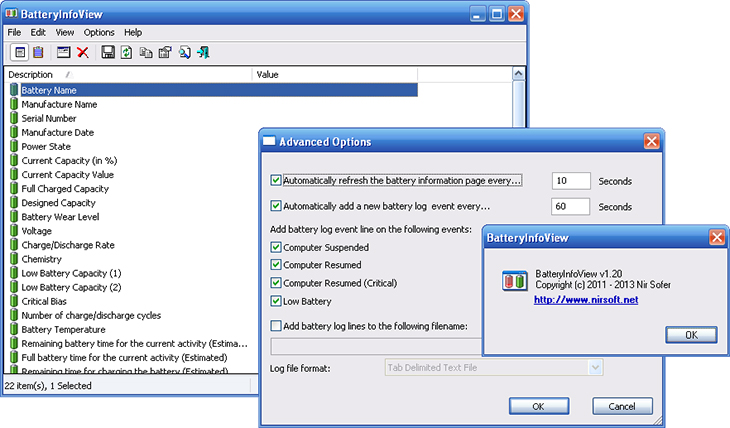
Existuje několik dalších možností, které lze použít na různých modelech a operačních systémech. Online se používá například aplikace BatteryInfoView, která zjišťuje technický stav baterie. Nevýhodou programu je jeho neschopnost analyzovat notebook, který se nabíjí, ale není schopen autonomně fungovat. To znamená, že pokud se gadget okamžitě vypne bez nabíječky, existuje šance, že aplikace nebude moci dokončit testování.
Jak aplikaci používat:
- Krok 1. Musíte přejít na oficiální web zadáním Battery Information View do vyhledávacího pole a stáhnout archiv programu tam.
- Krok 2. Rozbalte archiv a spusťte soubor BatteryInfoView.exe.
- Krok 3. V okně, které se otevře, se zobrazí tabulka s informacemi o baterii notebooku. Najděte řádek s nápisem Úroveň opotřebení baterie nebo Stav baterie.
- Krok 4: Zde vidíte zbývající úroveň nabití baterie.
- Krok 5: Po dokončení zavřete okno.
Nevýhodou aplikace je nemožnost kompletní analýzy počítače napoprvé. Důvodem chyby je, že hodnocení založené na výše uvedené kapacitě Design Capacity a Full ChargeCapacity je provedeno bez znalosti času, který trvá úplné vybití baterie.
Aplikace vydělí jeden ukazatel druhým a tento údaj vynásobí stem. To dává průměrný výsledek opotřebení. Pro úplnější a přehlednější analýzu by měl program fungovat dva až tři cykly „života“ notebooku.
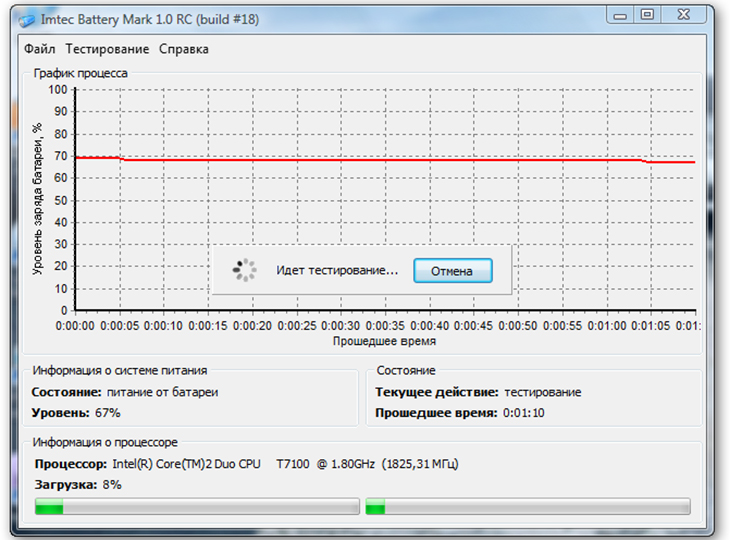
Existuje další aplikace – BatteryMark.Ru nabíjecí a stavový kontrolér. Tester má oproti předchozímu větší možnosti. Chcete-li s programem pracovat, měli byste si stáhnout archiv s programem z oficiálních stránek a spustit soubor se stejným názvem. Uživatel uvidí okno s grafem s údaji o využití baterie za určité časové období. Musíte zvýšit nabití na 100 % a poté vytáhnout napájecí kabel.
Najděte v dolním rohu „Start“ a klikněte na něj. Aplikace zabere vyplnění dat grafu 10 minut, ale nemusí být přesné kvůli funkci rychlé kontroly, kterou lze deaktivovat na kartě Možnosti.
Bez tohoto režimu bude aplikace analyzovat problém, dokud nebude baterie zcela vybitá, a graf bude sestaven v aktuálním okamžiku.
Můžete pracovat klidně hodinu a půl a pak je potřeba data analyzovat. Řekněme, že pokud po poklesu nabití na polovinu a následném bleskovém vybití minipočítač vydržel pouze hodinu a půl, znamená to, že je baterie velmi vybitá. Čím rovnoměrněji se notebook po celou dobu vybíjí, tím lepší je jeho technický stav.
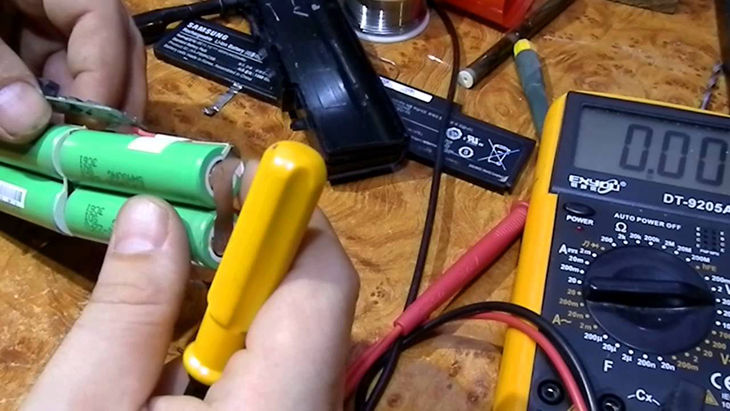
Testování multimetrem
Kromě online ověřovacích metod existuje hardwarová metoda. Týká se měření napětí a kapacity, jakož i použití zkušebních a měřicích zařízení pro tento účel.
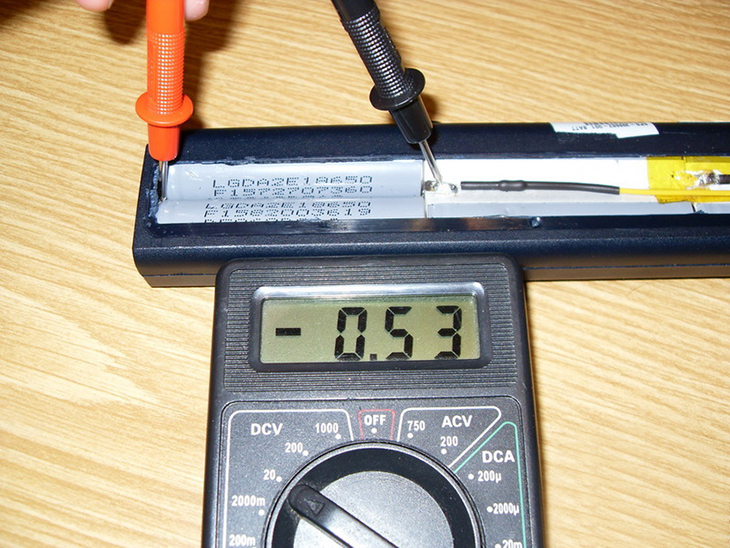
Některé testy si však můžete udělat sami přímo doma. Stačí multimetr – zařízení, které dokáže změřit hodnotu stejnosměrného napětí.
Nejprve musíte najít baterie, které jsou umístěny pod plastovým pouzdrem notebooku. Poté je rozeberte pomocí tenkého nože. Je nutné jej vložit do podélného švu a posunout víko. Multimetr musí být přepnut na článek „DC“ a napětí v obvodu musí být stanoveno postupně. V dobrém scénáři se bude rovnat součinu počtu baterií 3,7: pokud je tedy osm baterií, hodnota napětí by neměla klesnout pod 29,6 V. Pokud je nižší, pak opotřebovaná baterie ovlivňuje rychlou ztrátu nabití.
Některé další užitečné programy:
- Péče o baterii je bezplatná aplikace, která přesně určuje výkon baterie a poskytuje pokročilé informace o jejích vlastnostech.
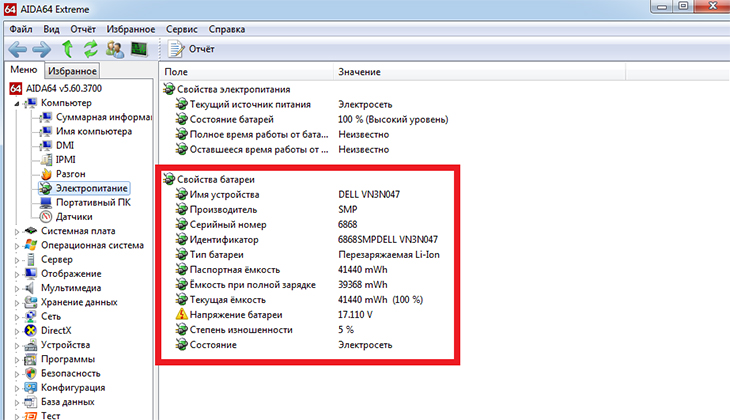
- AIDA 64 poskytuje komplexní analýzu a zpřístupnění stavu BIOSu. Aplikaci můžete měsíc zdarma testovat.
Výhodou Battery Eater je, že testuje váš notebook při různé zátěži.
Jak pečovat o baterii
- Při pravidelné práci s gadgetem byste měli vyjmout baterii z počítače a nechat ji nabíjet ze sítě. Měl by být skladován na místě s teplotou pod 20 stupňů a náboj by neměl klesnout pod 60 %. Ale neměli byste ho často vytahovat a vkládat zpět, jinak by se kontakty mohly poškodit.
- Zařízení byste neměli zcela nabíjet ani vybíjet. Takové akce byly relevantní pouze pro starší modely.
- Nedovolte, aby se baterie úplně vybila. Pokaždé, když jste blízko elektrické zásuvky, měli byste připojit nabíječku.
- Jednou týdně proveďte úplné vybití a nabití baterie.
- Pravidelně testujte výkon baterie.
Nesprávné používání notebooku může mít za následek zhoršení životnosti baterie. Postupem času se tak z mnoha notebooků staly „stolní počítače“, které se po vytažení kabelu nabíječky okamžitě vypnou. Tato jednoduchá pravidla vám pomohou vyhnout se problémům a prodloužit životnost baterie.
Jak se vám článek líbí?