Kalibrace baterie notebooku: Pokyny krok za krokem
Mobilita je jednou z nejdůležitějších výhod notebooků. Díky dobíjecí baterii mohou fungovat mnoho hodin bez napájení ze sítě. V případě nedostatku energie ji stačí doplnit a zařízení bude nadále fungovat. Přesný čas závisí na kapacitě baterie. Systémový indikátor poskytuje kontrolu nad jeho stavem.
Bohužel ne vždy zobrazuje přesné údaje, takže je obtížné určit, kdy váš počítač přestane fungovat. V takové situaci Je nutné správně zkalibrovat baterii v notebooku.
Tento proces je jednoduchý reset baterie úplným vybitím a následným nabitím. To umožňuje vynulování počítadla a zobrazení skutečné úrovně akumulovaného výkonu. Po provedení úprav získáte zaručené pochopení skutečného stavu zásobníku energie v určitém okamžiku. Tímto způsobem víte, jak dlouho vaše zařízení vydrží bez externího zdroje napájení.
Všechny baterie notebooků bez ohledu na výrobce lze kalibrovat. Určitě se vyplatí tuto operaci provést, protože to usnadní používání notebooku. Po jejím dokončení vám sledování stavu baterie nezpůsobí žádné problémy ani chyby. Systém zobrazí správné výsledky.
Kdy kalibrovat baterii notebooku
Už víte, proč je kalibrace baterie důležitá, ale pokud se chcete o baterii dobře starat, potřebujete více znalostí. V první řadě byste to měli vědět kalibrace není jednorázová činnost. Mělo by být prováděno pravidelně, nejlépe v souladu s pokyny výrobce. Poté bude indikátor nabití odrážet aktuální možnosti zařízení pro ukládání energie a díky tomu pocítíte naprostý komfort při používání zařízení.

Obecně řečeno, kalibrace baterie notebooku by se měla provádět každé 2 nebo 3 měsíce a takové pokyny obvykle poskytuje většina výrobců. Jsou to samozřejmě pokyny, takže se jimi nemusíte řídit. Je důležité pamatovat na kalibraci, pokud se váš notebook bez varování vypne.
Pokud potřebujete velmi přesné sledování stavu baterie, možná budete chtít baterii kalibrovat častěji. To nejen pomůže udržet jeho správnou interakci s operačním systémem. Kalibrace prodlužuje životnost a účinnost baterie, což je nepopiratelná výhoda.
Celý proces je jednoduchý, takže to bez pochyby zvládnete. V případě pochybností se obraťte na specializované servisní středisko pro notebooky.
Jak kalibrovat baterii notebooku
To už víš Nejdůležitější věcí na kalibraci je, kdy ji provést. Otázka, jak resetovat baterii notebooku, však dosud nebyla zodpovězena. ve skutečnosti to je extrémně jednoduchý úkol, tak se toho neboj. I člověk, který se elektronikou zabývá jen zřídka, by měl rozumět, o čem mluvíme a jaké jsou jednotlivé stupně. Po přečtení návodu budete schopni provádět úpravy samostatně a především efektivně.
Kalibraci baterie v notebooku s Windows 10 musí předcházet příslušná příprava. Nejprve přejděte do nastavení plánu napájení počítače. Chcete-li to provést, klepněte pravým tlačítkem myši na ikonu baterie v pravém dolním rohu plochy a vyberte z nabídky nejvyšší lištu. Budete převedeni do Centra energetického managementu. Tam v možnostech změňte akce pro kritickou úroveň do režimu spánku, když je hodnota nízká a uložte ji. Zařízení také nastavte tak, aby nikdy nevypínalo obrazovku ani nepřecházelo do režimu spánku.
Zbývá si představit, jak vypadá základní kalibrace baterie. Nejprve je třeba připojit napájecí adaptér a nabíjet baterii, dokud indikátor nedosáhne 100 %. Poté můžete notebook používat jako obvykle, dokud nepřejde do režimu spánku. Poté byste měli zařízení přestat používat a několik hodin je nepoužívat. Po čekání jej znovu připojte k napájení a zcela doplňte nedostatek energie. Nakonec obnovte dříve nainstalovaný profil funkcí a máte hotovo.
Baterie notebooku bude správně synchronizována se systémem, takže předpověď spotřeby baterie bude přesná.
Programy pro kalibraci baterie notebooku
Někteří výrobci splňují očekávání svých zákazníků a poskytují speciální vestavěný program pro kalibraci baterií notebooků. Například baterie notebooku Lenovo je obvykle podporována aplikací Lenovo Power Manager, zatímco kalibraci baterie HP podporuje nástroj HP Battery Check. Pokud výrobce vašeho notebooku nedodává vlastní podpůrné aplikace, vyplatí se vsadit na poměrně pokročilou BatteryCare, která má stejně jako ty výše zmíněné možnost nastavení a kalibrace.
Každý program regenerace baterie vám připomene kalibraci každých několik desítek nabíjecích cyklů. Frekvenci přijímání upozornění si v tomto případě můžete nastavit sami. Navíc umožňují automatickou konfiguraci napájení tak, aby byl celý proces dokončen rychle a efektivně. Používáním aplikace výrazně prodloužíte výdrž baterie vašeho notebooku a nebude potřeba ji vyměňovat.
Je nutná kalibrace baterie?
Mnoho uživatelů a často odborníků se diví Opravdu funguje baterie notebooku po provedení popsané operace lépe?.
Přes negativní názory se kalibrace rozhodně vyplatí implementovat, protože umožňuje využít plný potenciál baterie a také výrazně zlepšuje přesnost měření, která určují množství uložené energie.
Pokud vaše původní baterie notebooku přestala správně fungovat a systém nemůže efektivně sledovat její využití, neváhejte ji zkalibrovat. Správná kalibrace baterie přinese opravdu dobré výsledky a zvýší komfort práce s přenosným počítačem.


Pokud se vyskytnou problémy s provozem ovladače, bude nutná kalibrace baterie notebooku. Nejčastější chybou je nesoulad mezi údaji o skutečném stavu baterie a indikátory systému. Z tohoto důvodu je skutečná pracovní doba notebooku výrazně zkrácena, což uživatelům způsobuje nepříjemnosti. Pojďme se bavit o programu pro kalibraci baterie notebooku, co to je a kdy je potřeba.
Co je kalibrace
Kalibrace je proces opravy aktuálních nesprávných údajů o stavu notebooku do normálu. Nelze to opravit restartem, jde o vážné selhání systému.
Chyby můžete sami opravit dvěma způsoby:
- ručně – k nápravě budete potřebovat notebook a nabíječku;
- pomocí programu pro baterii.
Vzhledem k široké škále výrobců a modelů na trhu se nástroje pro kalibraci liší. Chcete-li zjistit, které zařízení je vhodné pro váš model PC nebo notebooku, navštivte oficiální stránky výrobce nebo si přečtěte fóra. Bude to chvíli trvat, ale tyto metody jsou nejúčinnější.
Kdy provést kalibraci
Nejprve spusťte diagnostiku.
Podívejme se na příklad: skutečné nabití baterie je 80 %, ale kvůli nesprávné manipulaci a obsluze ovladač zobrazuje pouze polovinu. Když hodnota klesne na 15 %, systém zařízení jej přepne do režimu spánku. Ale skutečná kapacita bude o 40 % vyšší.
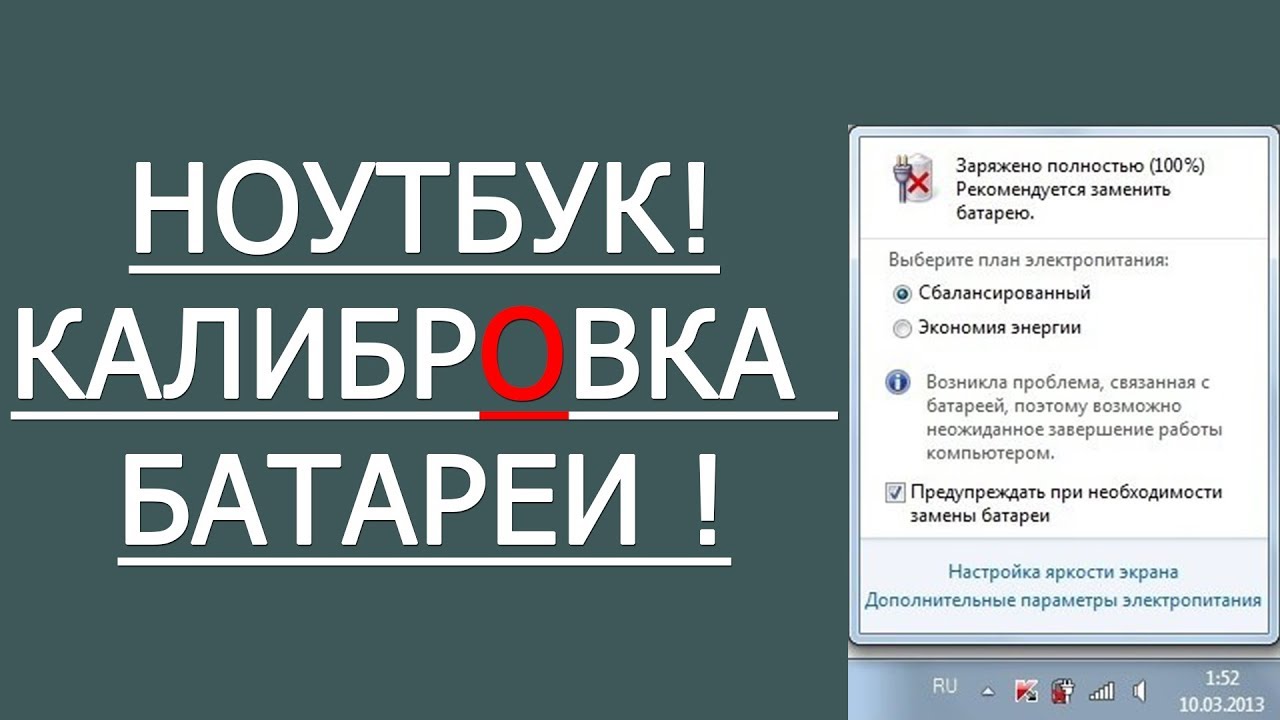
To znamená, že notebook mohl být používán ještě polovinu doby jeho používání.
Chcete-li chybu opravit, zkalibrujte baterii.
Nebo otestujte baterii notebooku pomocí programu, o kterém si povíme později.
Určení kapacity baterie
Jak jsme řekli dříve, než začnete s kalibrací, proveďte další testování prostřednictvím programu. Test bude vyžadovat minimum zařízení. Nebojte se, je to zdarma.
Krok 1: Najděte na svém notebooku příkazový řádek, který je přístupný správci. Spusťte to.
Krok 2: Podívejte se na příkaz powercfg.exe, musíte jej spustit. Posledních pár slov označuje místo a název přijaté zprávy o provedené práci.
Krok 3: Dalším krokem je nalezení jednotky, kde jsou uloženy všechny hlavní informace. Přejděte na obecná nastavení a vyhledejte místní disky. Zde najdete nově vytvořený soubor. Otevře se přes prohlížeč.
Krok 4. Budete si muset prostudovat pouze 2 parametry – o kapacitě a o posledním nabití na 100 %. Přejděte na konec stránky a zjistěte všechny informace o stavu baterie. Důležitá je především kapacita a doba, kdy bylo zařízení naposledy plně nabito.
Pokud uvedené parametry nejsou ve výše popsaném pořadí, je nutné zařízení zkalibrovat.
Je důležité si uvědomit, že tímto způsobem neprodloužíte provozní dobu, ale pouze odstraníte problém, který způsobuje nesprávné určení provozní kapacity baterie.
Kalibrace se softwarovou podporou
Jedná se o takzvanou automatickou kalibraci, která se provádí pomocí různých programů nainstalovaných v notebooku.
Aida64
Program je schopen diagnostikovat zařízení na platformě Windows. S jeho pomocí rychle najdete problémy v provozu systému. Pomůže vám je také rychle vyřešit svépomocí.
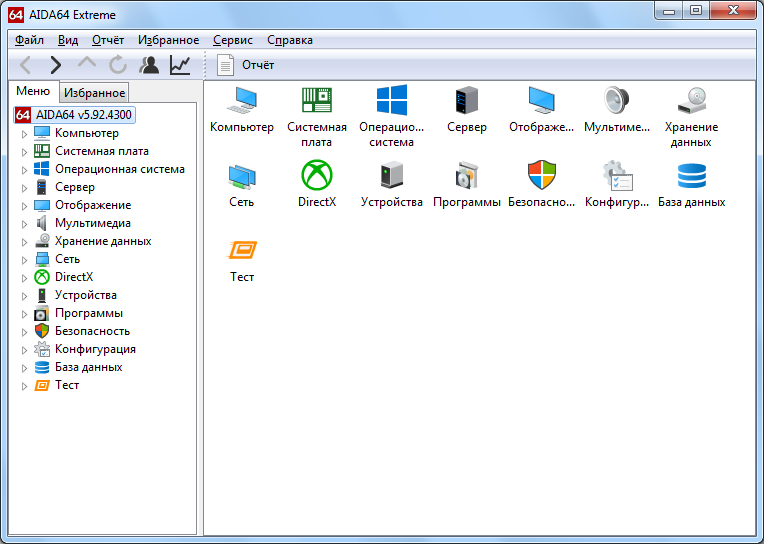
- zobrazuje zařízení nainstalovaná v systému;
- zobrazuje hodnoty metasenzorů;
- testuje systém;
- zabývá se kalibrací baterie notebooku;
- vypovídá o procesech běžících v systému.
Univerzální a bezplatný program v ruštině. Můžete si jej stáhnout zadáním příslušného dotazu do vyhledávače. Vhodné pro Acer Aspire, Asus, Samsung, Sony, MSI atd.
Hospodaření s energií
Toto je utilita v noteboocích Lenovo. Umožňuje vám kalibrovat měřič baterie. Všechny notebooky této společnosti jsou vybaveny podobnou aplikací.
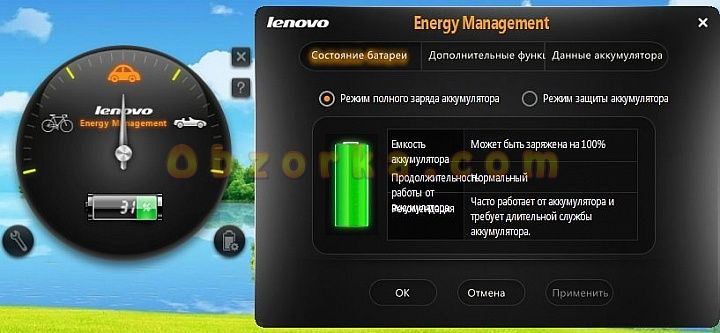
Pojďme zjistit ovládání:
- Spusťte program a objeví se okno s aktuálním stavem baterie. Klikněte na ozubené kolo v pravém dolním rohu a budete přesměrováni k resetování indikátoru.
- Chcete-li zahájit kalibraci, klikněte na tlačítko „Pokračovat“. Nejprve prosím ukončete všechny programy a připojte napájecí adaptér, abyste mohli provést test.
Nejprve se baterie plně nabije a poté zcela vybije. Proces nesmí být za žádných okolností přerušen, jinak operace nebude úspěšná. Takto zkontrolujete baterii notebooku pomocí programu Energy Management.
Phoenix BIOS
Program testuje stav zařízení a může nezávisle opravit vzniklou chybu. Dělá to rychleji než předchozí program, protože má novější adaptivní funkce.
U některých notebooků je již zabudován v systému BIOS.
Podívejme se blíže na to, jak kalibrovat baterii:
- Stiskněte tlačítko reset a když se systém začne zapínat, stiskněte tlačítko Delete nebo Esc.
- Na třetí záložce najděte podsekci SBC a v zobrazeném informačním okně kliknutím potvrďte akce.
Při provádění akcí nezapomeňte připojit adaptér. V opačném případě nebude program fungovat a po spuštění se zobrazí varování.
Pokud jste nenašli program na diagnostiku baterie notebooku, stáhněte si z internetu univerzální – BatteryCare. Nejlepší je ale použít vestavěné nástroje.
Manuální kalibrace
Toto pouzdro je vhodné, pokud na notebooku není nainstalován standardní obslužný program.
Tři povinné kroky:
- plně nabijte zařízení;
- poté vybití na 0 %;
- a znovu jej nabijte na maximum.
Problém je, že ihned po vypnutí se změní plán napájení notebooku. Proto se po dosažení maximální úrovně nabití automaticky přepne do režimu spánku. To znamená, že zařízení nelze zcela vybít.
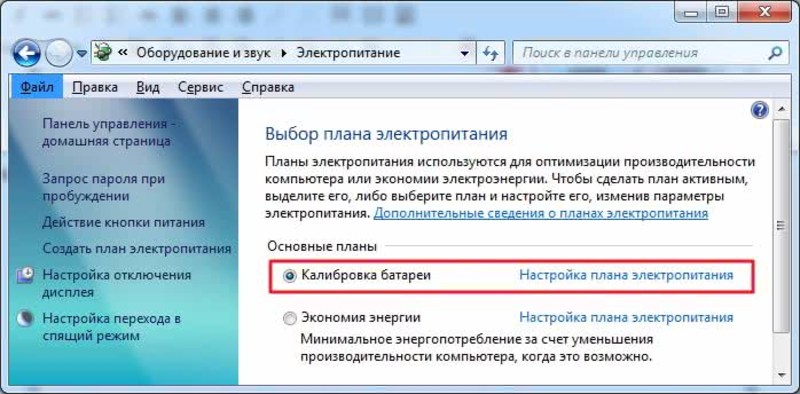
- V Ovládacích panelech najděte možnost Velké ikony. Nainstalujte jej.
- Dále najděte část, která pojednává o datech napájení.
- Vlevo se zobrazí seznam, vyberte „vytvořit plán“.
- Nastavte nejvyšší možný výkon a uložte nastavení.
- V nastavení vyberte „Vypnout displej“ a „Nikdy“.
- Chcete-li přepnout do režimu spánku, postupujte stejně jako v bodě 5.
- Vytvořte plán, uložte jej a zkontrolujte, zda byl uložen.
Další možností, levnější, je konfigurace systému BIOS. V takovém případě budete muset počkat, dokud se baterie zcela nevybije. Je vhodný pro notebooky značek Toshiba, Vaio, Dell a dalších výrobců, jako je Samsung.
Používejte zařízení, dokud se úplně nevybije. V takovém případě je nutné odpojit napájecí adaptér a notebook musí fungovat výhradně na baterie.
Po dokončení postupu se co nejdříve připojte k elektrické síti, nenechávejte baterii ve vybitém stavu po dlouhou dobu.
Po provedení správných akcí budou problémy s ovladačem odstraněny. Kalibrace nezvýší životnost baterie a neobnoví původní provozní data.
Zařízení je opotřebované a nedokáže ze sebe vymáčknout nemožné. Uvidíte ale kapacitu baterie ve stavu, v jakém je. To vám umožní využít dostupný poplatek co nejefektivněji.
Další informace: Snažte se nezaměňovat pojmy „Kalibrace“ a „Obnova“. Lithium-iontové baterie mají při správném používání dlouhou životnost. Pokud budou obnoveny, nebude to trvat dlouho.
Výkon
Pojďme si shrnout proces kalibrace notebooku:
- Kalibrace nezvýší provozní dobu, ale pomůže zobrazit skutečné indikátory nabití baterie.
- Všechna zařízení se opotřebovávají, proto o ně řádně pečujte.
- K dispozici jsou dva typy kalibrace: manuální a automatická.
- Automaticky se provádí pomocí vestavěných nebo nainstalovaných programů.
- Pro ruční použití budete potřebovat adaptér a pár jednoduchých triků.
- Snažte se co nejčastěji nabíjet baterii na její maximální kapacitu.
- Pro automatickou kalibraci je nutný adaptér.
Popsali jsme všechny známé metody a programy pro pohodlnější kalibraci baterie. Aby k takovým incidentům nedocházelo, zacházejte se zařízením co nejpečlivěji.
Jak se vám článek líbí?