Telefon jako mikrofon k počítači: jak používat, jak připojit telefon přes USB k PC
Při práci s osobním počítačem může nastat situace, kdy potřebujete naléhavě přenést hlasovou zprávu, ale chybí nebo je vadný mikrofon. Problém lze vyřešit různými způsoby: požádejte své sousedy nebo přátele o zařízení, kupte zařízení v obchodě pomocí online doručení nebo použijte telefon jako mikrofon k počítači. Použití smartphonu jako zvukového kanálu pro počítač je opodstatněné, když je nutné rychle navázat kontakt přes sociální sítě nebo pro jiné nouzové účely.
Jak používat telefon nebo mikrofon k počítači
Pomocí příslušného softwaru můžete svůj telefon proměnit v mikrofon pro počítač. Mobilní zařízení běžící na platformách Android nebo iOS se používají jako zařízení pro příjem zvukových informací. Počítač nebo notebook můžete spárovat s mobilním zařízením následujícími způsoby:
- Přes USB kabel
- Pomocí rádiového kanálu Bluetooth
- Přes Wi-Fi připojení
Každá z možností připojení umožňuje používat telefon jako mikrofon pro osobní počítač nebo notebook. Abyste mohli zorganizovat připojení na softwarové úrovni, musíte do zařízení nainstalovat požadovanou aplikaci „WO Mic“. Jedná se o program pro mikrofon telefonu. Chcete-li ji nainstalovat do smartphonu, můžete si ji stáhnout z Google Play.
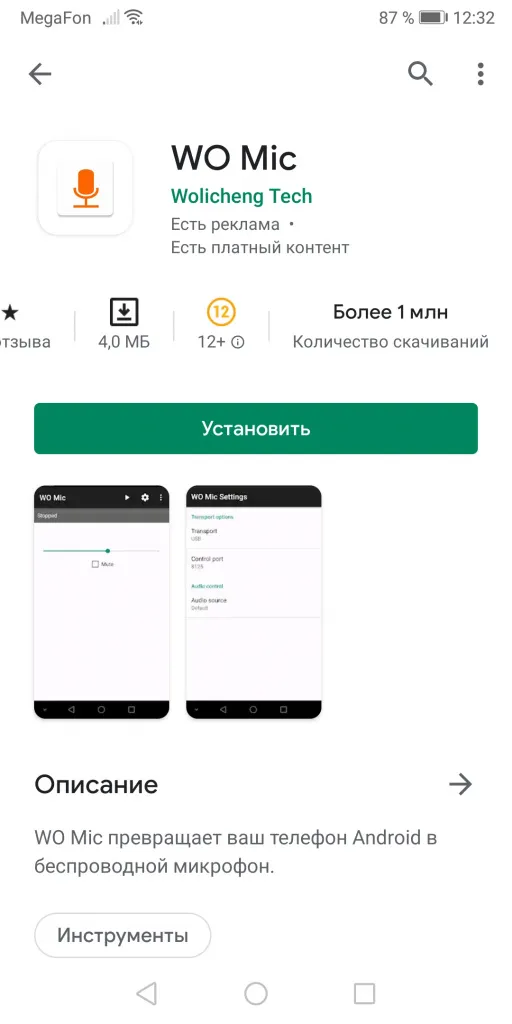
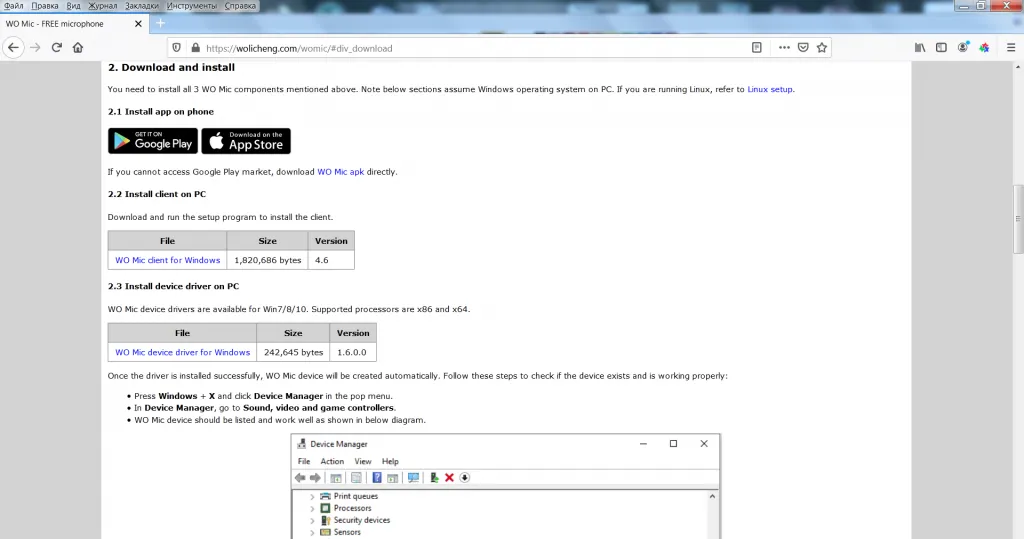
Kromě toho se stáhne a nainstaluje software pro PC. Nejlepší způsob, jak to udělat, je z webu vývojáře. Kromě aplikace je na osobním počítači nainstalován ovladač.
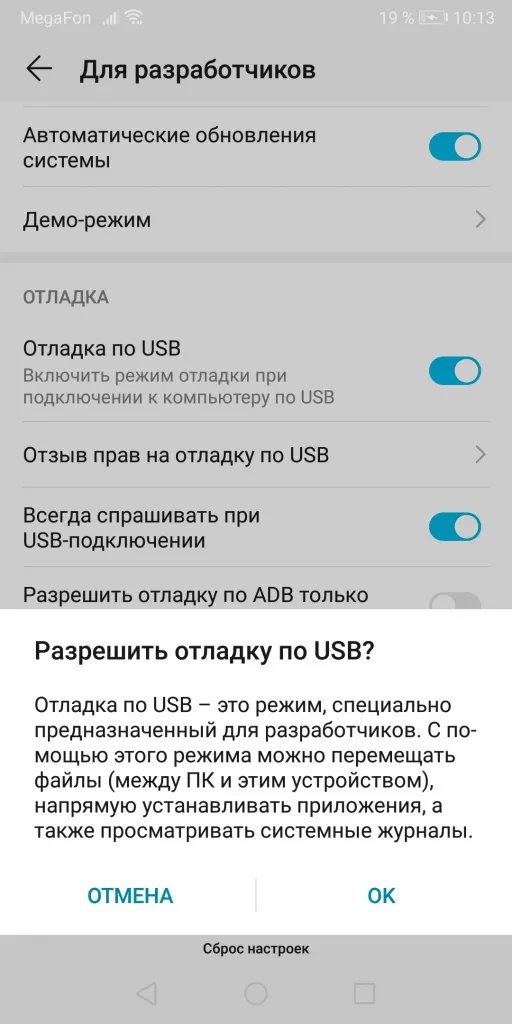
Po instalaci softwaru do mobilního telefonu je třeba vstoupit do sekce „Ladění USB“. To vám umožní používat mikrofon z telefonu na počítači. Nejen smartphony na platformě Android 4.0-4.4 a 5-7, ale také tablety lze použít jako zařízení, které převádí zvukové vibrace na elektrický signál.
Chcete-li vstoupit do režimu ladění USB, musíte povolit režim vývojáře. U všech modelů se do režimu vstupuje přes položku „Nastavení“. V nastavení je potřeba povolit položku s označením „O telefonu“ nebo „O tabletu“. U modelů smartphonů Samsung se nazývá „Informace o telefonu“ → „Informace o softwaru“.
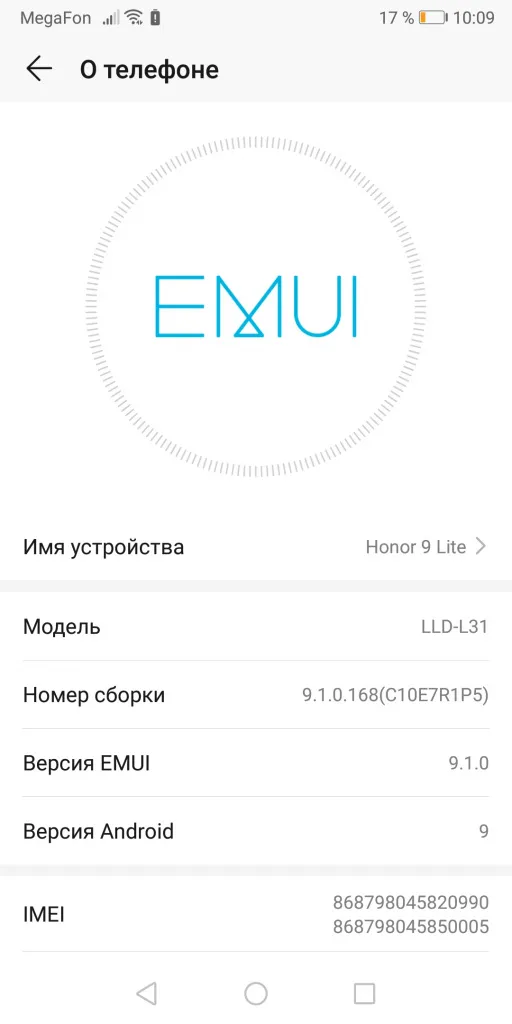
Na čistém systému Android 9.0 musíte otevřít položku „Systém“ → „O telefonu“. Dále se použije položka „Číslo sestavení“. Na některých modelech smartphonů je řádek označen jako „verze MIUI“ Toto „tlačítko“ musíte stisknout 3-5krát, dokud se nezobrazí zpráva „Stali jste se vývojářem“.
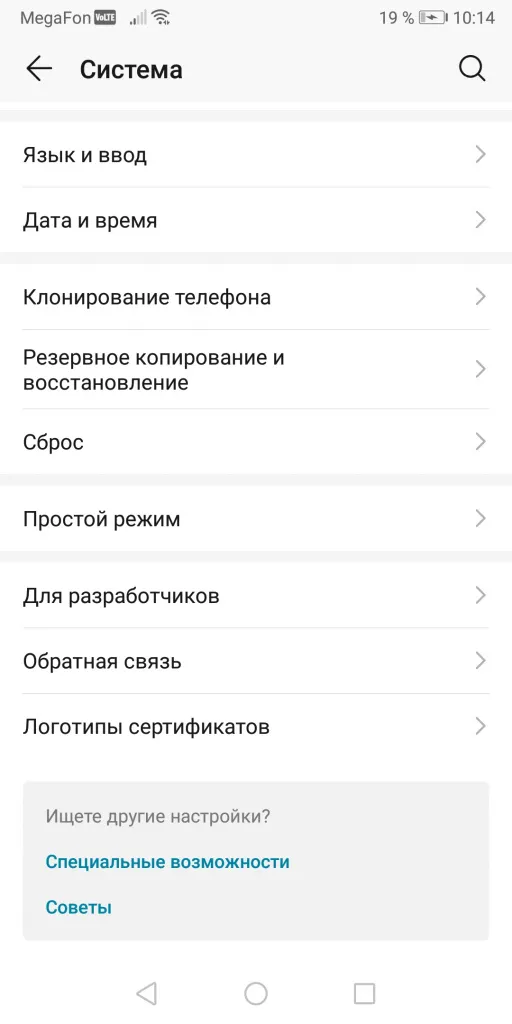
Chcete-li připojit mikrofon telefonu k počítači, musíte otevřít položku „Pro vývojáře“ na kartě „Systém“. V systému Android 9.0 na chytrých telefonech Nokia je sled akcí následující: „Nastavení“ → „Systém“ → „Další“ „Pro vývojáře“. U některých modelů smartphonů vyrobených v Číně se ladění USB otevírá prostřednictvím položek „Nastavení“ → „Pokročilá nastavení“ → „Pro vývojáře“. Pokud je přepínač USB Debugging vypnutý, musíte jej přepnout do polohy Zapnuto.
Jak připojit mikrofon telefonu k počítači přes USB
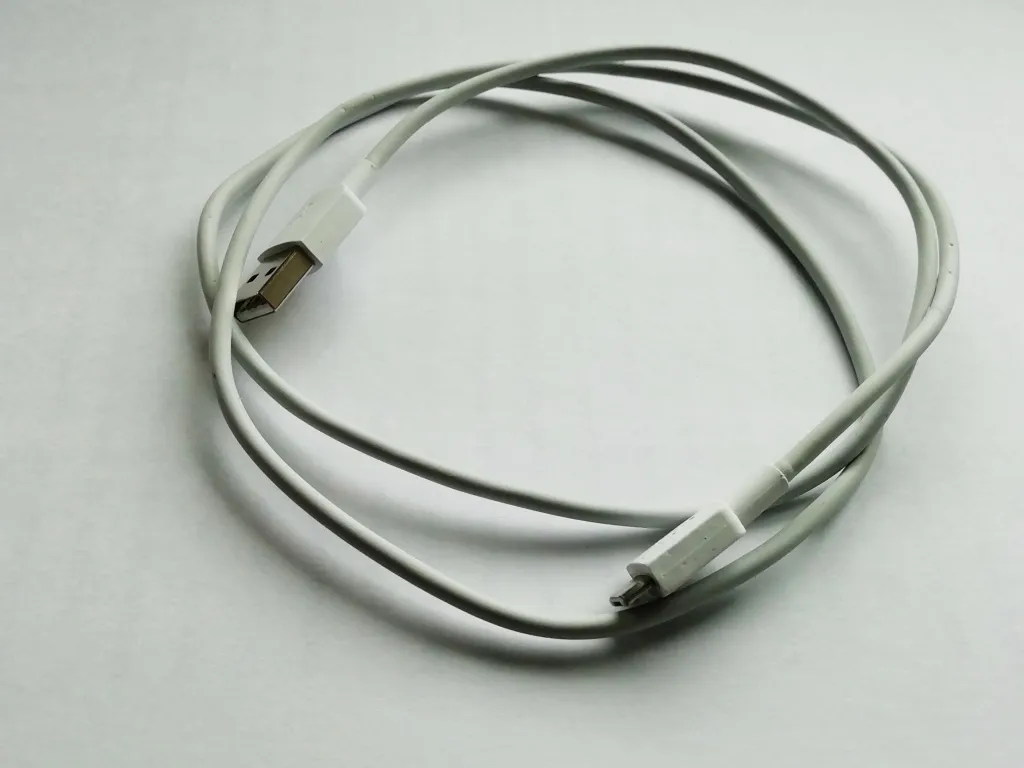
Chcete-li vytvořit mikrofon z telefonu přes USB, musíte smartphone a osobní počítač propojit pomocí příslušného kabelu. V závislosti na značce mobilního zařízení může mít konektor mini-USB nebo běžný typ. Telefon stejně jako mikrofon k PC přes USB umí na displeji zobrazit požadavek na povolení výměny souborů s osobním počítačem. V tomto případě klikněte na „OK“. Dále k zapnutí mikrofonu z telefonu slouží jednoduché nastavení.
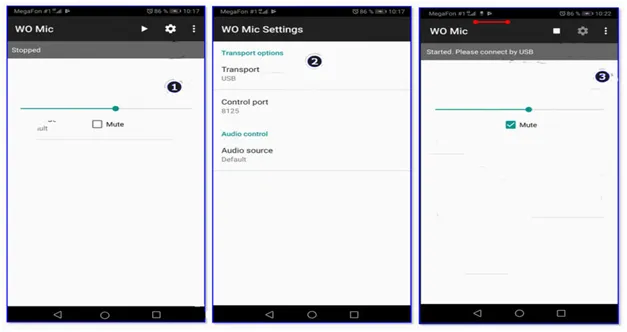
Na smartphonu se jako mikrofon pro počítač spustí aplikace „WO Mic“ a otevře se její nastavení. V řádku „Transport“ je napsáno USB. Posuvník ovládá požadovanou hlasitost a ve sloupci „Ztlumit“ je umístěna značka zaškrtnutí. Poté můžete ukončit nastavení a spustit aplikaci. Chcete-li použít telefon jako mikrofon, spustí se aplikace nainstalovaná v osobním počítači. Okno aplikace se nazývá „WO Mic Client“. Zde musíte otevřít nabídku „Připojit“ a do sloupce „Typ přepravy“ zadat „USB“.
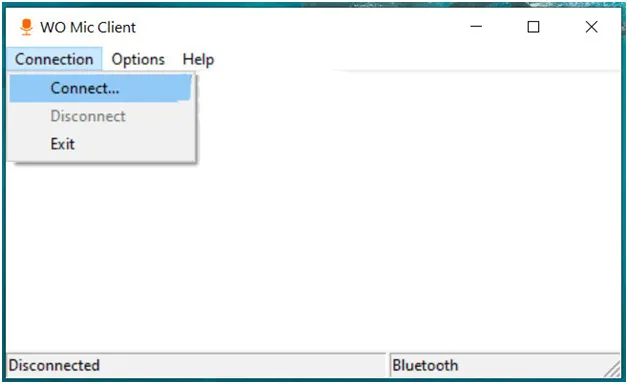
Tyto kroky vám umožní připojit mikrofon telefonu k počítači. Skutečnost, že spojení bylo navázáno, je indikováno nápisem „Připojeno“, který se objeví místo „Odpojeno“. Od této chvíle můžete používat mikrofon svého telefonu na počítači.
Telefon místo mikrofonu
Pokud je telefon připojen k počítači jako mikrofon a v reproduktorech nebo sluchátkách není žádný zvuk nebo je jeho kvalita neuspokojivá, zkontroluje se nastavení zvukového kanálu osobního počítače. Chcete-li používat telefon jako mikrofon na počítači, musí být v nastavení operačního systému správně nastavena úroveň a citlivost. Chcete-li to provést, přejděte do nabídky tlačítka Start a otevřete kartu Ovládací panely, kde musíte přejít na položku Zvuk. Pro přístup k nastavení kanálu použijte kartu Nahrávání. Externí zařízení na něm, v tomto případě mobilní telefon, by mělo být označeno nápisem „WO Mic Device“. Vedle tohoto symbolu by měla být zelená značka zaškrtnutí. To znamená, že systém vidí externí zařízení. Pokud není zaškrtnuto, musíte vybrat externí zařízení a povolit jej „Ve výchozím nastavení“. Nyní systém vidí připojený mikrofon z telefonu.
Jak používat mikrofon v telefonu
Jak používat mikrofon z telefonu do počítače. Když je zařízení připojeno přes aplikaci a aktivováno, mohou nastat problémy s kvalitou zvuku. Tyto problémy jsou řešeny na speciální záložce. Otevírá se přes tlačítko „Vlastnosti“. Na kartě ve sloupci „Další funkce“ vyberte položku „Úrovně“. Na této kartě můžete upravit celkovou hlasitost zvukového kanálu a citlivost externího zařízení. Pokud je hlas slyšet velmi tiše, lze zesílení přidat pomocí horního ze dvou posuvníků. Úroveň citlivosti by neměla být vyšší než +20 dB.
Pokud není použití telefonu jako mikrofonu přes USB uspokojivé a hlas je slyšet zkresleně, pak je nejprve potřeba snížit citlivost. V některých případech je pro normální kvalitu zvuku dostatečná úroveň + 10 dB. Chcete-li zkontrolovat mikrofon pro počítač z telefonu, musíte použít vestavěné nástroje operačního systému. Umožňují pořídit zkušební záznam zvukové stopy a přehrát ji, abyste zjistili kvalitu zvuku a absenci zkreslení.
Mikrofon pomocí telefonu umožňuje vysílat zvuk v průměrné kvalitě, která odpovídá běžnému telefonnímu rozhovoru. Proto lze jako dočasné opatření použít připojení telefonu jako mikrofonu přes USB. Možnosti operačního systému se používají k záznamu testovacího souboru. Po stisknutí tlačítka Start se otevře systémové menu. Zde vyberte sloupec „Standardní“ a otevřete položku „Nahrávání zvuku“. K dispozici je tlačítko „Spustit nahrávání“ a časovač, který zaznamenává dobu nahrávání zvukového fragmentu. Nahrávání můžete kdykoli zastavit a hotový zvukový soubor se uloží do stažených souborů a lze jej přehrát. Při připojení mikrofonu k PC z Androidu často vznikají problémy s kvalitou zvuku. Kromě zkreslení při poslechu zvuku může dojít ke zpoždění při přenosu hlasu. Mohou dosáhnout 2 sekund.
Bezdrátový mikrofon z telefonu
Při připojení mikrofonu z telefonu k počítači přes USB může nastat situace, kdy nebude možné otevřít vývojářský režim a vstoupit do ladění komunikačního kanálu. Stává se, že ve správnou chvíli nemáte po ruce ten správný kabel. V tomto případě lze mikrofon pro PC organizovat z mikrofonu telefonu přes rádiový kanál. Chcete-li vytvořit mikrofon z telefonu do počítače, můžete použít bezdrátové připojení „Bluetooth“ nebo „Wi-Fi“. Toto připojení lze provést pomocí stejného programu, který se používá pro připojení smartphonu a osobního počítače přes USB.
Chcete-li bezdrátově připojit mobilní zařízení k počítači prostřednictvím rádiového kanálu Bluetooth, musí být toto rozhraní aktivováno na obou zařízeních. Na přenosných počítačích je modul rádiové komunikace zpočátku nainstalován, ale pro stacionární zařízení jej musíte zakoupit a nainstalovat do portu USB. Poté, co se počítač a smartphone „najdou“, musíte spustit nainstalovanou aplikaci „WO Mic“. Prostřednictvím nastavení otevřete okno „Nastavení“ a poté „Přeprava“. Toto okno umožňuje vybrat připojení. Program poskytuje následující tři možnosti použití telefonu nebo smartphonu jako mikrofonu:
Rádiové připojení vyžaduje přítomnost modulů Bluetooth na zařízeních, aby bylo možné vytvořit mikrofon ze smartphonu do počítače přes USB, je nutný kabel a pro práci přes Wi-Fi musí být obě zařízení připojena ke stejnému routeru.
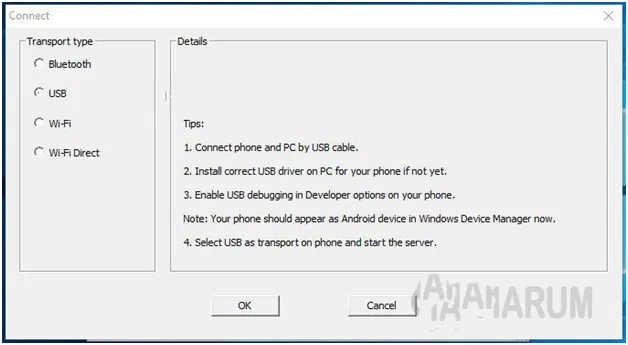
Pro připojení přes rádiový kanál je aktivována položka „Bluetooth“. V nastavení vyberte zdroj zvuku, který se bude vysílat přes bezdrátové rozhraní. Dále, chcete-li spustit program, musíte vstoupit do hlavní nabídky programu na smartphonu a kliknout na „Start“. Poté se stejná operace provede na počítači. Poté, co se počítač nebo notebook objeví v seznamu připojených zařízení, musíte kliknout na „OK“. Tím je připojení dokončeno a mikrofon počítače z mikrofonu telefonu začne fungovat.
Podobným způsobem lze smartphone připojit k počítači prostřednictvím bezdrátové sítě Wi-Fi. Základní nastavení je společné pro všechny typy připojení, ve sloupci „Typ dopravy“ je uvedeno pouze Wi-Fi. Při připojení telefonu jako mikrofonu mohou nastat určité potíže. Bez nainstalovaných ovladačů pro „WO Mic“ aplikace nebude fungovat. Pokud program nevidí USB nebo neidentifikuje externí zařízení se zobrazením: „Chyba: Nebylo zjištěno žádné zařízení“, nejprve zkontrolujte funkčnost propojovacího kabelu. Důvodem může být nefunkční port, proto se kontrolují další konektory počítače. Pokud připojení není navázáno, můžete vyzkoušet jiné režimy připojení. Pokud nic nepomůže, je třeba aktualizovat starou verzi operačního systému Windows XP. Posledním důvodem neúspěšného připojení může být vadný mikrofon na vašem smartphonu.