Jak připojit televizi k počítači přes HDMI, Wi-Fi, VGA a další metody
Ať už na počítači děláte cokoli – hraní her nebo práci – možná budete potřebovat velký monitor. A pokud není po ruce, můžete v jeho roli využít domácí televizi. V tomto článku se podíváme na to, jak připojit počítač k televizi.
Redakční kancelář
Getty Images
Z technického hlediska, pokud máte všechny konektory na televizoru a počítači a také vhodné kabely, připojení nezabere mnoho času a nebude vyžadovat mnoho úsilí. Předtím je ale samozřejmě důležité nastudovat si, s čím máte pracovat.
INZERCE – POKRAČOVÁNÍ NÍŽE
Konektory na počítači
Moderní počítače mají většinou HDMI konektor, který lze považovat za ideální (přenáší obraz i zvuk), ale existují zařízení s VGA a DVI (pouze video), stejně jako s S-Video a kompozitním výstupem (AV). poslední dva jsou často jediným způsobem, jak připojit počítač ke starším modelům televizorů. Pokud jde o zařízení Apple, mají konektory Mini DisplayPort, Thunderbolt 2, USB-C a Thunderbolt 3.
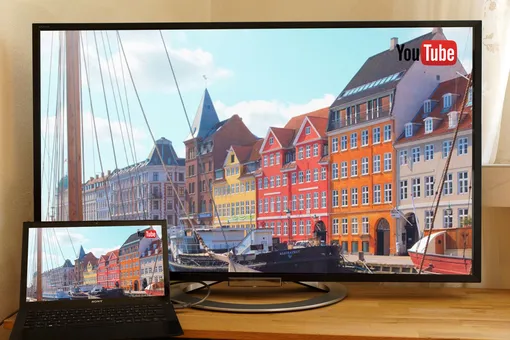
Pokud jsou okolnosti úspěšné, pro přenos snímků z počítače do televizoru stačí připojit kabely ke konektorům shodným s konektory na monitoru
INZERCE – POKRAČOVÁNÍ NÍŽE
Konektory na TV
Televizor může mít také konektory HDMI a VGA, S-Video a „tulipány“ (aka AV) a na základě toho se vyplatí zvolit způsob připojení k počítačovému zařízení. Pokud mají tyto dva gadgety různé konektory, možná budete muset použít adaptéry.
Typy připojení
Nejjednodušší možností je použít jeden kabel pro připojení ke stejným konektorům na počítači i na televizoru:
- HDMI—HDMI;
- VGA-VGA;
- DVI-VGA (ačkoli možná budete potřebovat adaptér DVI-VGA a kabel VGA);
- S-Video – S-Video;
- S-Video-AV;
- AV—AV.
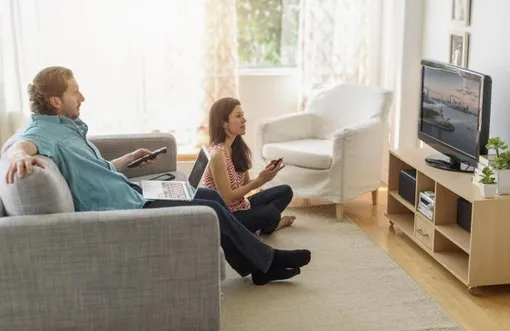
Osobní počítač můžete k televizní obrazovce připojit buď kabelem, nebo prostřednictvím bezdrátových sítí, jako je Wi-Fi nebo Bluetooth
INZERCE – POKRAČOVÁNÍ NÍŽE
INZERCE – POKRAČOVÁNÍ NÍŽE
Pokud dojde k nějakému nesouladu mezi zařízeními s konektory, budete muset použít adaptéry a převodník signálu, který často umožňuje použít pro přenos zvuku samostatný kabel. Univerzální rada každopádně neexistuje – je třeba vycházet z toho, jaké konektory jsou na konkrétním počítači a konkrétní TV a na základě toho vše dopadne buď pouhým připojením kabelu k oběma zařízením, nebo budete mít jít do obchodu s elektronikou pro adaptér.
Připojte se přes bezdrátovou síť
Nejnovější modely televizorů mají vestavěnou Wi-Fi, která ve spojení s vestavěnými funkcemi umožňuje navázat bezdrátové spojení s počítačem a duplikovat obraz. Ani zde nelze dát nějaké univerzální doporučení pro připojení, protože vše opět závisí na výrobci televizoru a výrobci notebooku – zařízení z jednoho proprietárního ekosystému lze obvykle bez problémů připojit pomocí proprietárních vestavěných utilit , ale pro připojení dalších gadgetů je nejlepší prostudovat návod k televizi i notebooku.
INZERCE – POKRAČOVÁNÍ NÍŽE
Existuje mnoho způsobů, jak připojit počítač k televizoru prostřednictvím bezdrátových sítí. Například můžete dokonce použít Bluetooth a Wi-Fi, ale nástroje jako Miracast, DLNA a další jsou pro to pohodlnější.
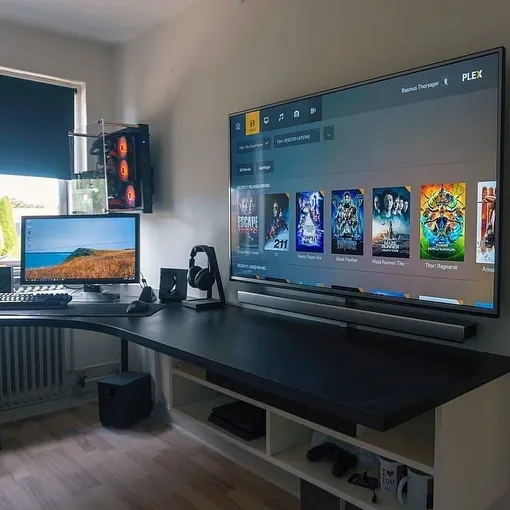
Moderní televizory mají speciální programy a nástroje, které umožňují připojení počítače nebo telefonu
INZERCE – POKRAČOVÁNÍ NÍŽE
Nastavení TV
Po navázání spojení mezi počítačem a televizorem se televizor změní na monitor a vyžaduje další konfiguraci. Obvykle vše přijde na to, že v nastavení vyberete jako zdroj obrazu nové zařízení, upravíte rozlišení a rozhodnete se, co potřebujete – duplikovat stejný obrázek na obou obrazovkách nebo zobrazit na každém něco jiného.
INZERCE – POKRAČOVÁNÍ NÍŽE
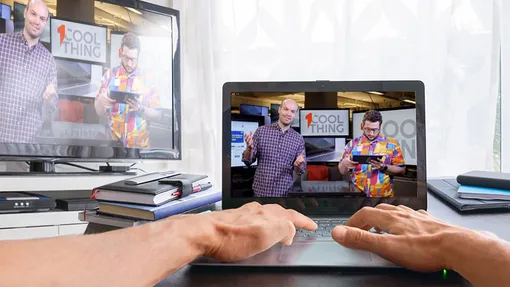
Při bezdrátovém přenosu obrazu z notebooku do TV může obraz zaostávat za zvukem
Jak vidíte, pro připojení televizoru k počítači (stolnímu počítači nebo notebooku) není potřeba nic zvláštního. Hlavní věcí je udělat si malou přípravu tím, že si prostudujete konektory na zařízeních a vyberete vhodné kabely a adaptéry pro připojení dvou gadgetů, a pak jen několika kliknutími můžete nakonfigurovat televizor a monitor tak, aby fungovaly tak, jak potřebujete. .
INZERCE – POKRAČOVÁNÍ NÍŽE
Jak zobrazit obraz z počítače na televizní obrazovce
Miracast. Tato technologie se objevila v roce 2012. Může být přítomen na počítačích se systémem Windows starším než verze 8.1, na LCD televizorech a na tabletech a chytrých telefonech Android a IOS.
Nejprve musíte v nastavení televizoru najít sekci Miracast. Pokud tam není, je možné dokoupit set-top box nebo přijímač, který rozšíří možnosti televizoru. Poté musíte zařízení, která chcete připojit, připojit ke stejné síti Wi-Fi. V nastavení počítače povolte režim bezdrátové obrazovky.
INZERCE – POKRAČOVÁNÍ NÍŽE
Název televizoru by se měl objevit ve speciálním seznamu. Dále jej stačí vybrat a počkat, až se zařízení připojí.
INZERCE – POKRAČOVÁNÍ NÍŽE
DLNA. Jedná se o kolektivní soubor standardů, které umožňují propojení mnoha zařízení. Skupina společností, které využívají DLNA, zahrnuje mnoho známých výrobců elektroniky: Intel, Sony, Microsoft, Nokia, Philips, Samsung a mnoho dalších. Tato technologie umožňuje prohlížet obsah na zařízeních připojených ke stejné síti.
Pokud jsou tedy zařízení již připojena ke stejné síti a zároveň mají zavedené standardy DNLA, není zobrazení obrazu na televizní obrazovce téměř obtížné. V nabídce Start v počítači napište „Možnosti streamování médií“.
Pokud vyhledávání nefunguje, použijte „Centrum sítí a sdílení“ k nalezení požadovaného okna. Dále musíte přejít na „Domácí skupina“ – seznam zařízení připojených ke stejné síti. Klikněte na „Vybrat možnosti streamování médií“.
INZERCE – POKRAČOVÁNÍ NÍŽE
V požadovaném okně klikněte na „povolit streamování médií“. Naproti každému požadovanému zařízení musí být vybrána nebo zaškrtnuta možnost „Povoleno“. Pro zbytek vyberte možnosti „Výchozí“.
V seznamu počítačových programů najděte „Windows Media Player“. Můžete také použít vyhledávání nebo otevřít libovolné video a přejít do nastavení Windows Media Player. V položce „Video“ vyberte „Spravovat knihovnu videí“ a poté přidejte složku obsahující video, které chcete vysílat na obrazovku.
Po přidání videa na něj stačí kliknout pravým tlačítkem a vybrat „Přehrát na . “ a klikněte na název televizoru. Tato metoda je vhodnější pro situace, kdy potřebujete připojit počítač k televizoru, abyste mohli sledovat filmy.
INZERCE – POKRAČOVÁNÍ NÍŽE
Bluetooth. Televizor můžete připojit k počítači pomocí Bluetooth. Jediný problém je, že ne všechna zařízení to mají. Pokud je ale k dispozici na obou, zbývá je pouze připojit v nastavení Bluetooth a při připojování zvolit zobrazení obrazu počítače na obrazovce.
INZERCE – POKRAČOVÁNÍ NÍŽE
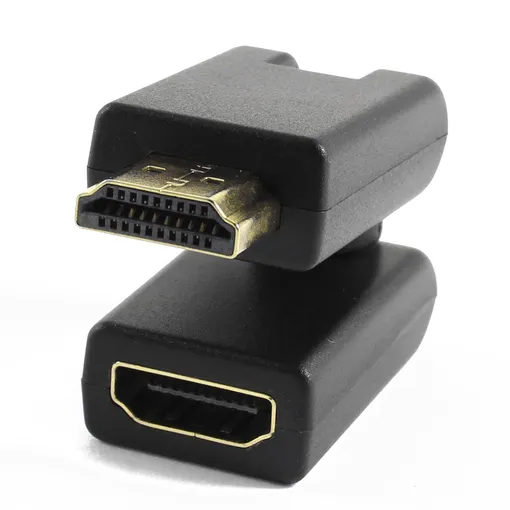
Při připojování k televizoru se často používá tento kabel nové generace: zásuvkový adaptér HDMI V1.4
Drátová metoda. Tato cesta je mnohem jednodušší pro člověka, který má potíže s porozuměním programům a sítím. Stačí najít potřebné vodiče a adaptéry, připojit počítač nebo notebook k televizi a obraz se objeví na obrazovce. Zde je velký problém, že některé adaptéry může být obtížné najít.
INZERCE – POKRAČOVÁNÍ NÍŽE
Možné problémy se zobrazováním obrázků na TV
Připojení počítače k televizoru má spoustu jemností. Každý program funguje jinak než ostatní, některé mohou být nekompatibilní s jedním ze zařízení a nemusí fungovat správně.
- Kabely HDMI se mohou lišit. Zdálo by se, že jedním z nejjednodušších způsobů je jednoduše zasunout jeden konec drátu do konektoru televizoru a druhý do počítače. Ale je zde mnoho nuancí. Například HDMI přichází v různých generacích a konektor jednoho nemusí být stejný jako druhý. Různé typy HDMI jsou vhodné pro různé účely, i když jsou si navzájem velmi podobné: typ A umožňuje přenášet informace z počítače do televizoru, typ C je určen pro práci s fotoaparáty a fotoaparáty a typ D je pro chytré telefony .
- Kabely HDMI nemusí fungovat. Nejbanálnější důvod, který však nelze ignorovat. Drát se může uvnitř poškodit, poté bude nutné jej buď opravit, nebo koupit nový. Kabel může dokonce fungovat správně; chyba může být v samotné zástrčce.
INZERCE – POKRAČOVÁNÍ NÍŽE
INZERCE – POKRAČOVÁNÍ NÍŽE
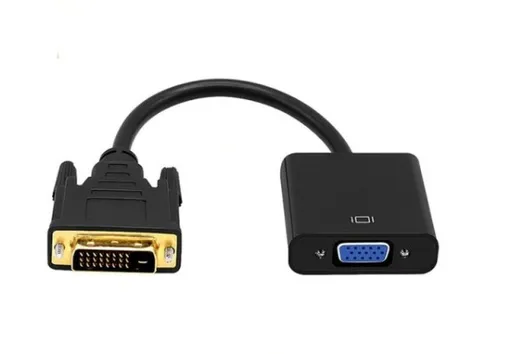
Tyto kabely se často používají k připojení k televizní obrazovce: DVI vpravo a VGA vlevo.
- Nastavení zařízení. Pokud jsou kabely v pořádku, problém může spočívat v nastavení zařízení – přístup k přenosu obrazu je blokován, multimediální soubory jsou uzavřeny. Měli byste zkontrolovat správnost nastavení připojení.
- Parametry obrázku. Problém může být v nastavení displeje. Pokud nastavíte určité rozlišení nebo frekvenci, televizor nemusí pochopit, jak převést obraz, aby mu vyhovoval. Musíte zkontrolovat přijatelná nastavení televizoru a nastavit je v nastavení počítače.
- Ovladače grafické karty. Problém může být v tom, že ovladač není kompatibilní s akcemi, které jsou mu přiřazeny. Může jednoduše obsahovat chybu. Zkontrolujte verzi ovladače a v případě potřeby aktualizujte.
- Je tam obraz, ale žádný zvuk. Může se také stát, že se objeví obraz, ale ne zvuk. Pak byste měli zkontrolovat nastavení zvuku. Přejděte do nastavení počítače a zkontrolujte, co se používá jako vaše přehrávací zařízení. Pokud je vybrán samotný počítač nebo reproduktory, přepněte je na televizor.
- Viry. Dalším důvodem, proč to vše nemusí fungovat, je přítomnost malwaru. Diagnostikujte počítač na přítomnost virů; mohou být viníky selhání připojení.
Online publikace TechInsider
Zakladatel Fashion Press LLC: 117105, Moskva, vnitřní území. městský obvod Donskoy, dálnice Varshavskoe, 9, budova 1
Adresa redakce: Obchodní centrum „Danilovskaya Manufaktura“ Varshavskoe shosse, 9, budova 1 (jižní vchod budovy „Meshcherin“) Independent Media
Šéfredaktor: Nikita Aleksandrovich Vasilenok
Redakční e-mailová adresa: [email protected]
Telefonní číslo redakce: +7 (495) 252-09-99
Označení informačních produktů: 16+
Online publikace je registrována Federální službou pro dohled nad komunikacemi, informačními technologiemi a hromadnými komunikacemi, registrační číslo a datum rozhodnutí o registraci: EL řada č. FS 77 – 84123 ze dne 09. listopadu 2022.
© 2007 — 2025 Fashion Press LLC
Při zveřejňování materiálů na Stránkách uděluje Uživatel společnosti Fashion Press LLC bezplatně nevýhradní práva k používání, reprodukování, distribuci, vytváření odvozených děl, jakož i k zobrazování materiálů a jejich zpřístupňování veřejnosti.
Připojení počítače k televizoru umožňuje zobrazit obrázek na velké obrazovce, například při sledování filmu nebo fotbalového zápasu s velkou skupinou lidí. Existuje několik možností připojení PC k TV. Ty nejjednodušší a nejúčinnější jsou popsány v tomto článku. Doporučujeme také podívat se na náš žebříček nejlepších televizorů.
Rozšíření zařízení
Pokud máte doma nainstalovanou moderní digitální nebo Smart TV, nebudou s přehráváním souborů z počítače žádné problémy. Ve výchozím nastavení taková zařízení poskytují možnost prohlížet multimediální soubory uložené na jiných médiích.
Potřeba připojení počítače nebo notebooku k televizoru vzniká v následujících případech:
- Přenos. V tomto případě televizor funguje jako dodatečné výstupní zařízení. S ním můžete sledovat videa, i když je televizor v jiné místnosti.
- Zobrazení obsahu na médiích. Dost často se stává, že PC nereprodukuje obsah média. V takovém případě je lepší připojit počítač k televizoru a prohlížet soubory na něm.
- Pohodlné prohlížení. Většina počítačových monitorů má rozlišení 1600-2400 px, takže na nich nelze sledovat 4K video. Vysílání na velké obrazovce se navíc bude hodit velkým společnostem, které chtějí sledovat sportovní události nebo nový film.
Kromě toho budete muset připojit televizor k počítači, i když selže monitor počítače.
Existuje několik možností připojení zařízení. Pokud jste to ještě nikdy neudělali, doporučujeme vám vyzkoušet všechny metody. Mezi nimi určitě najdete ten pravý.

Správná příprava na připojení
Aby bylo možné okamžitě a úspěšně připojit počítač k televizoru, musíte se na to řádně připravit.
K tomu je třeba:
- Prohlédněte skříň televizoru a určete umístění portů pro příjem audio a video signálů. Tyto konektory jsou zpravidla umístěny na zadní straně a zakryty speciálním krytem.
- Prozkoumejte systémovou jednotku počítače. Na něm musíte najít speciální konektor pro připojení kabelu. Obvykle se nachází vedle grafické karty, ale někdy může být zabudován do základní desky.
- Připravte kabely. K televizoru je obvykle dodáván speciální kabel pro připojení k PC. Jeden konec kabelu bude určitě VGA. To je to, co je připojeno k monitoru počítače.
Po dokončení přípravných prací začíná přímé spojení.
Možnosti kabelového připojení
Každý televizor má svůj vlastní typ připojovacího portu pro výstup zvuku a obrazu. Typ konektoru závisí na novosti modelu a značky. Ne všechny porty v pouzdře jsou užitečné pro připojení, takže se podívejme na nejoblíbenější možnosti.
VGA konektor
Pokud má televizní skříň takový port, je lepší jej použít pro připojení. Hlavní výhodou tohoto připojení je, že příslušný kabel je vždy součástí zařízení.
Tento port je považován za hlavní pro starší modely počítačů, protože grafické karty v nich nainstalované nepodporují kódování obrazu ve vysokém rozlišení.

DVI
Pomocí tohoto konektoru můžete na televizní obrazovce zobrazit kvalitnější a jasnější obraz. Má to ale i nevýhodu: s tímto kabelem vychází pouze obraz a pro připojení zvuku budete muset použít další kabel.

HDMI
Jeden z nejjednodušších a nejmodernějších způsobů zobrazení obrazu a zvuku na televizní obrazovce. Odpovídající port je k dispozici v případě jakéhokoli moderního modelu televizoru a počítače.
Bez ohledu na zvolený způsob připojení si budete muset zakoupit speciální adaptér, který najdete v každém obchodě s elektronikou. Pokud má váš televizor několik konektorů, je lepší použít HDMI, protože tato metoda umožňuje získat jasnější obraz a lepší zvuk.

RCA
Tato metoda je vhodná pro majitele zastaralých modelů televizorů, které nemají funkci Smart-TV. Kabel RCA má trojitý konektor, proto se mu často říká „tulipánový“ kabel.
Každý vodič vysílá určitý typ signálu:
- bílá je zodpovědná za přenos zvuku;
- žlutá přenáší obraz;
- červená synchronizuje signály a činí obraz jasnějším a jasnějším.
Starší zařízení poskytují pouze konektor RCA nebo jeho ekvivalent, SCART. Když se taková zařízení objevila na trhu, formát HD videa v podstatě neexistoval, stejně jako kabely se zvýšenou šířkou pásma.
Pokud je použit kabel RCA, je každá zástrčka připojena ke konektoru odpovídající barvy. Na zadní straně kabelu je pouze jeden konektor, který je připojen k systémové jednotce.
Další možností připojení staré televize k počítači je použití set-top boxu. Pokud má tělo televizoru několik konektorů, je lepší vybrat ten, který vám umožní získat video v maximálním rozlišení. Pokud například obě zařízení podporují formát HDMI, měli byste se k němu připojit. V tomto případě je však třeba mít na paměti, že pokud počítačová grafická karta nepodporuje tento formát, nebude možné na televizoru dosáhnout obrazu ve vysokém rozlišení, a to ani pomocí set-top boxu, kvůli nemožnosti kódování digitální signál.
USB připojení
Propojení TV s PC přes USB port je univerzální řešení pro všechny příležitosti. Bude to vyžadovat běžný kabel, který se nachází snad v každé domácnosti. Mějte ale na paměti, že prohlížení počítačových souborů na televizi bude probíhat trochu jinak.
Místo přímého přenosu souborů bude mít uživatel přístup k paměti počítače. Další akce budou následující:
- na televizoru je nalezen správce souborů a v něm je nalezeno připojené zařízení;
- poté najdou požadovaný multimediální soubor a začnou jej přehrávat;
- v případě potřeby nakonfigurujte další možnosti pro zobrazení vysoce kvalitních obrázků.
Všechny manipulace se provádějí přímo na televizoru, takže musí podporovat zvukové a video kodeky. Připojení pomocí kabelu USB není navrženo pro automatické přehrávání souborů, takže je budete muset spustit ručně. Některá moderní zařízení navíc poskytují pouze konektor USB Type-C, pro jehož připojení si budete muset dokoupit speciální adaptér.
Bezdrátové možnosti
Ve většině případů je televizor připojen k počítači kabelem, protože kabely jsou dodávány se zařízením. Někdy se ale stane, že je výhodnější a rychlejší připojit zařízení bezdrátově.
Existují dvě možnosti připojení:
- Přes Bluetooth. Pohodlná volba pro majitele zastaralých modelů digitální televize. Tato metoda zahrnuje zakoupení routeru Bluetooth pro váš počítač.
- Přes Wi-Fi. Tento způsob připojení již odkazuje na síťovou interakci. Jedno ze zařízení slouží jako přístupový bod a druhé slouží k ovládání. Pokud souběžně se sledováním videí v televizi potřebujete mít přístup k počítači, budete muset připojit router Wi-Fi a použít jej jako přístupový bod.
Existují i další možnosti bezdrátového připojení, ale k tomu si budete muset zakoupit hardwarový klíč přehrávače médií Anycast nebo jeho ekvivalent.
Jaké možnosti bezdrátového připojení je nejlepší použít?
Volba způsobu připojení závisí na základních požadavcích na zobrazení a konkrétní situaci. Pojďme si popsat nejoblíbenější možnosti.
Pravidelné prohlížení
Chcete-li jednoduše sledovat film na velké obrazovce, stačí připojit zařízení pomocí kabelu VGA. Pokud váš televizor nemá vhodný konektor, budete si muset zakoupit adaptér.
Pro prezentace
Poměrně často se pro prezentace před velkým publikem lidí používá velká televizní obrazovka. Potíž s takovou demonstrací je, že uživatel je čelem k publiku, takže k ovládání displeje bude potřebovat notebook nebo jiný monitor.
Existuje několik možností připojení:
- Pomocí kabelu RSA/SCART. Jedná se o univerzální metodu, která je vhodná pro všechny modely televizorů, včetně starších modelů bez funkce Smart-TV.
- Přes VGA/DVI splitter. Jedná se o dvojici, která se připojuje ke grafické kartě a uživatel získá přístup ke dvěma portům pro připojení zařízení.
- Bezdrátové připojení. Pro prezentace je tato možnost velmi často využívána, připojování zařízení přes Bluetooth, protože tato možnost připojení má nejvyšší přenosovou rychlost na krátké vzdálenosti.
Vysílání
Z technického hlediska je nejobtížnější zobrazit obraz a zvuk na více televizorech najednou. Bezdrátová možnost není pro tento účel vhodná, protože video se nebude přehrávat současně.
Nejspolehlivějším způsobem vysílání je použití video set-top boxu. Faktem je, že ani jeden adaptér nedokáže zajistit stabilní a kvalitní přenos signálu na několika zařízeních. Různé televizory navíc mohou mít různé porty, což výrazně komplikuje technickou realizaci připojení.
Pokud má zařízení několik konektorů HDMI, připojení se provede pomocí nich. Ale v každém případě je připojení přes set-top box nebo Bluettoth považováno za nejúspěšnější pro vysílání. Celá zátěž půjde do konzole, nikoli na grafickou kartu, a zpoždění signálu na různých zařízeních bude minimalizováno.
Správné nastavení obrázku
Obraz zobrazený na televizní obrazovce z počítače se nemusí zobrazit správně nebo může zcela chybět.
Následující pokyny krok za krokem vám pomohou problém vyřešit:
- Prostřednictvím nabídky Start v počítači vyberte ovládací panel a nastavení obrazovky.
- Zobrazení počtu dostupných obrazovek. Pokud se váš televizor neobjeví v seznamu připojených zařízení, mohou být problémy se samotným připojením.
- Dále vyberte ze seznamu TV obrazovku a nastavte rozlišení potřebné pro kvalitní zobrazení obrazu.
- Na konci provádění nastavení stačí kliknout na tlačítko „OK“ pro uložení změn a užít si výsledek.
Obecně stačí provést nastavení pouze jednou a poté nastavení uložit pomocí tlačítka „Použít“.
Obraz zobrazený na televizní obrazovce je lepší upravit z počítače. V budoucnu uživatel nebude muset po odpojení televizoru od počítače znovu měnit nastavení a všechny změny se uloží do paměti počítače a nebudou muset být provedeny znovu při opětovném připojení.
Obecně platí, že připojení televizoru k počítači není obtížné. Ale aby byl obraz kvalitní, měli byste se zaměřit na konkrétní situaci a zvolit nejvhodnější možnost připojení.
Článek připravila redakce webu Tekhnik.top.
- Tiskové zprávyJak připojit mikroskop k počítači?
- Tiskové zprávy Jaké náhradní díly z katalogu Inelso jsou potřeba pro CNC stroj nebo počítač
- Tiskové zprávyJak nastavit WiFi router
- Tiskové zprávyJak správně připojit svářečku?
- Tiskové zprávy Připojení k internetu přes WiFi do domácnosti